Manuál na pokladní systém EcoPOS
Obsah manuálu
- 1. Instalace a Registrace aplikace
- 2. Přihlašovací obrazovka
- 3. Základní menu aplikace
- 3.1. Účtenky
- 3.2. Nastavení
- 3.2.1. Nastavení - Obecné
- 3.2.2. Nastavení - Ceník
- 3.2.3. Nastavení - Tiskárna
- 3.2.4. Nastavení - Scanner
- 3.2.5. Nastavení - Platební terminál
- 3.2.6. Nastavení - Centrální pokladna - eDoklad
- 3.2.7. Nastavení - Skladové hospodářství
- 3.2.8. Nastavení - Zálohy
- 3.2.9. Nastavení - Bitcoin
- 3.2.10. Nastavení - Měna, DPH
- 3.2.11. Nastavení - Rozšíření, Nákupy, Kredity
- 4. Statistiky
- 5. Zákazníci
- 6. Ukončit směnu
- 7. O aplikaci EcoPOS
- 8. Ukončit aplikaci
- 9. Univerzální pokladna - Markovací část
- 9.1. Část markování pomocí kalkulačky
- 9.2. Obrazovka platby
- 9.3. Část markování pomocí položek
- 9.4. Editace namarkovaných položek
- 9.5.1. Gastro režim
- 9.5.2. Práce se stolem (účtem)
- 9.5.3. Nastavení úseku, stolů
1. Instalace a Registrace aplikace
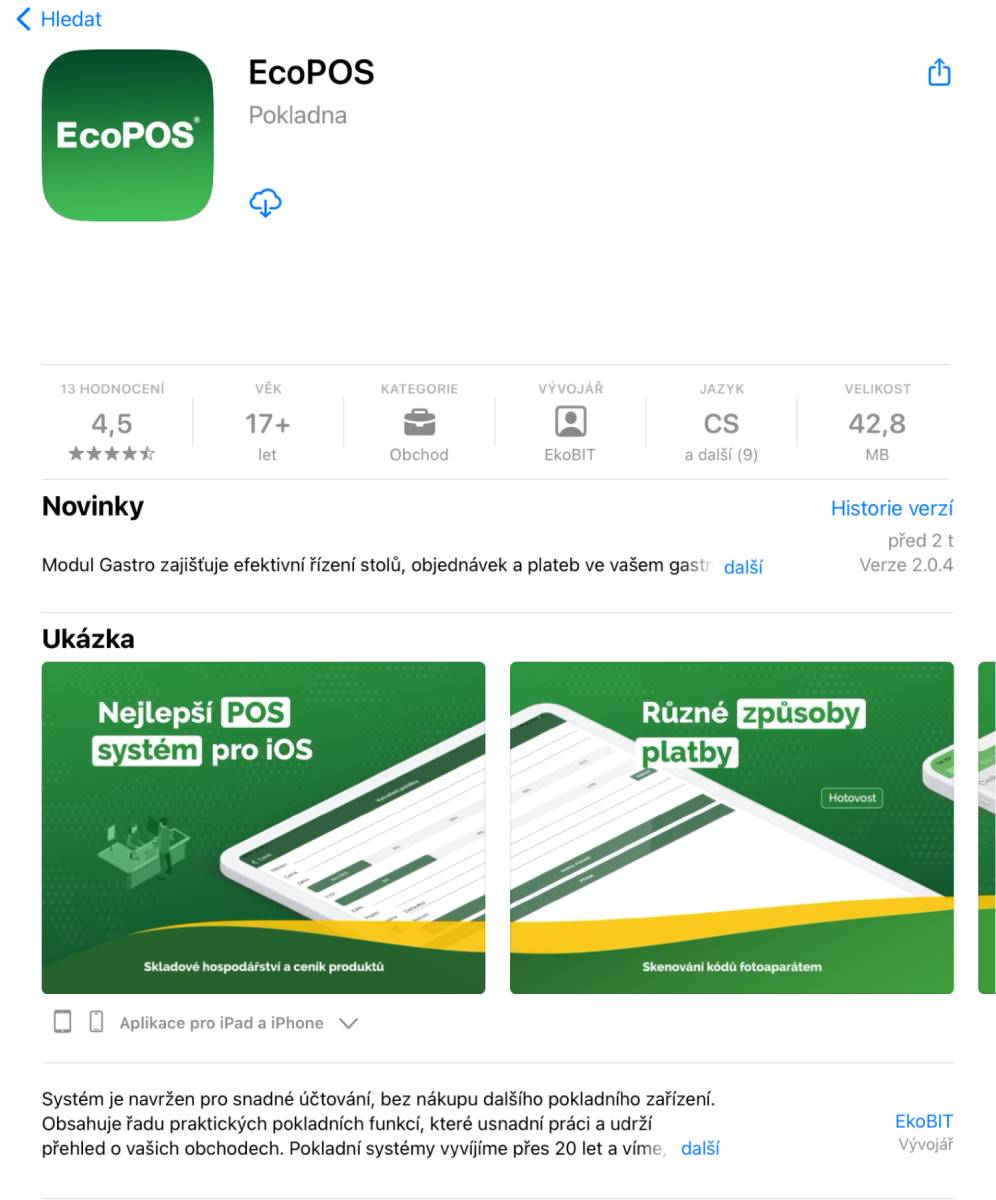
- V AppStore vyhledáme „EcoPOS“ a aplikaci nainstalujeme.
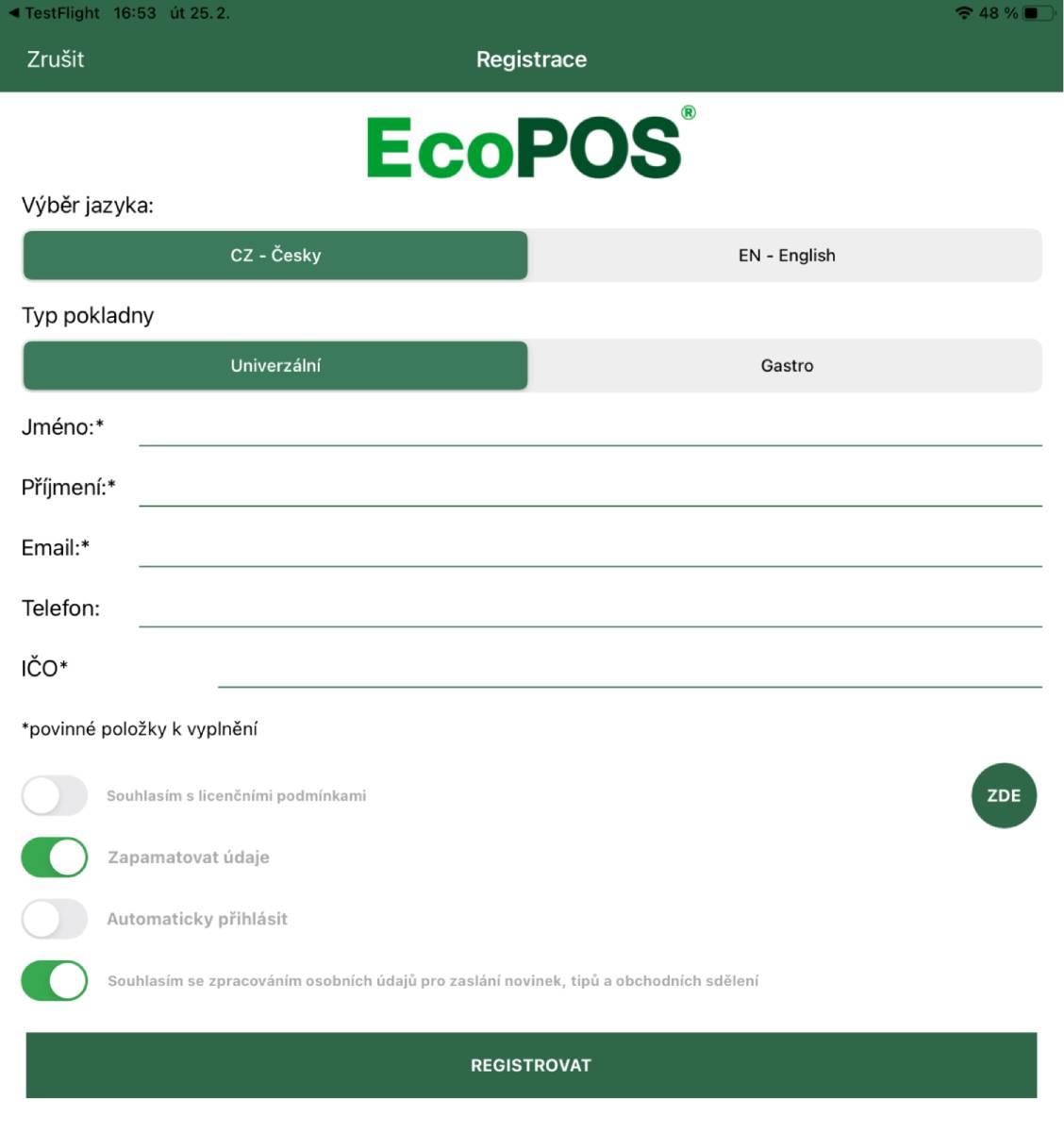
- Po instalaci a prvním spuštění je nutné udělat registraci do aplikace, která vytvoří licenci pro vaše zařízení. Licence je nepřenosná a vázaná na dané zařízení.
- Pole, která jsou povinně k vyplnění, jsou označena *.
-
Při registraci si můžete vybrat jazyk aplikace a také typ aplikace.
- V trial verzi aplikace (30 dní od instalace) jsou dostupné všechny funkce a všechny typy aplikace.

- Po zaregistrování aplikace budete vyzváni k zadání přihlašovacího hesla. Heslo lze kdykoliv změnit po přihlášení do aplikace.
2. Přihlašovací obrazovka
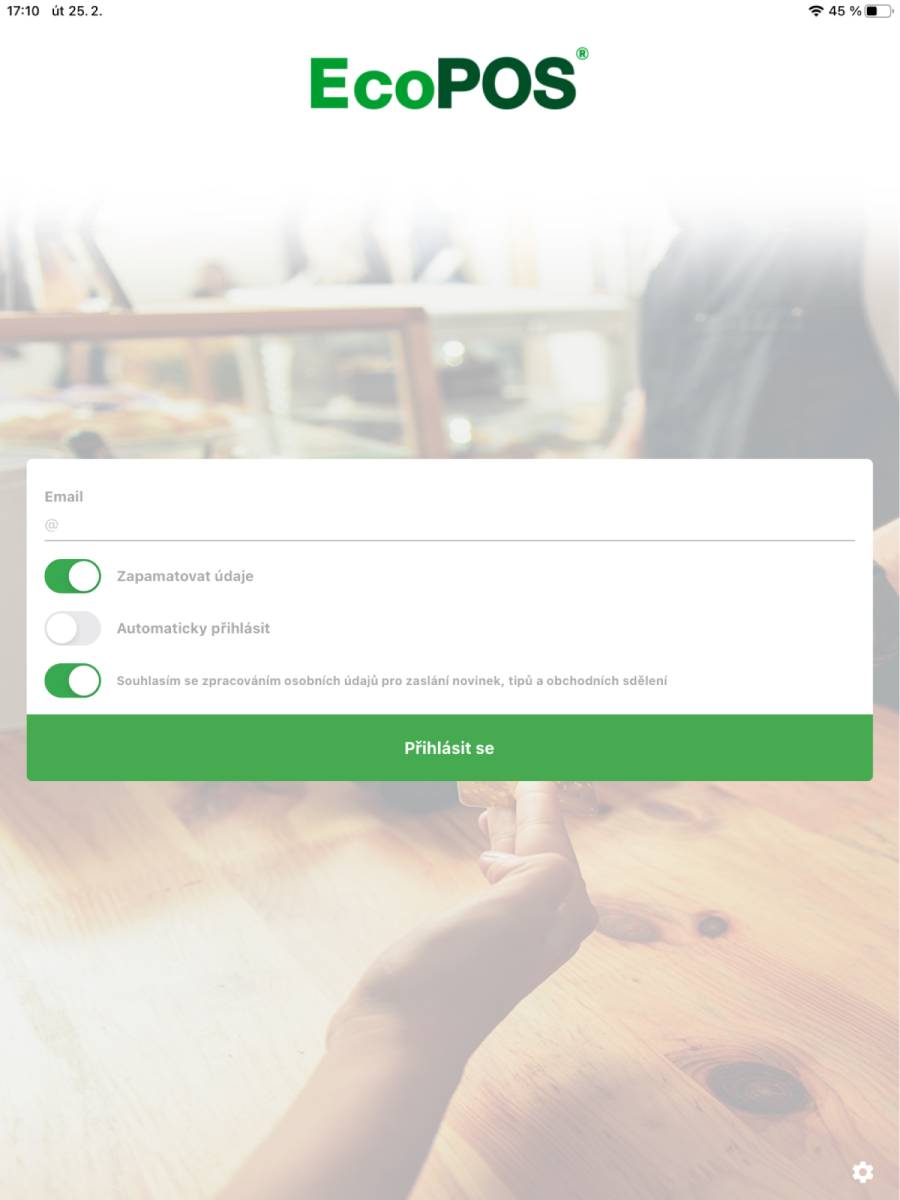
- Email
- E-mailová adresa zadaná při registraci slouží pro přihlášení do systému.
- Zapamatovat údaje
- Přepínač pro zapamatování přihlašovacích údajů, aby nebylo nutné je zadávat při každém přihlášení.
- Automaticky přihlásit
- Přepínač pro automatické přihlášení, pokud již byly dříve zadány platné přihlašovací údaje.
- Souhlasím se zpracováním osobních údajů pro zaslání novinek, tipů a obchodních sdělení
- Přepínač pro souhlas se zasíláním novinek a obchodních sdělení.
- Přihlásit se
- Tlačítko pro přihlášení do aplikace.
3. Základní menu aplikace
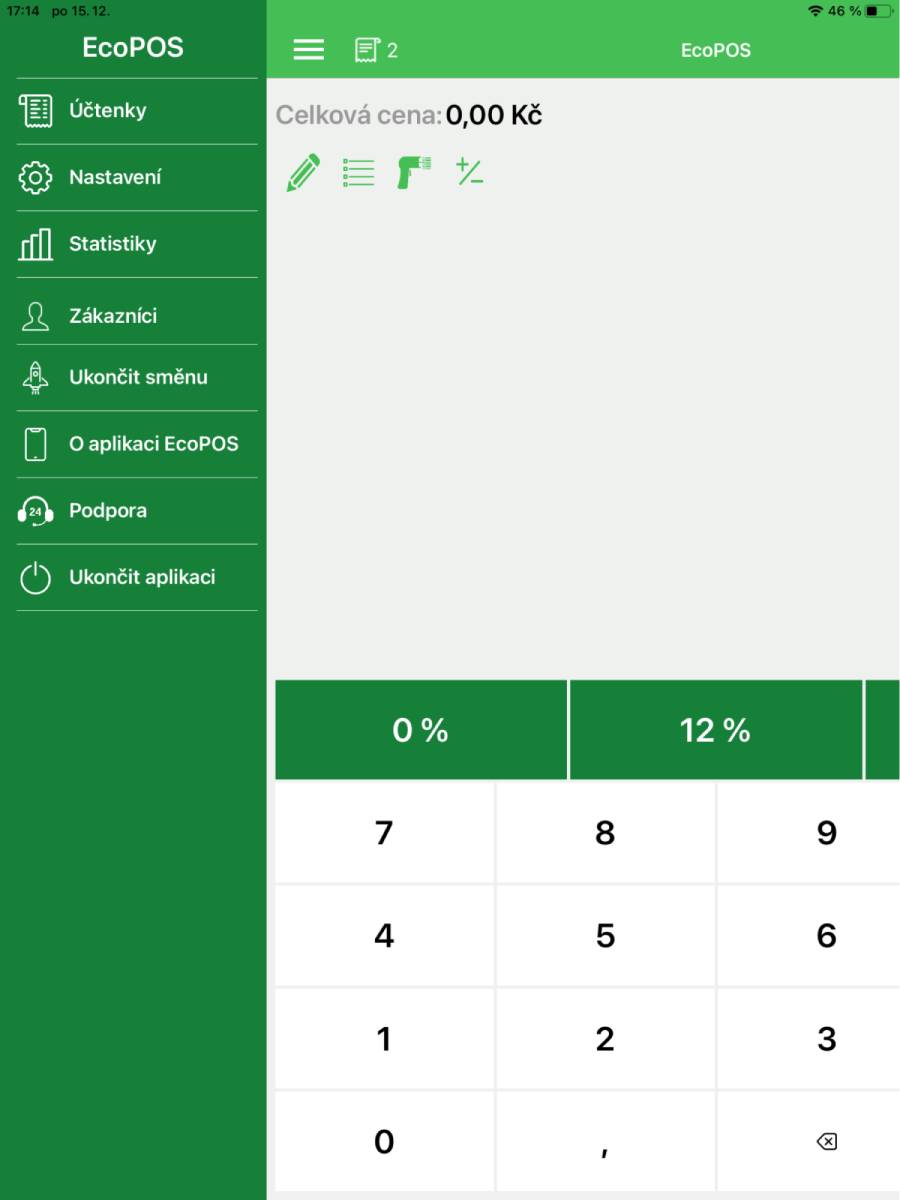
- Účtenky
- Zobrazení uzavřených účtenek za zvolené období.
- Nastavení
- Nastavení aplikace včetně dostupných modulů (Ceník, Sklad, Platební terminál,…).
- Statistiky
- Zobrazení statistik prodeje položek a tržeb.
- Zákazníci
- Správa a editace zákazníků.
- Ukončit směnu
- Ukončí směnu a vytiskne směnovou uzávěrku.
- O aplikaci EcoPOS
- Informace o aplikaci (zobrazení čísla verze aplikace, licenčního čísla a dalších údajů).
- Podpora
- Možnost kontaktovat podporu aplikace EcoPOS.
- Ukončit aplikaci
- Odhlásí uživatele a ukončí aplikaci.
3.1. Účtenky
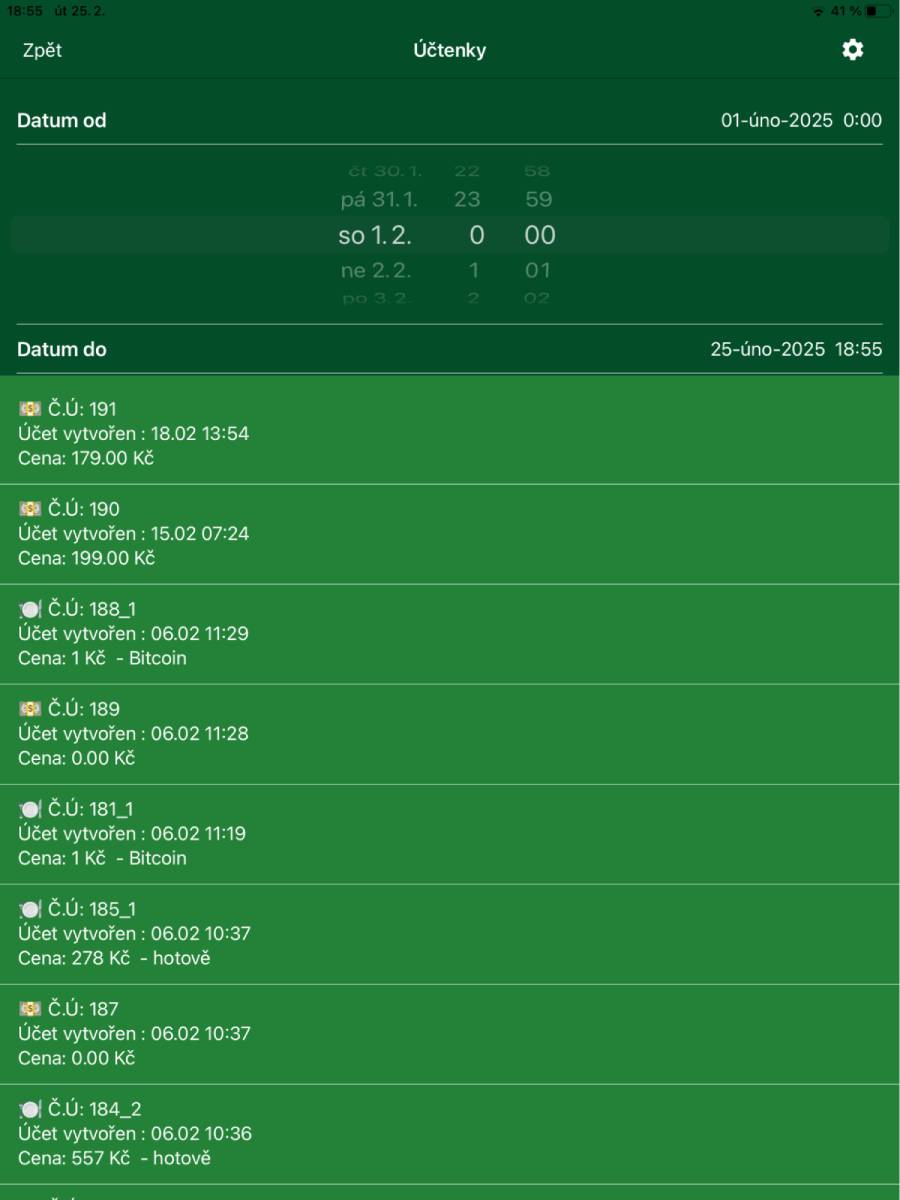
- Zobrazení uzavřených účtenek za zvolené období.
- Období se nastavuje kliknutím do řádku Datum od nebo Datum do.
- Datum a čas nastavíte rolováním v požadovaném sloupci.
- Detail účtenky je možné zobrazit kliknutím na vybranou účtenku.
-
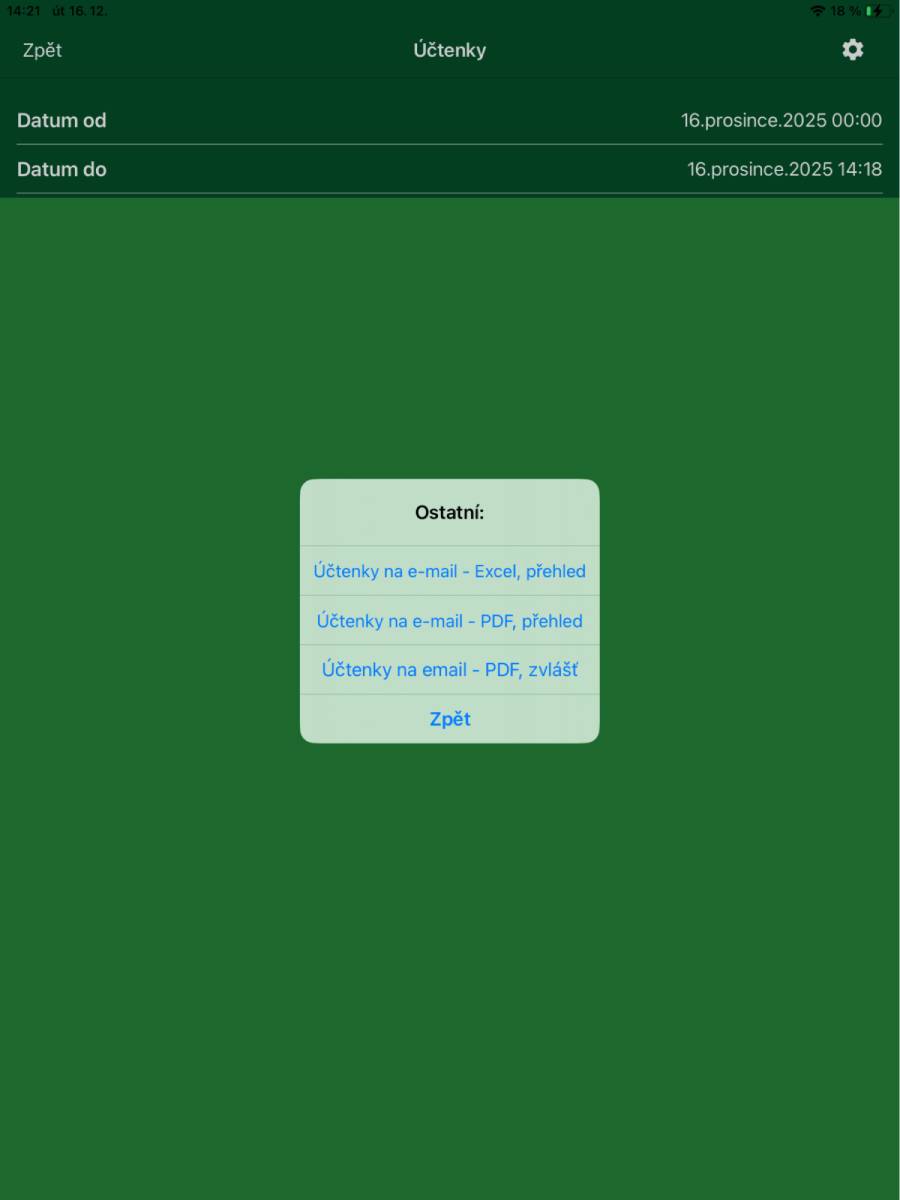
Tlačítko „ozubené kolečko“
 Přes toto tlačítko se vyvolá nabídka pro další funkce:
- Účtenky na e-mail - Excel, přehled
- Účtenky na e-mail - PDF, přehled
- Účtenky na email - PDF, zvlášť
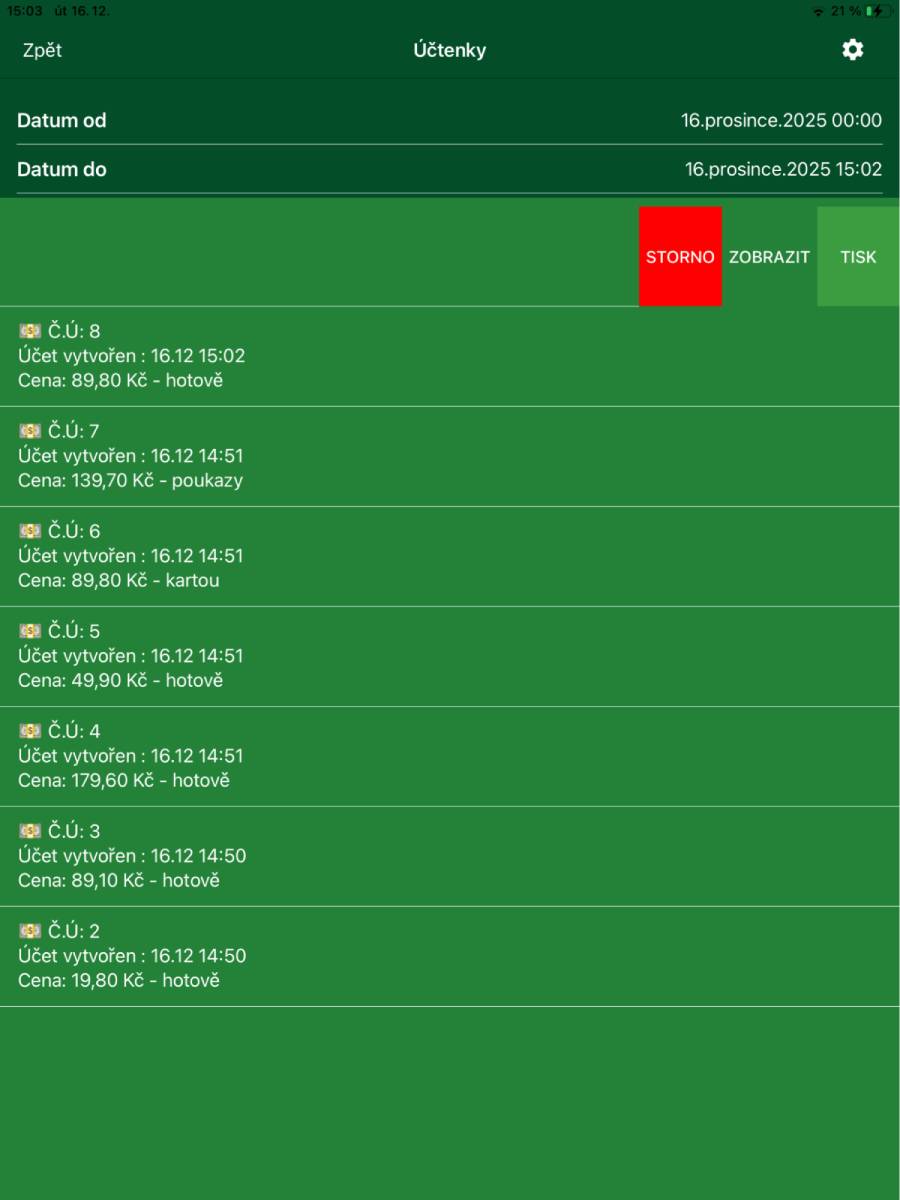
- Gestem přejetí prstu od jednoho okraje k druhému se zobrazí další nabídka pro vybraný účet: Storno, Zobrazit a Tisk (pro okamžité vytisknutí účtenky na připojené tiskárně).
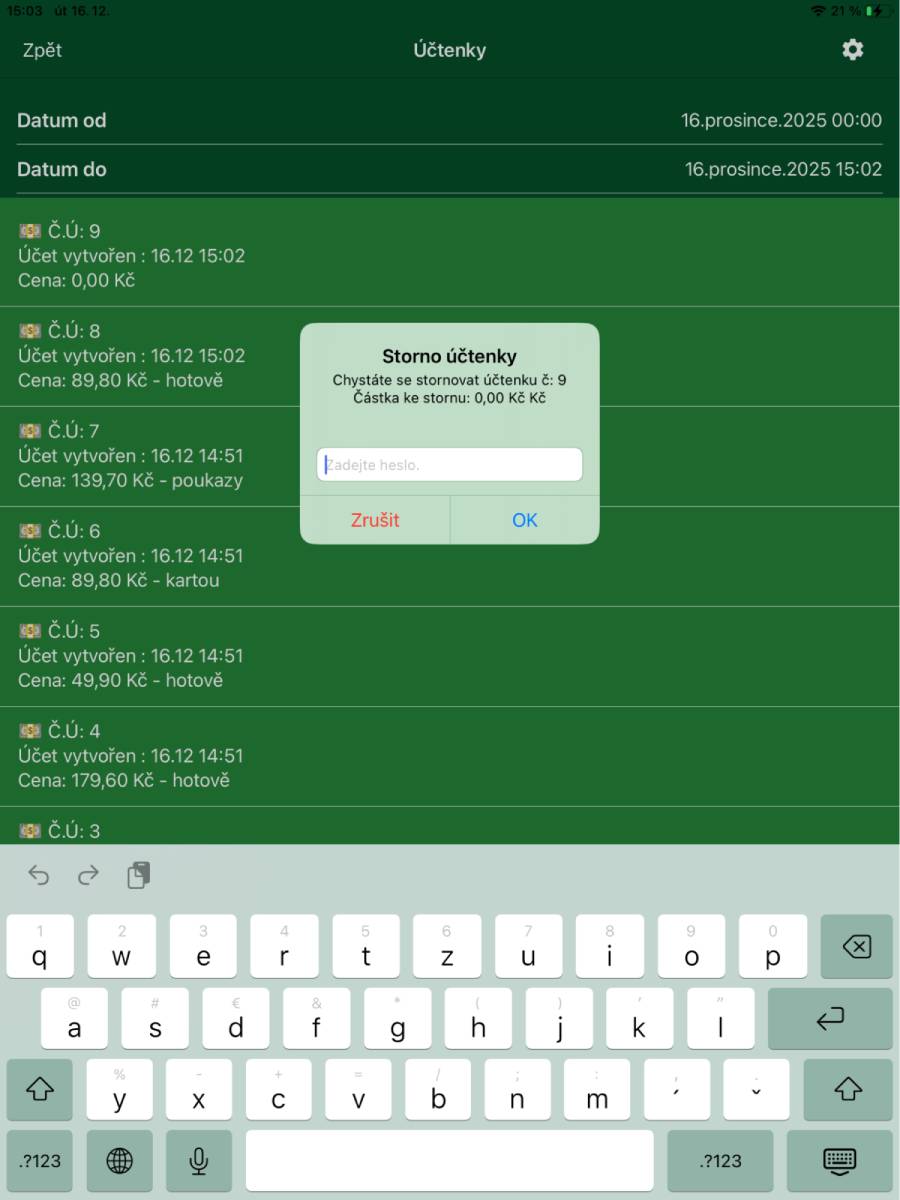
- Storno
- Stornuje vybraný účet.
- Pro storno je nutné zadat uživatelské heslo.
- Stornovaná účtenka se zobrazí v přehledu účtenek barevně odlišená.
-
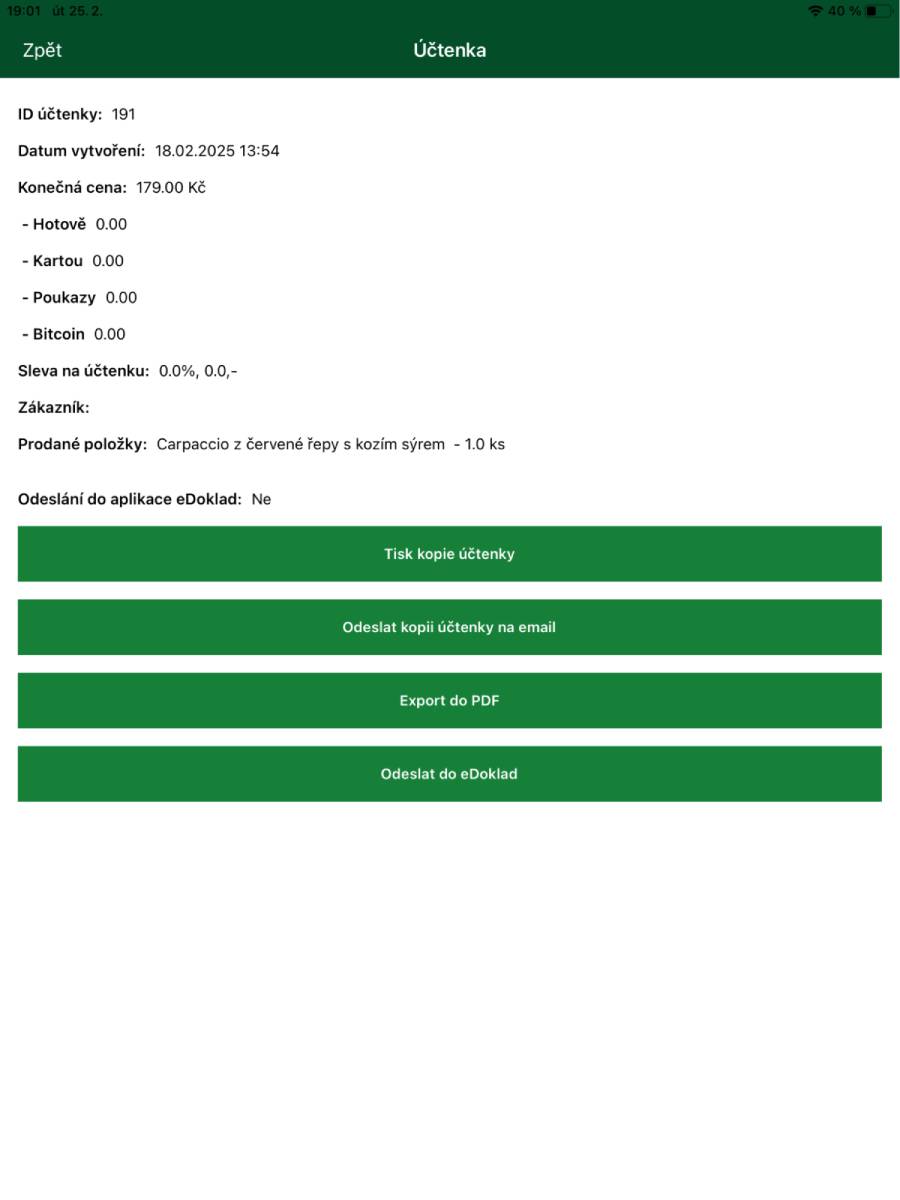
Zobrazit zobrazí detail účtenky s volbami:
- Tisk kopie účtenky
- Odeslat kopii účtenky na email
- Email vyplníte před odesláním.
- Export do PDF
- Uloží kopii účtenky do zařízení.
- Odeslat do eDoklad
- Odešle neodeslanou účtenku do Centrální pokladny.
- Tato funkce vyžaduje aktivaci modulu eDoklad.
3.2. Nastavení
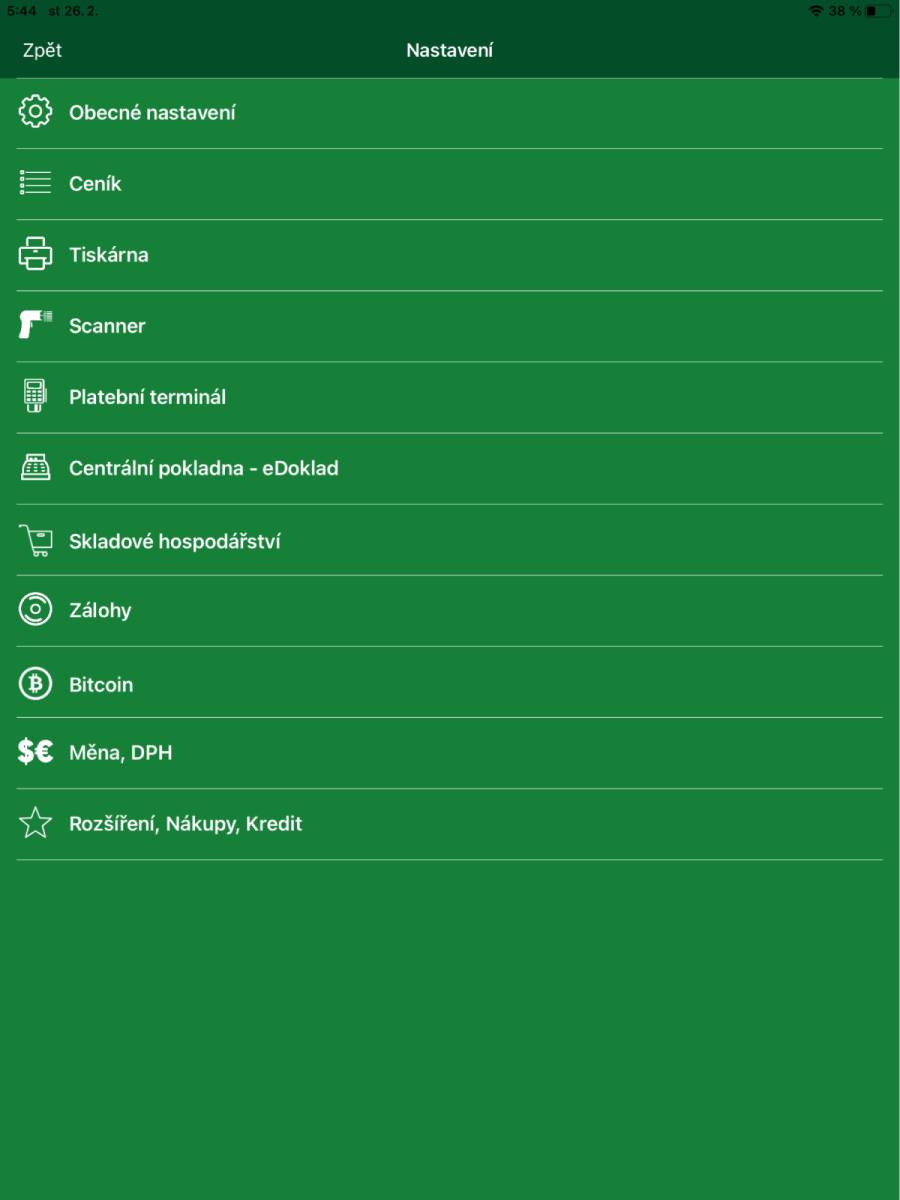
- Obecné nastavení
- Nastavení aplikace.
- Ceník
- Správa a editace ceníkových položek.
- Tiskárna
- Nastavení tisku z aplikace.
- Scanner
- Nastavení scanneru pro čtení EAN kódů.
- Platební terminál
- Nastavení platebního terminálu SumUP.
- Centrální pokladna - eDoklad
- Nastavení propojení s Centrální pokladnou.
- Skladové hospodářství
- Správa a editace skladových položek.
- Zálohy
- Nastavení zálohování dat z aplikace.
- Bitcoin
- Nastavení plateb Bitcoinem.
- Měna, DPH
- Nastavení měn a sazeb DPH.
- Rozšíření, Nákupy, Kredit
- Možnost dokoupení dalších modulů do aplikace.
3.2.1. Nastavení - Obecné
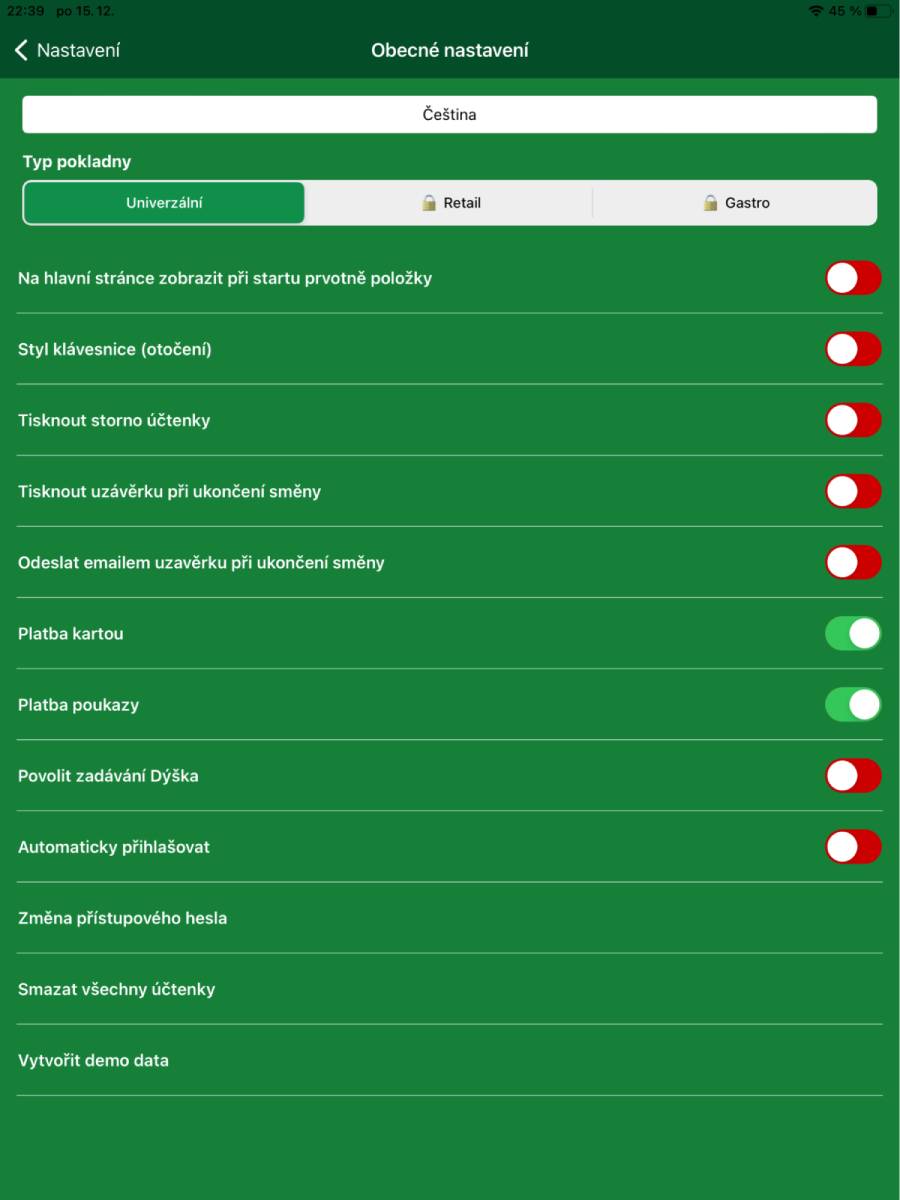
- Výběr jazyka
- Možnost výběru: čeština, angličtina.
- Typ pokladny
- Univerzální - univerzální režim pokladny.
- Retail (Obchod) - pokud je tento modul v aplikaci povolen (dokoupitelný modul Obchod - rozšíření pokladny EcoPOS).
- Gastro - pokud je tento modul v aplikaci povolen (dokoupitelný modul Gastro - rozšíření pokladny EcoPOS).
- Na hlavní stránce zobrazit při startu prvotně položky
- Zobrazí ceníkové položky místo číselné klávesnice pro zadání manuální tržby.
- Styl klávesnice
- Volba vzhledu číselné klávesnice pro zadávání částek.
- Tisknout storno účtenky
- Povolení tisku stornované účtenky.
- Tisknout uzávěrku při ukončení směny
- Povolení tisku uzávěrky při ukončení směny.
- Odeslat e-mailem uzávěrku při ukončení směny
- Uzávěrka se odešle na nastavený e-mail.
- Platba kartou
- Zobrazí tlačítko KARTOU v dialogu uzavření účtu.
- Platba poukazy
- Zobrazí tlačítko POUKAZY v dialogu uzavření účtu.
- Povolit zadávání dýška
- Umožní zadávat dýško v dialogu uzavření účtu.
- Automaticky přihlašovat
- Povolením dojde k automatickému přihlášení do aplikace při jejím spuštění.
- Změna přístupového hesla
- Možnost nastavit jiné přihlašovací heslo do aplikace.
- Smazat všechny účtenky
- Smaže všechny účtenky z databáze aplikace.
- Vytvořit demo data
- Vytvoří demo data (dle varianty aplikace).
- Smazat demo data
- Zobrazí se místo volby „Vytvořit demo data“ v případě, kdy jsou demo data vytvořena a chcete je z aplikace odebrat.
3.2.2. Nastavení - Ceník
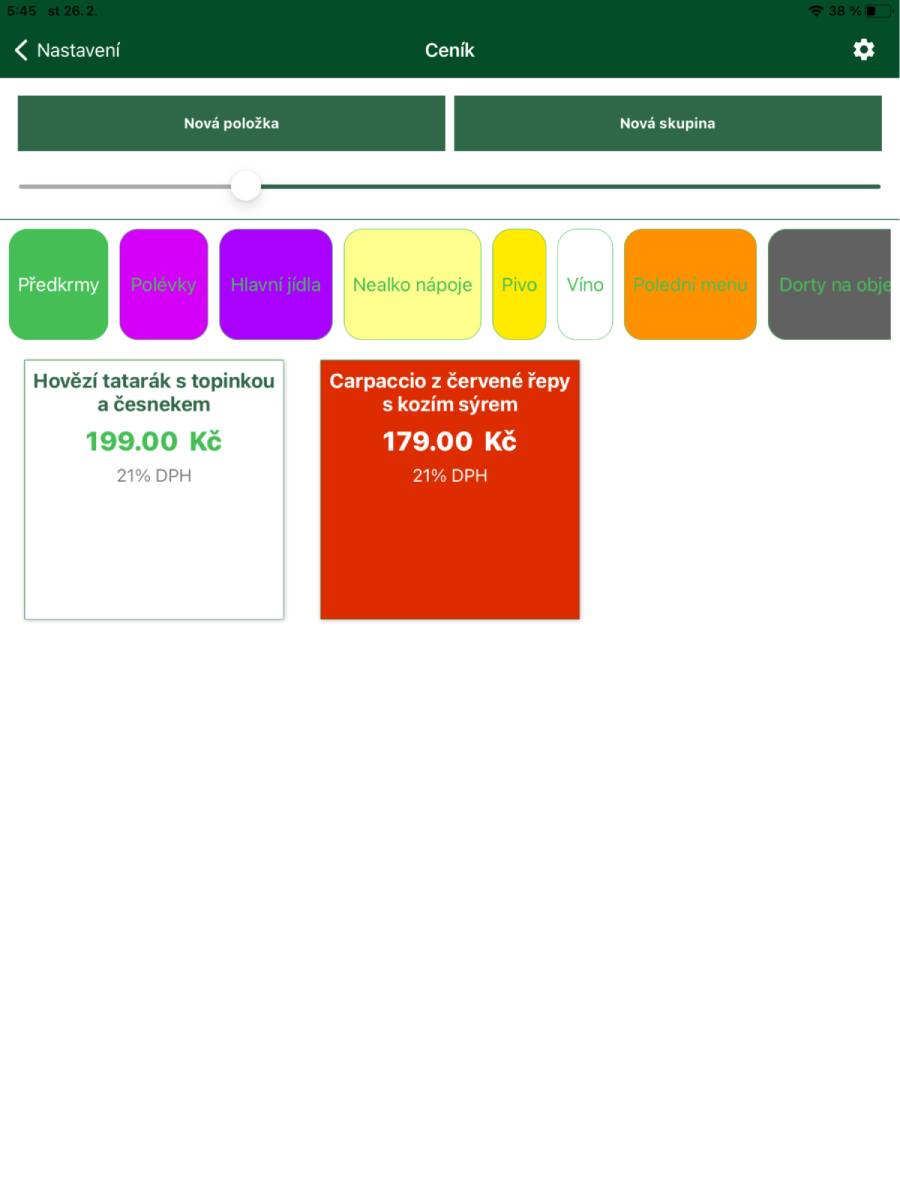
- Základní přehled o ceníkových kategoriích a ceníkových položkách.
- Nová ceníková položka se vytváří přes tlačítko Nová položka.
- Nová ceníková kategorie se vytváří přes tlačítko Nová skupina.
- Velikost tlačítek (ceníkových položek) se nastavuje posuvníkem.
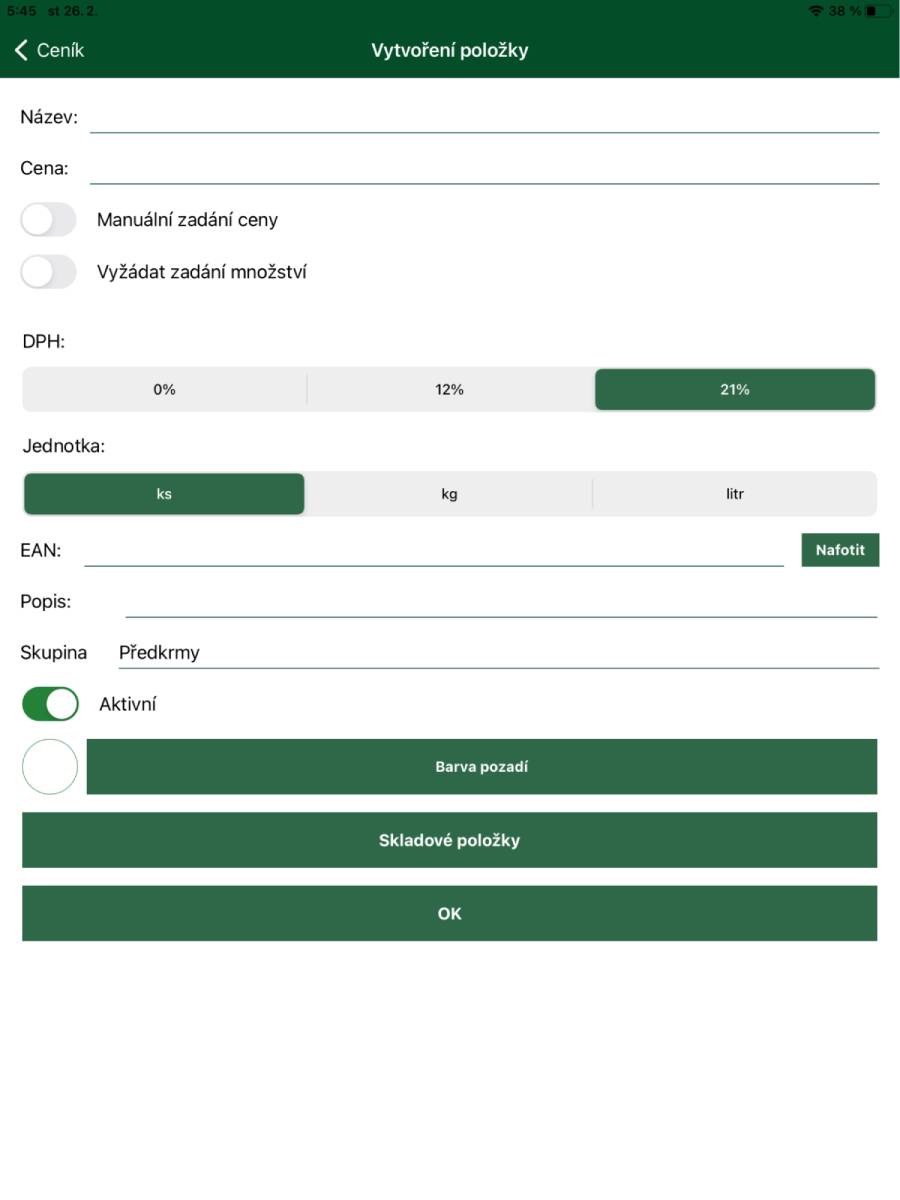
- Vytvoření ceníkové položky
- Název
- Zobrazuje se v aplikaci i na účtence.
- Cena
- Prodejní cena s DPH, zobrazuje se v aplikaci i na účtence.
- Manuální zadání ceny
- Povolením této volby můžete zadávat prodejní cenu před vložením položky do účtu.
- Vyžádat zadání množství
- Povolením této volby můžete zadávat množství položky před vložením do účtu.
- DPH
- Nastavení sazby DPH při prodeji položky.
- Jednotka
- Jednotka, v jaké se daná položka prodává.
- EAN
- Nastavení EANu položky můžete provést i pomocí fotoaparátu zařízení přes tlačítko Nafotit.
- Popis
- Textové pole pro možnost popisu ceníkové položky.
- Skupina
- Nastavení ceníkové skupiny, v této skupině se položka zobrazuje v aplikaci.
- Aktivní
- Přepínač sloužící k aktivaci/deaktivaci položky – deaktivací nedojde k jejímu smazání.
- Barva pozadí
- Umožňuje nastavit barvu pozadí položky v aplikaci.
- Skladové položky
- Nastavení propojení se skladovou položkou pro odečet množství při prodeji.
- OK
- Uložení provedených změn.
- Název

- Vytvoření ceníkové kategorie
- Do pole Název zadáte název kategorie.
- Barva pozadí
- Umožňuje nastavit barvu pozadí kategorie v aplikaci.
- Přidat
- Uloží provedené změny.
- Editace ceníkové kategorie
- Kliknutím na název kategorie otevřete možnosti editace.

-
Tlačítko „ozubené kolečko“
Přes toto tlačítko se vyvolá nabídka pro další funkce
- Přijmout položky - eDoklad
- Přijme ceníkové položky z eDokladu a přepíše aktuální data v Ceníku.
- Odeslat položky - eDoklad
- Odešle změny ceníkových položek do eDokladu.
- Export položek do skladu
- Vytvoří skladové položky 1:1 s ceníkovými položkami.
- Přijmout položky - eDoklad
3.2.3. Nastavení - Tiskárna

- Odesílat účtenky do tiskárny
- Přepínač, kterým se aktivuje tisk účtenek.
- Stav
- Zobrazuje stav připojené tiskárny.
- Uložená tiskárna
- Zobrazuje název uložené tiskárny.
- Šířka tisku
- Pro tisk na 80mm tiskárně nastavte hodnotu 46.
- Bluetooth – Vyhledání tiskárny
- Slouží k vyhledání Bluetooth tiskárny – zobrazí seznam všech dostupných Bluetooth zařízení v okolí.
- Nastavení – tisk objednávek (BON)
- Nastavení tisku objednávek (kuchyňské BONy).
- Hlavička účtenky
- Možnost nastavit hlavičku manuálně nebo stažením dat z ARES a následnou editací.
- Patička účtenky
- Možnost nastavit patičku účtenky manuálně.
- Test účtenky
- Vytiskne testovací účtenku na nastavené tiskárně.
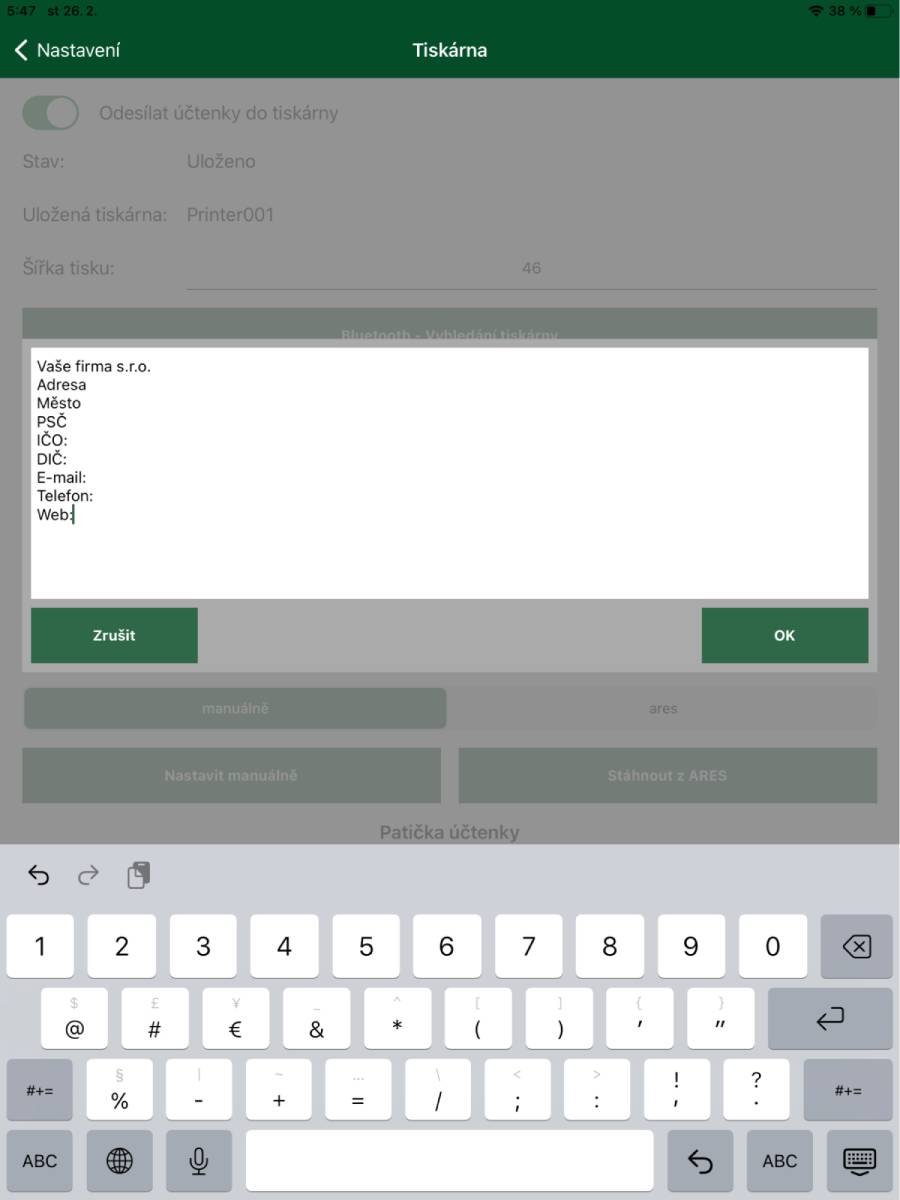
- Nastavení – Hlavička/Patička účtenky
- Nastavuje se v dialogovém okně, změny nastavení se ukládají pomocí tlačítka OK.
- Změna je pak vidět i v příslušném poli v aplikaci.
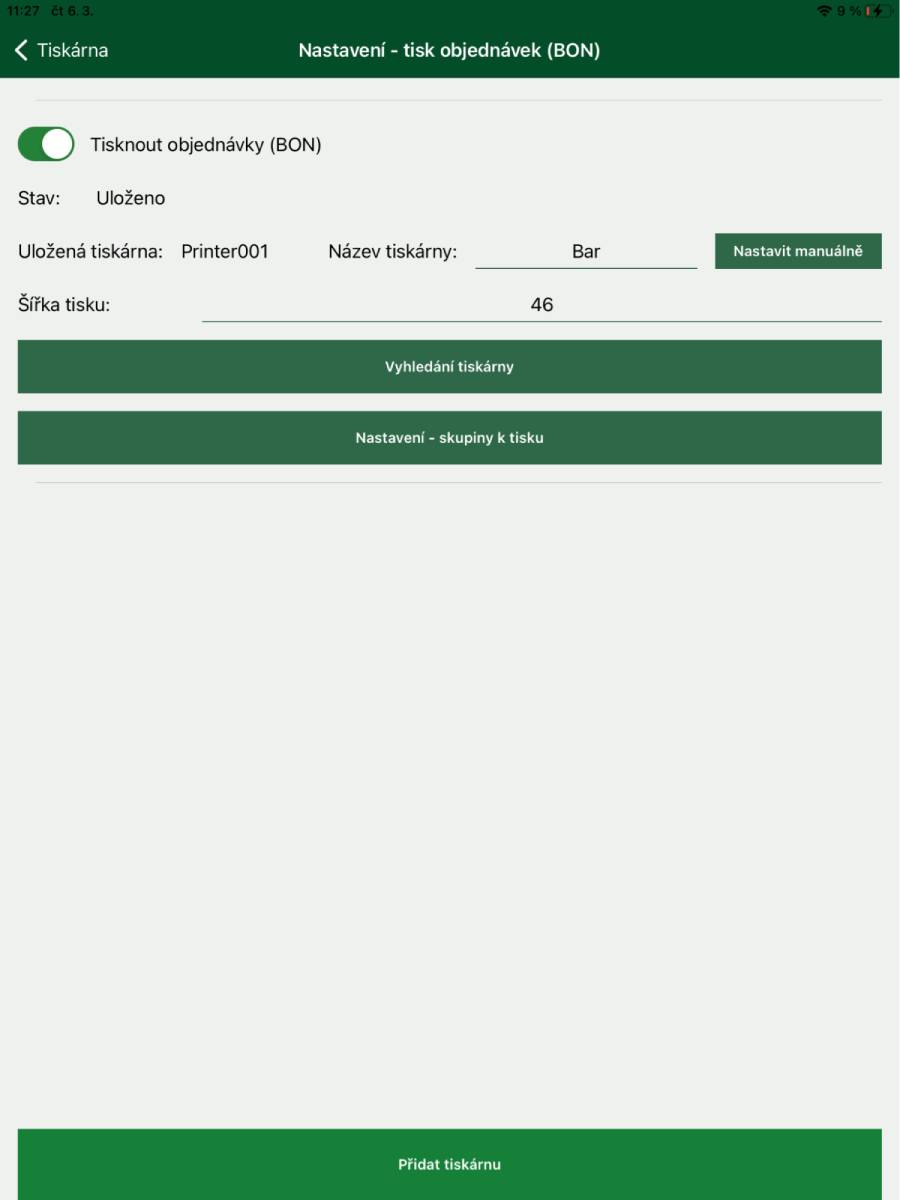
- Nastavení - tisk objednávek (BON)
- Tisknout objednávky (BON)
- Přepínač, kterým se aktivuje tisk objednávek.
- Stav
- Zobrazuje stav připojené tiskárny.
- Uložená tiskárna
- Zobrazuje název uložené tiskárny.
- Název tiskárny
- Možnost nastavení vlastního názvu pro rozlišení více tiskáren pro tisk objednávek (Bar/Kuchyně).
- Šířka tisku
- Pro tisk na 80mm tiskárně nastavte hodnotu 46.
- Bluetooth - Vyhledání tiskárny
- Slouží k vyhledání Bluetooth tiskárny - zobrazí seznam všech dostupných Bluetooth zařízení v okolí.
- Nastavení - skupiny k tisku
- Slouží k nastavení, u kterých skupin ceníku se mají tisknout objednávky.
- Přidat tiskárnu
- Možnost přidání další tiskárny, např. pro oddělení tisku objednávek do kuchyně a baru.
- Tisknout objednávky (BON)
- Nastavení - skupiny k tisku
- Pomocí přepínače si u každé skupiny ceníku nastavíte, zda se pro ni má tisknout objednávka.
3.2.4. Nastavení - Scanner
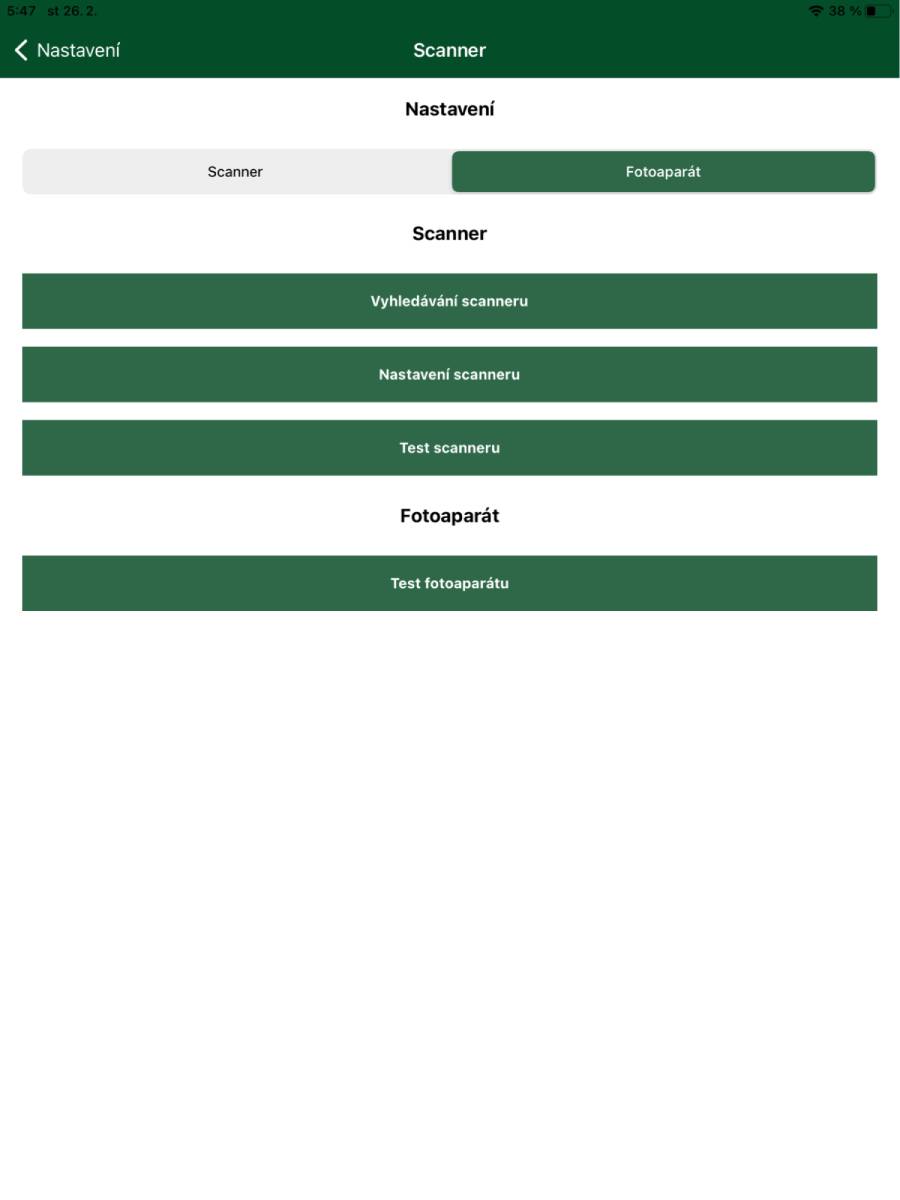
- Nastavení Scanner/Fotoaparát
- Přepínač pro nastavení volby mezi Bluetooth scannerem nebo fotoaparátem v zařízení.
- Vyhledávání scanneru
- Slouží k vyhledání Bluetooth scanneru - zobrazí seznam všech dostupných Bluetooth zařízení v okolí.
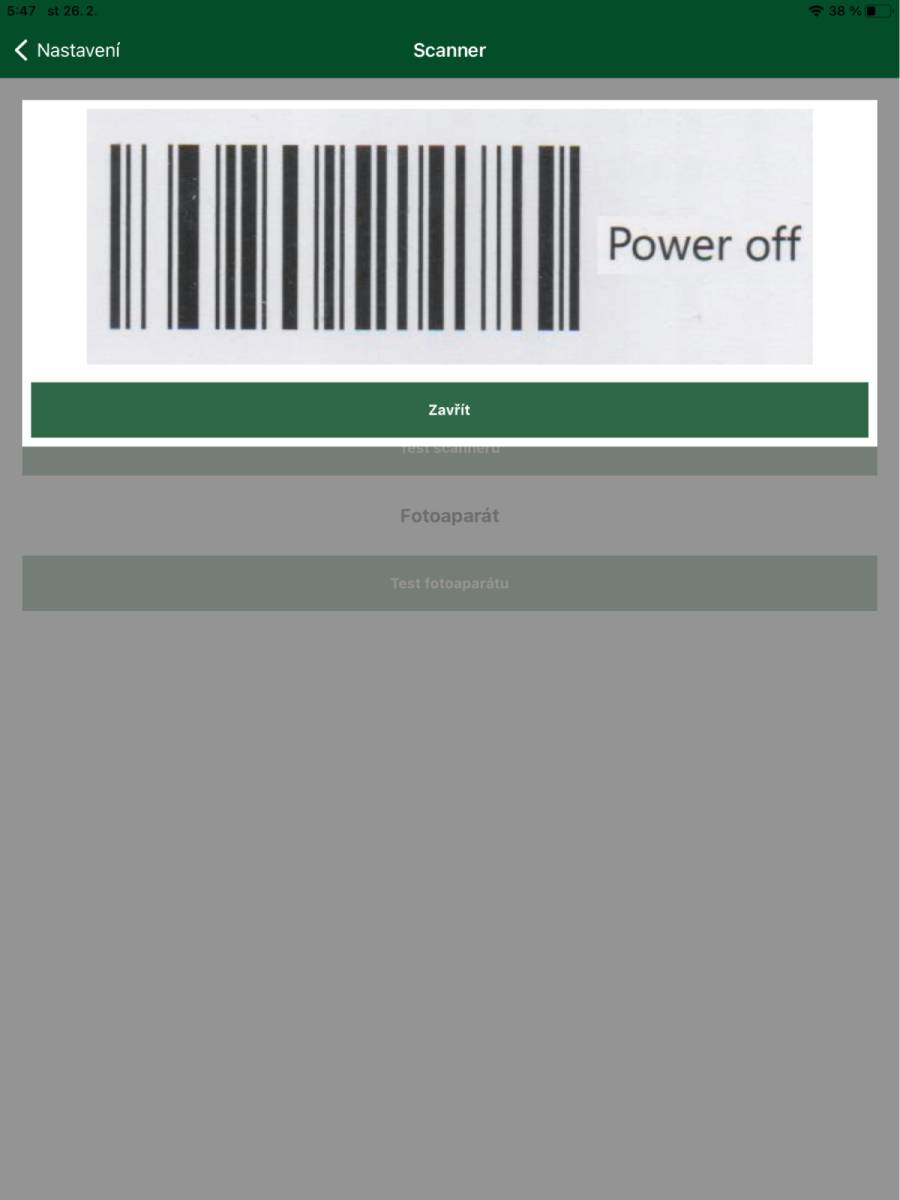
- Nastavení scanneru
- Zobrazí obrázek s EAN kódem pro možnost nastavení scanneru.
- Test scanneru
- Zobrazí obrázek pro možnost otestování scanneru.
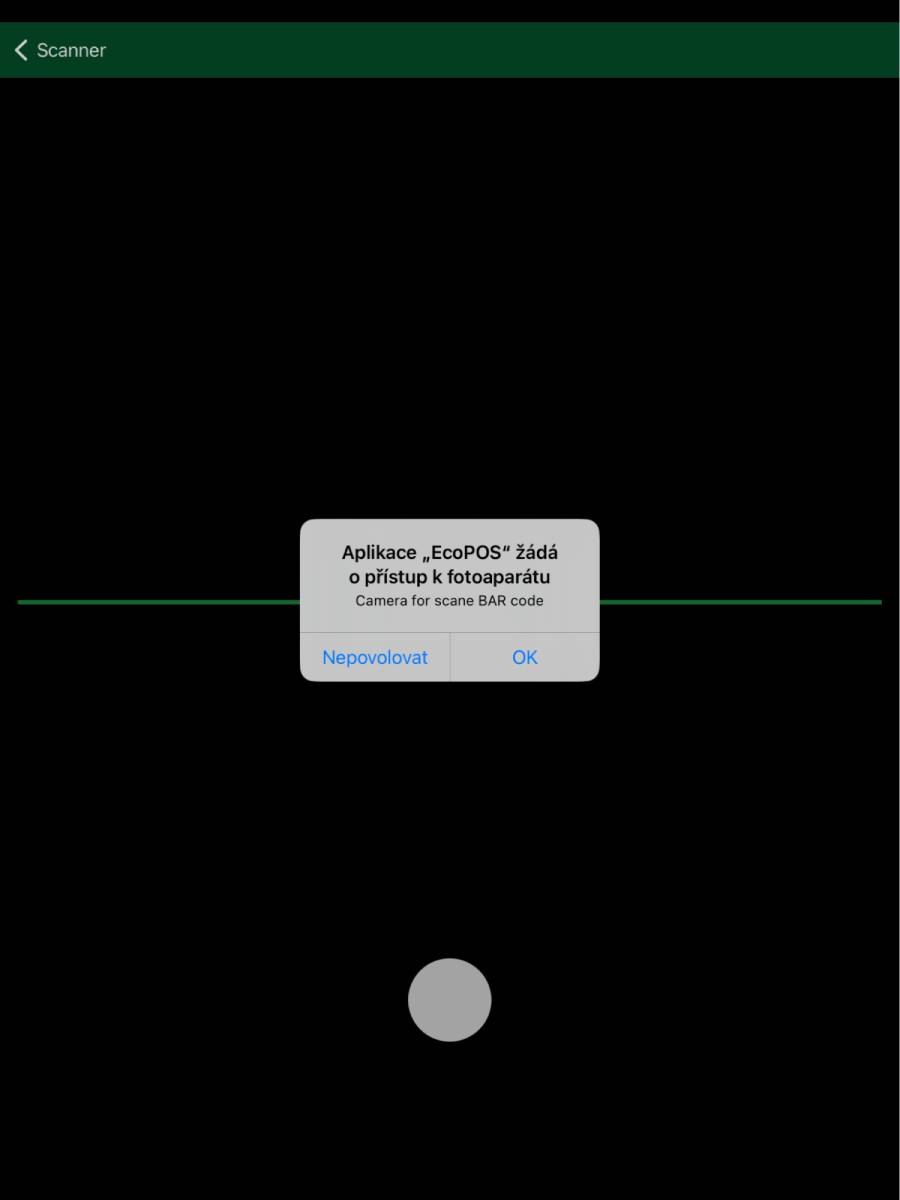
- Test fotoaparátu
- Před prvním použitím je potřeba povolit přístup aplikace k fotoaparátu v zařízení.
3.2.5. Nastavení - Platební terminál
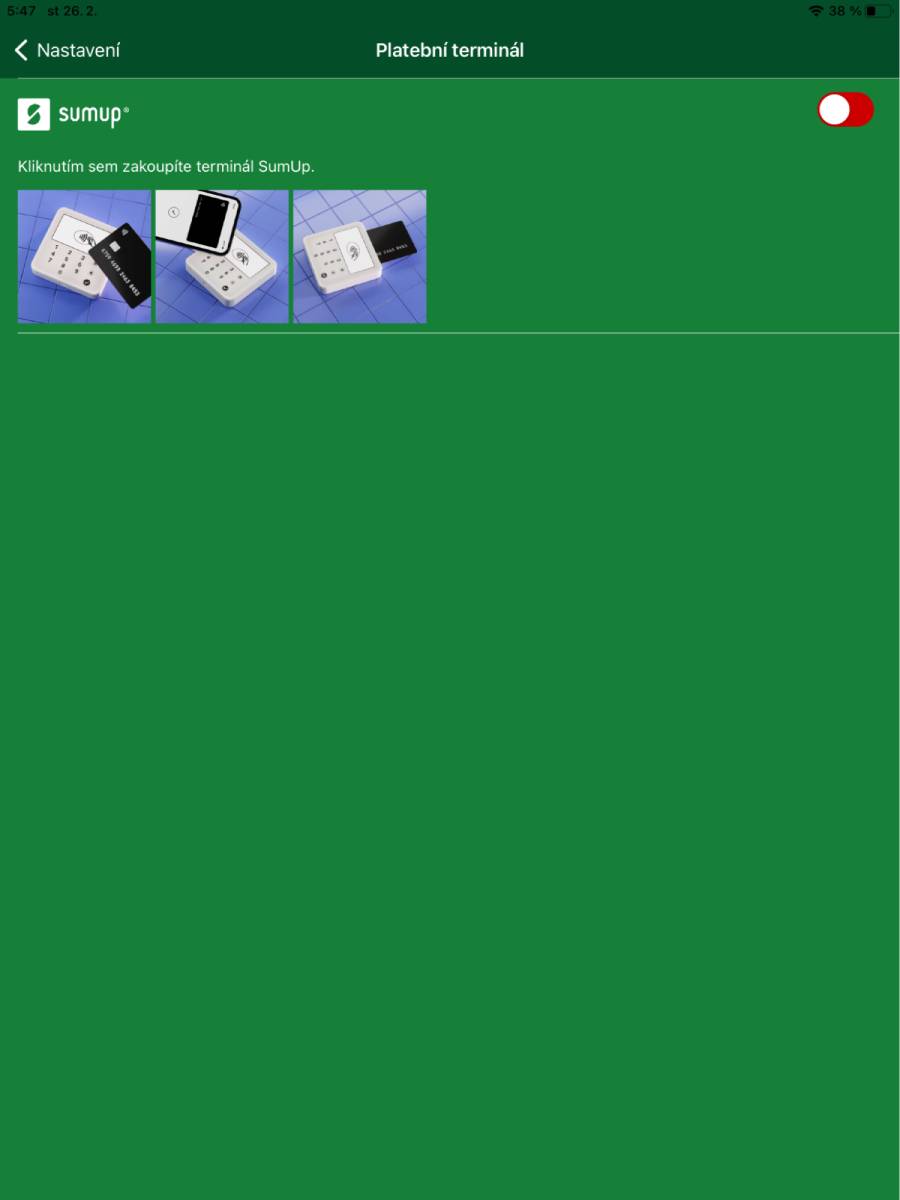
- Přepínačem povolíte možnost platby kartou přes terminál SumUp.
- Tato funkce je dostupná přes dokoupitelný modul SumUp platby – rozšíření pokladny EcoPOS .
3.2.6. Nastavení - Centrální pokladna - eDoklad
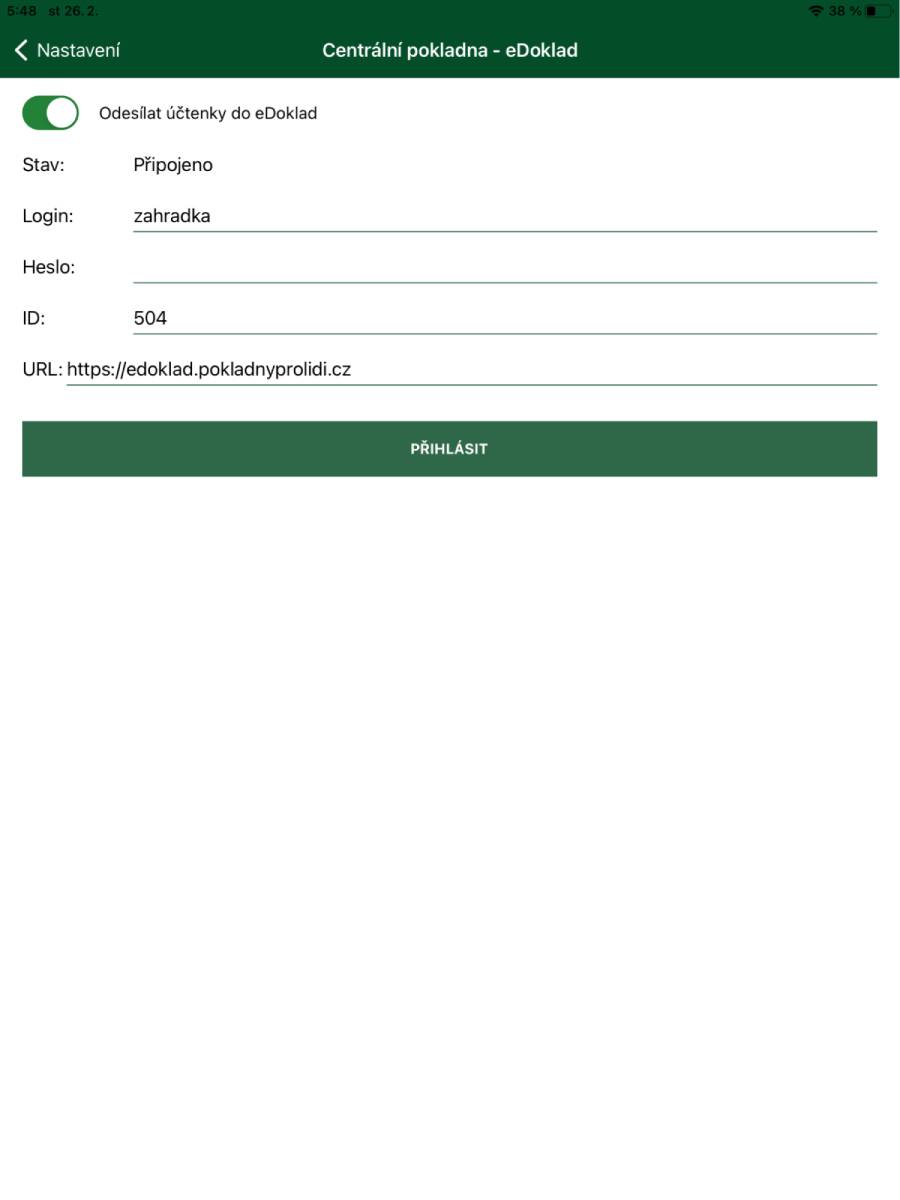
- Rozšiřující modul do aplikace - eDoklad - rozšíření pokladny EcoPOS .
- Odesílat účtenky do eDokladu
- Přepínačem povolíte odesílání dat do Centrální pokladny - eDoklad.
- Stav
- Zobrazuje se stav spojení s eDokladem.
- Login
- Zadává se login vytvořený při registraci do eDokladu.
- Heslo
- Zadává se heslo vytvořené při registraci do eDokladu.
- ID
- Zadává se ID uživatele vytvořené při registraci do eDokladu.
- URL
- Předdefinovaná adresa eDokladu - adresu neupravujte, mohlo by to způsobit problém v komunikaci s eDokladem.
3.2.7. Nastavení - Skladové hospodářství
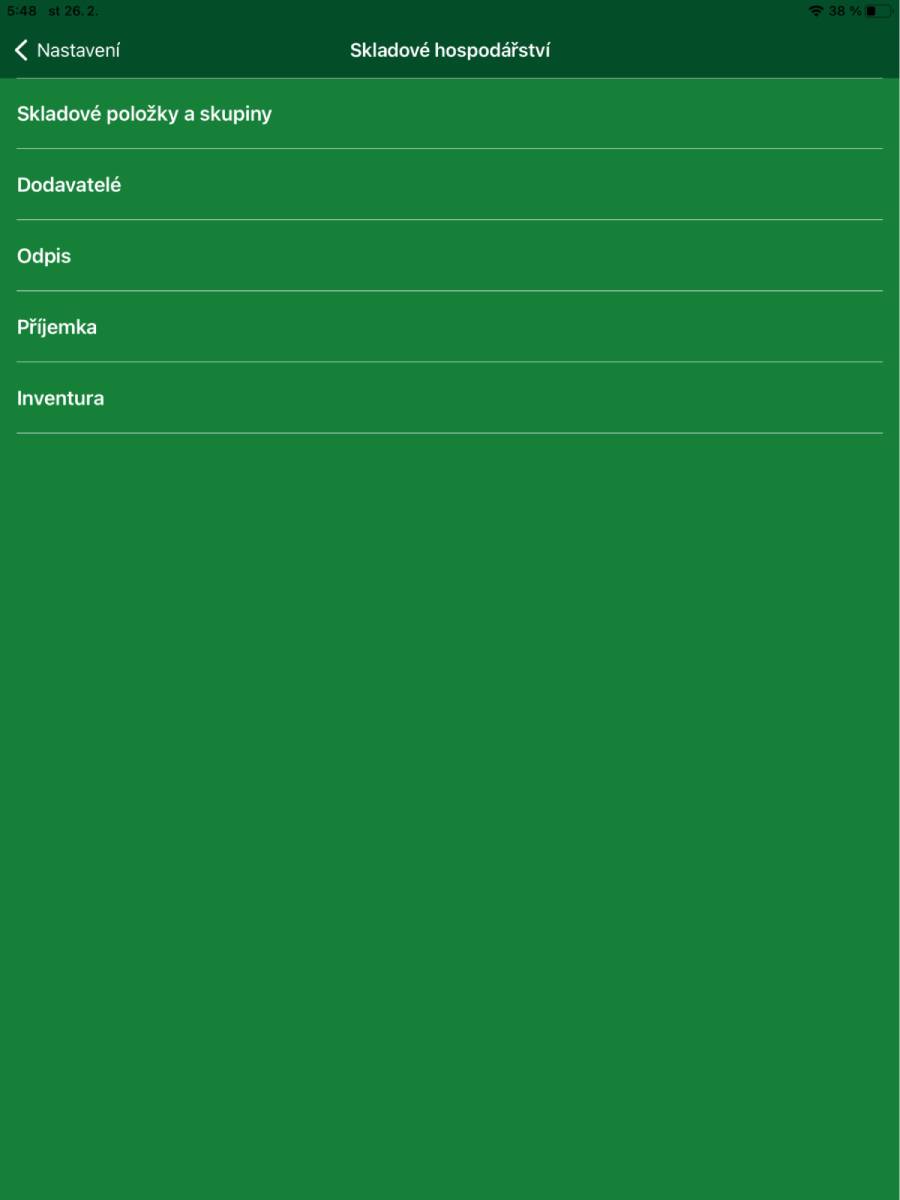
- Rozšiřující modul do aplikace - Sklady – rozšíření pokladny EcoPOS .
- Skladové položky a skupiny
- Správa a editace položek a skupin skladu.
- Dodavatelé
- Správa a editace dodavatelů.
- Odpis
- Odpis expirovaného nebo jinak poškozeného zboží.
- Příjemka
- Naskladnění položek skladu.
- Inventura
- Inventarizace položek skladu.
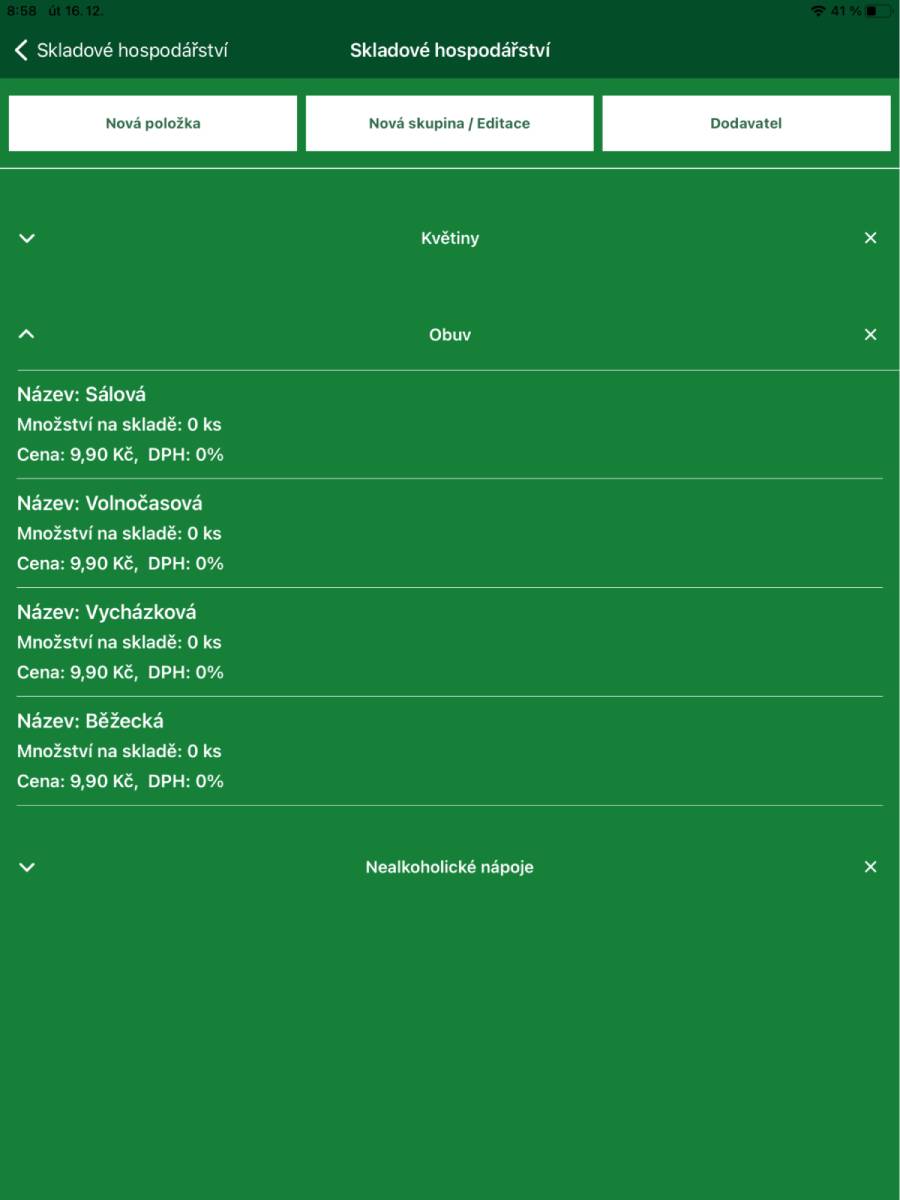
- Skladové položky a skupiny
- Nová položka
- Slouží k vytvoření nové položky skladu.
- Nová skupina / Editace
- Slouží k vytvoření / editaci skupin skladu.
- Dodavatel
- Slouží k vytvoření / editaci dodavatelů.
- Položky skladu jsou rozdělené do skupin, pro rozbalení skupiny skladu stačí kliknout na její název.
- Nová položka
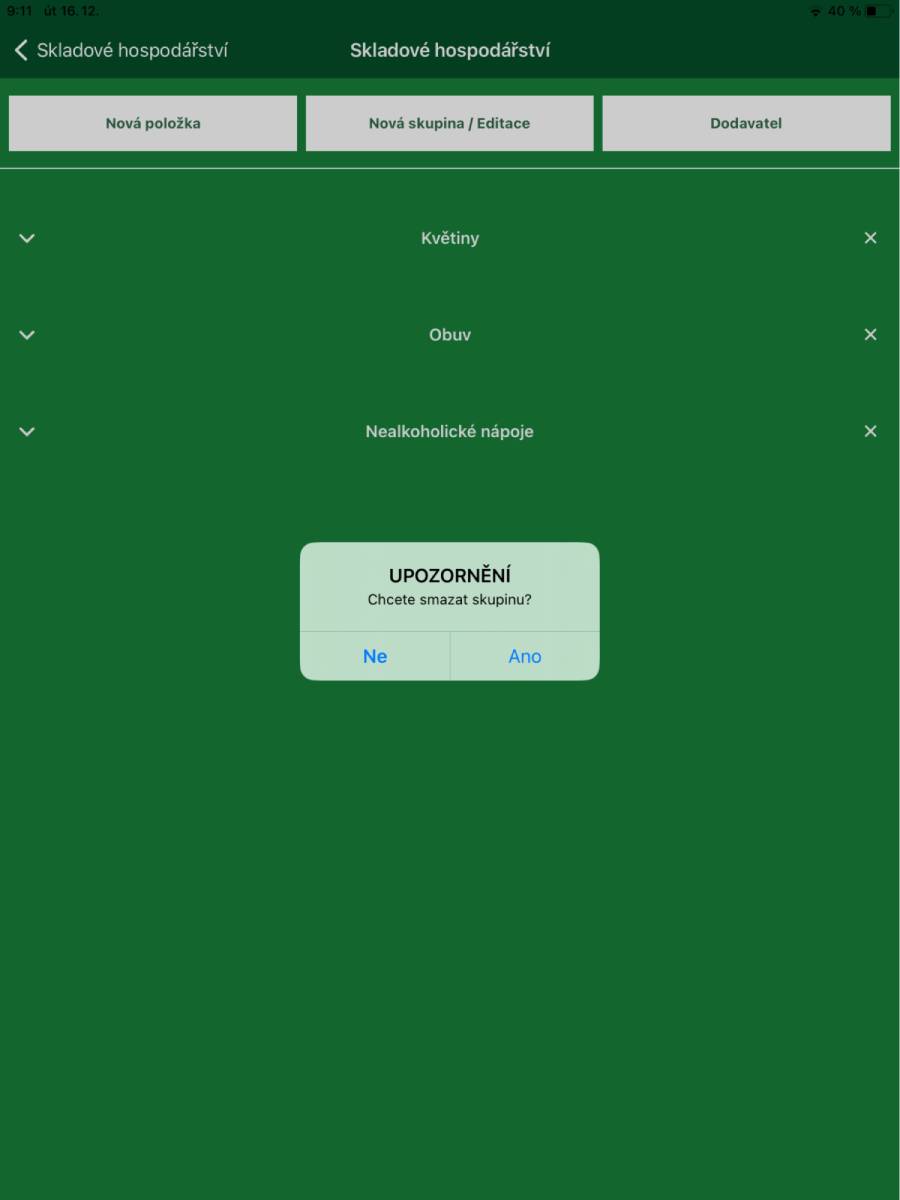
- Skupinu skladu je možné smazat kliknutím na symbol křížku a potvrdit v dialogu.
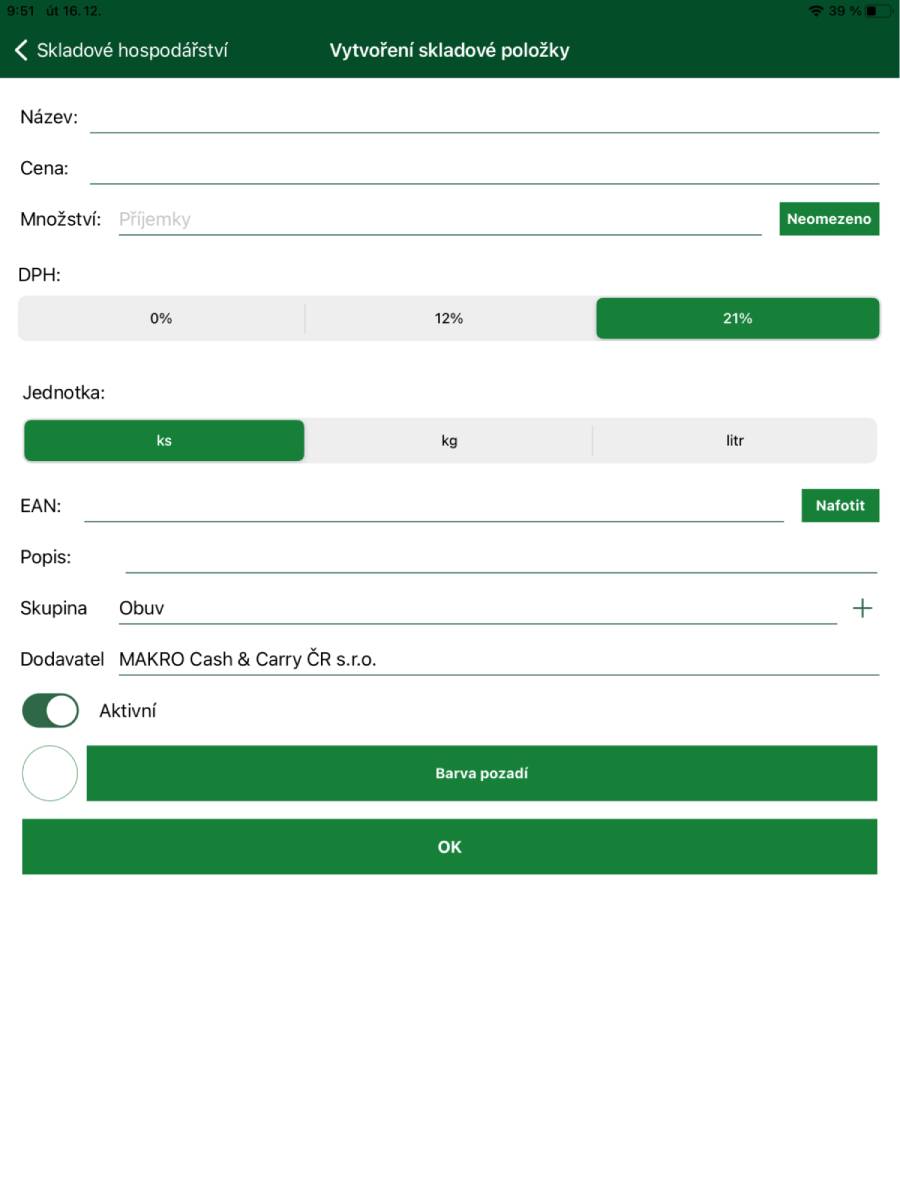
- Vytvoření nové položky/Editace položky
- Název
- Textové pole pro zadání názvu položky Skladu.
- Cena
- Textové pole pro zadání prodejní ceny s DPH položky Skladu.
- Množství
- Nastavení množství položky skladu.
- DPH
- Nastavení prodejní sazby DPH položky skladu.
- Jednotka
- Nastavení jednotky, v jaké se má položka Skladu evidovat.
- Jednotky jsou nastavené v aplikaci a nelze je editovat.
- EAN
- Zadání EANu položky Skladu.
- Možnost nafocení EANu pomocí fotoaparátu v zařízení.
- Popis
- Textové pole pro možnost zadání popisu položky skladu.
- Skupina
- Zařazení položky do skupiny skladu výběrem z rollboxu v aplikaci definovaných skupin.
- Skupinu skladu je možné vytvořit pomocí tlačítka +.
- Dodavatel
- Výběr z rollboxu z v aplikaci uložených dodavatelů.
- Aktivní
- Přepínač sloužící k aktivaci/deaktivaci položky skladu.
- Tlačítko OK
- Slouží k ukládání provedených změn.
- Název
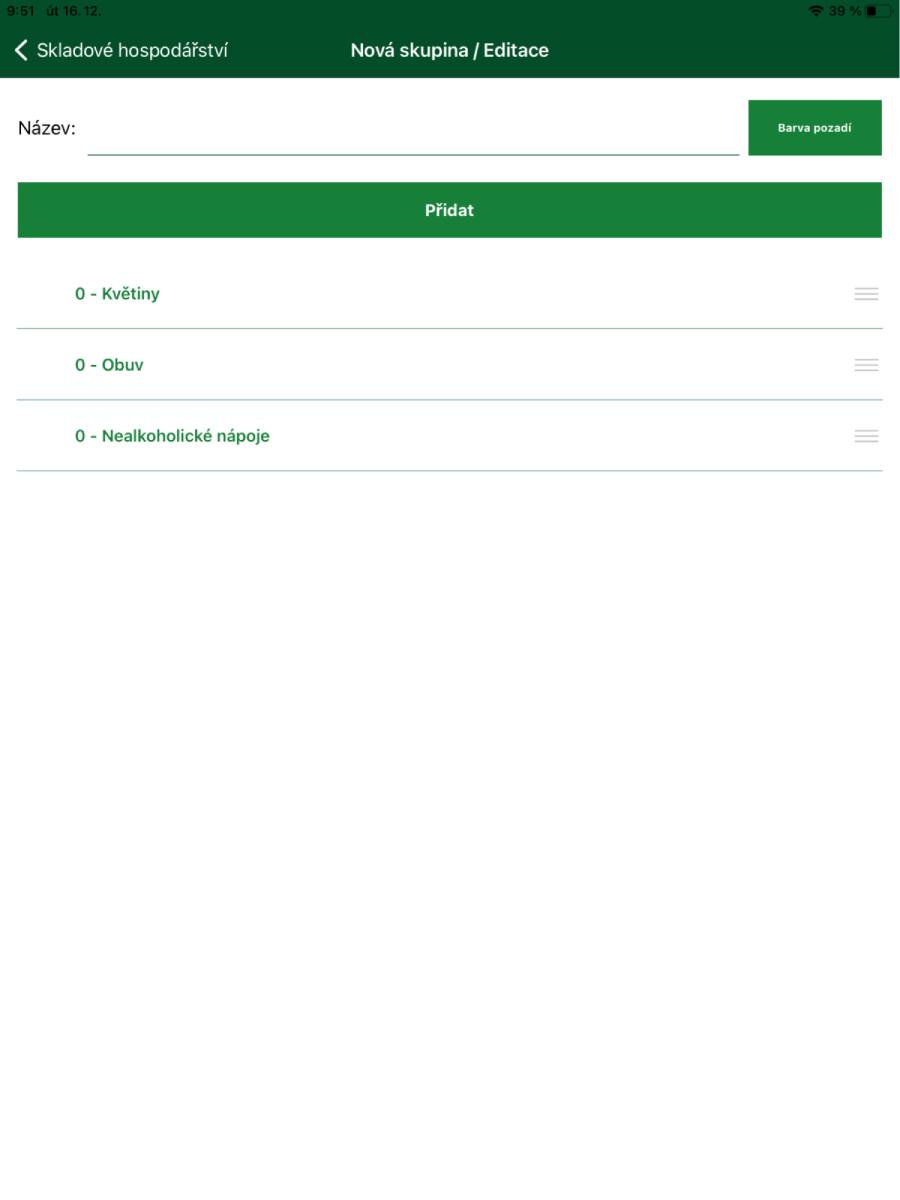
- Vytvoření nové skupiny/Editace skupiny
- Název
- Textové pole pro zadání názvu skupiny Skladu.
- Tlačítko Přidat
- Slouží k uložení provedených změn.
- Skupiny Skladu se zobrazují v seznamu pod sebou, pořadí skupin je možné změnit přetažením skupiny prstem nahoru nebo dolů.
- Název
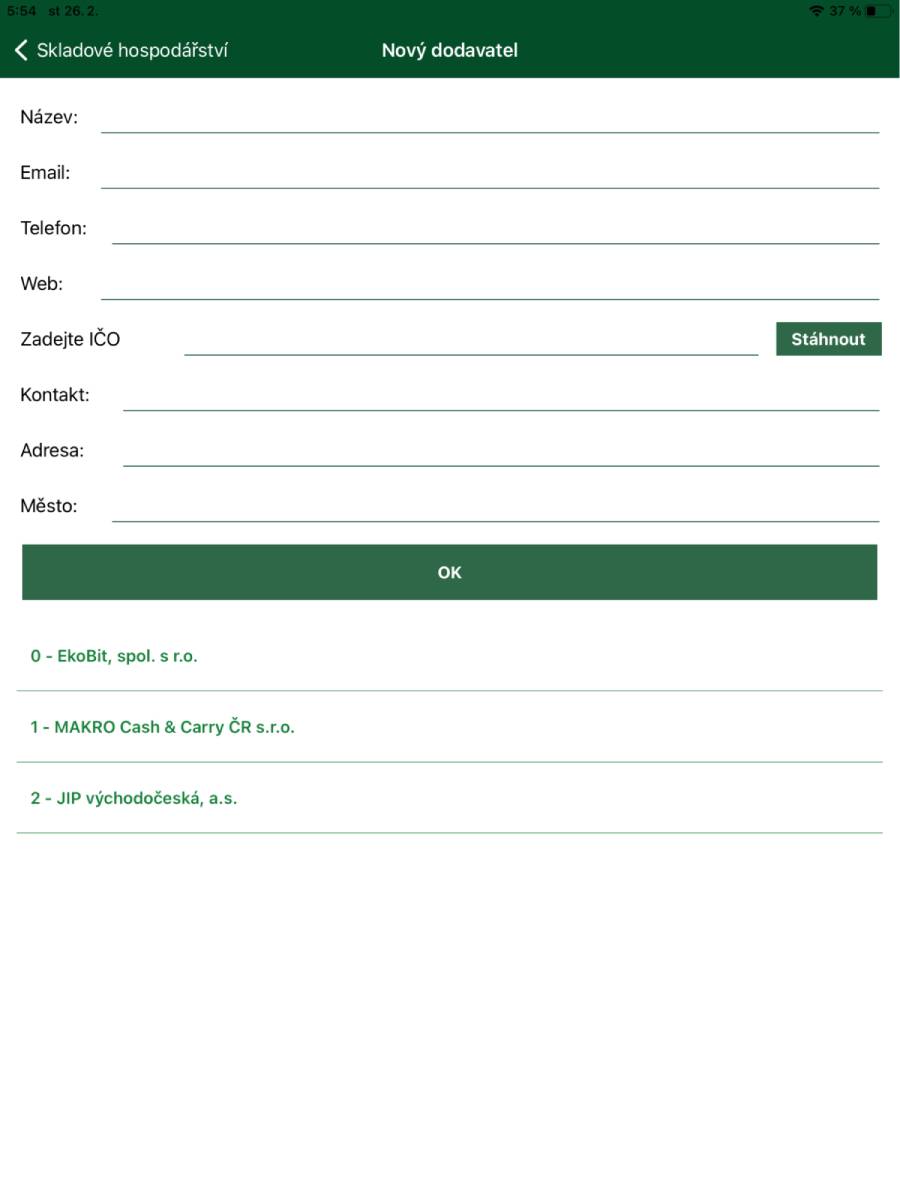
- Vytvoření nového dodavatele/Editace dodavatele
- Údaje je možné zadat
- Manuálně vyplněním jednotlivých polí.
- Automaticky – zadat IČO dodavatele a pomocí tlačítka Stáhnout se doplní údaje o dodavateli z ARES.
- Tlačítko OK
- Slouží k ukládání provedených změn.
- Údaje je možné zadat
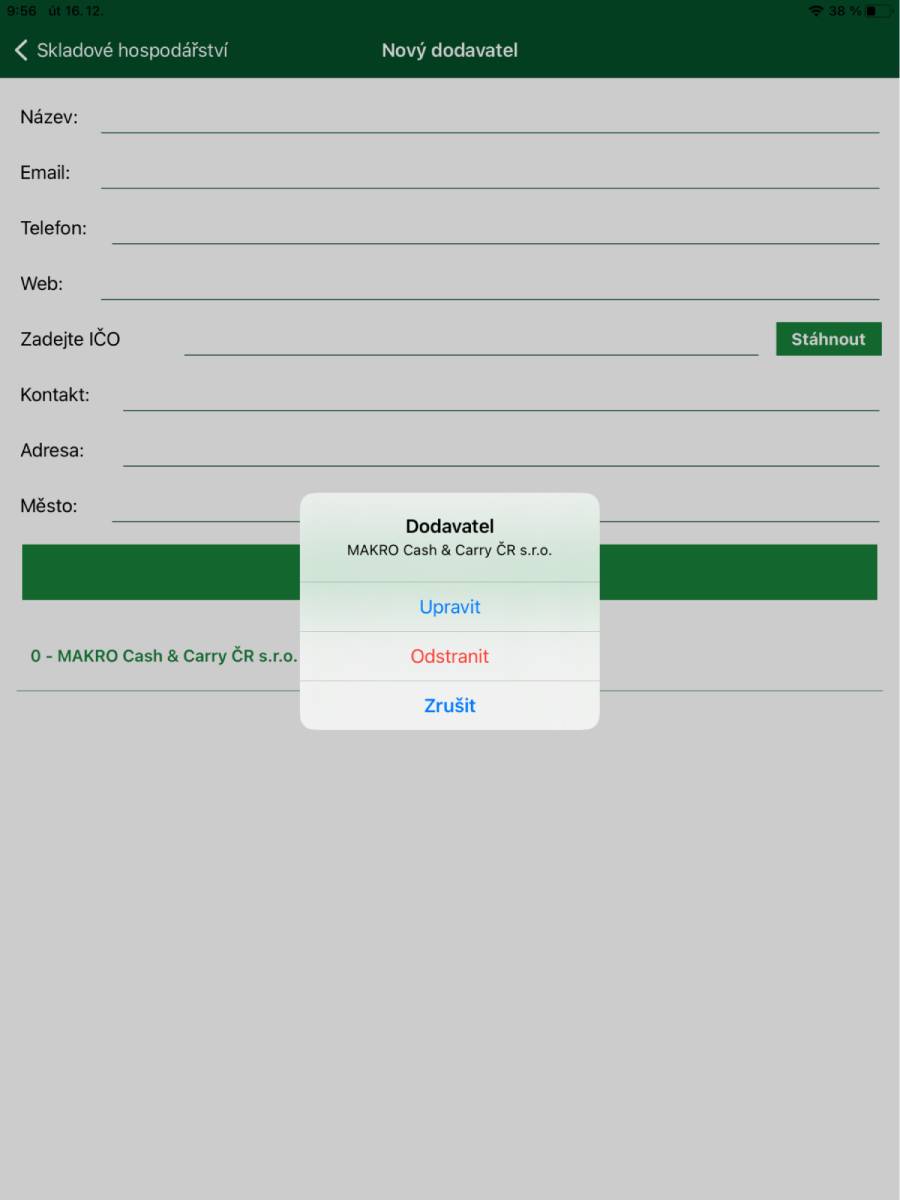
- Editaci / odstranění dodavatele je možné provést kliknutím na název dodavatele a volbou v dialogovém okně.
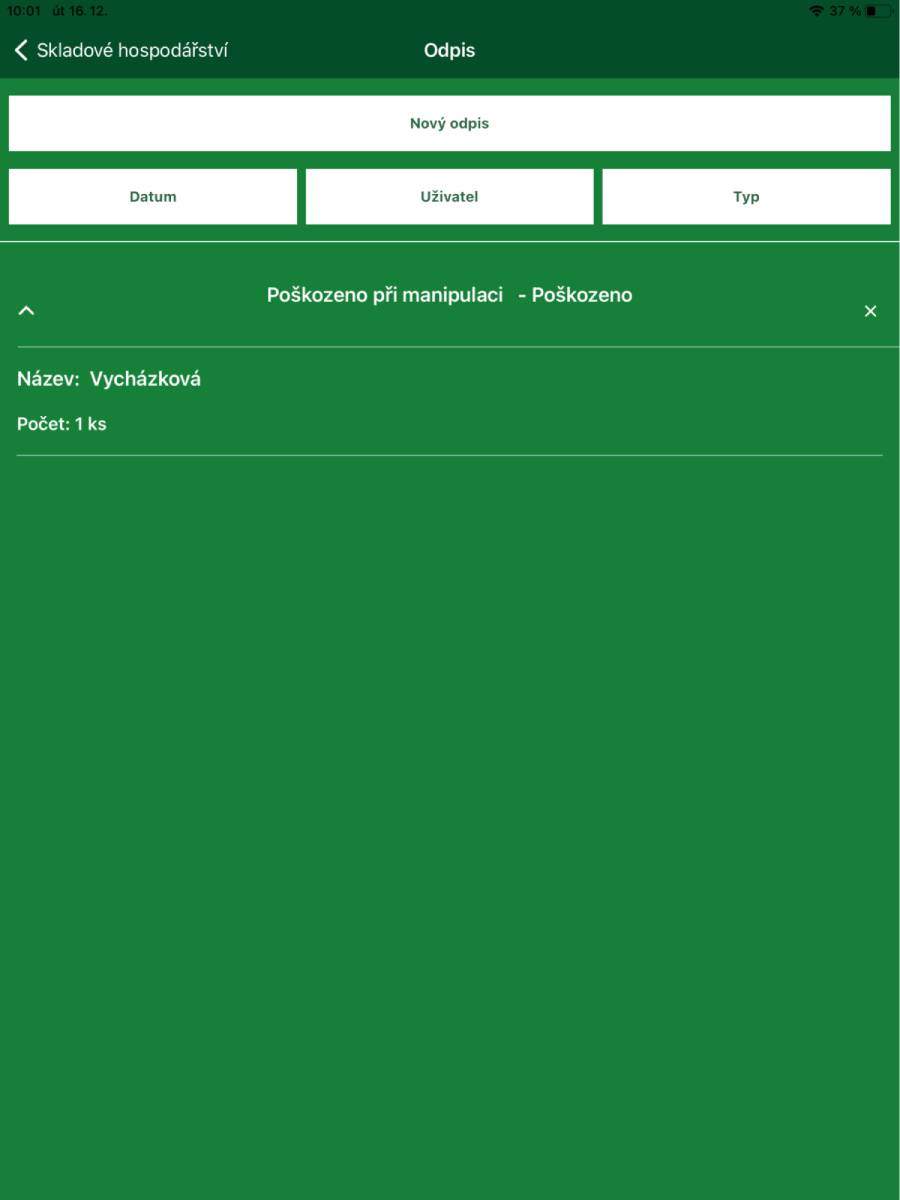
- Odpis
- Odpisování skladových položek bez možnosti prodeje (poškozené zboží)
- Nový odpis
- Vytvoření nového odpisu.
- Datum
- Filtrování odpisů podle data vytvoření.
- Uživatel
- Filtrování odpisů podle uživatele, který odpis zadal.
- Typ
- Filtrování odpisů podle důvodu/typu odpisu.
- Zadané odpisy se zobrazují v seznamu pod sebou, po kliknutí na Název odpisu se zobrazí i odepsané položky.
- Nový odpis
- Odpisování skladových položek bez možnosti prodeje (poškozené zboží)
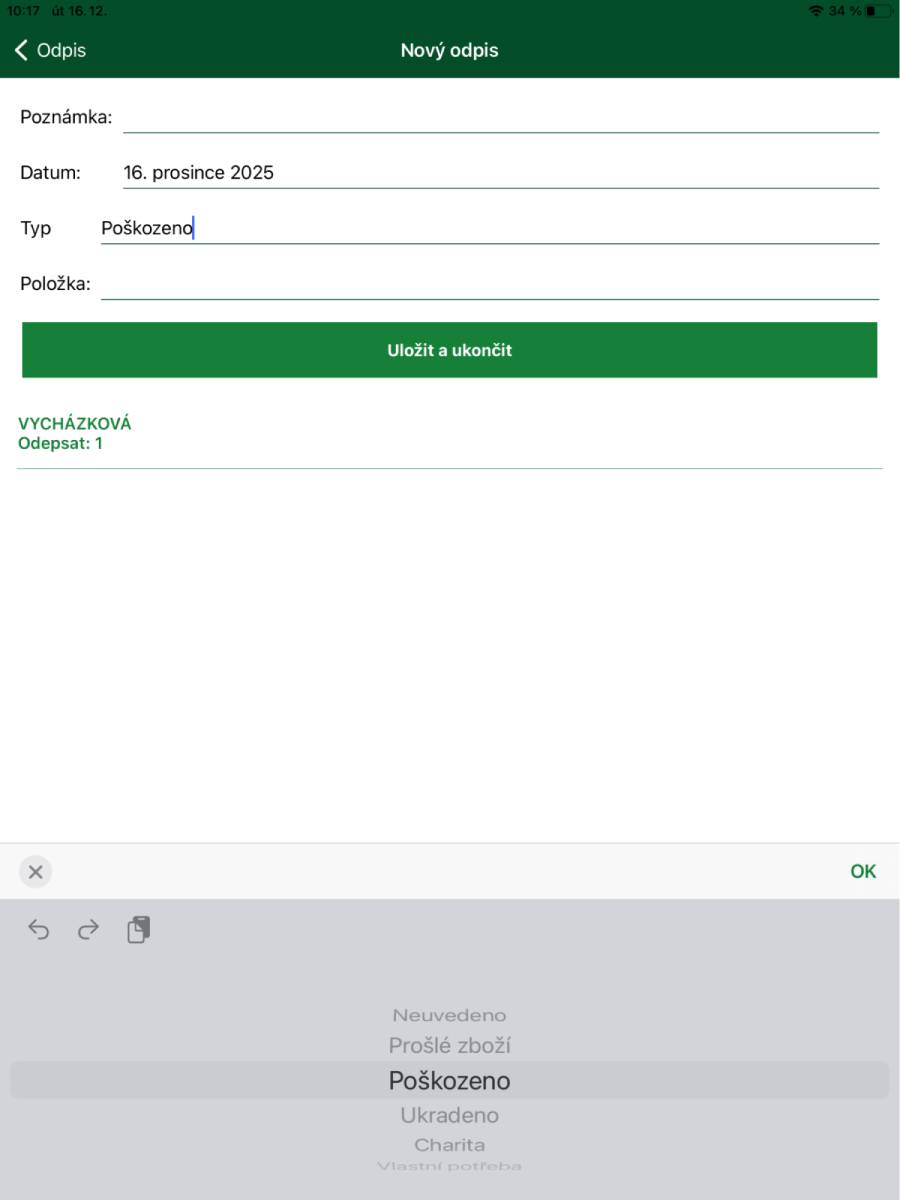
- Nový odpis
- Poznámka
- Zobrazuje se v přehledu odpisů, slouží k lepší identifikaci odpisu – např. „Poškozeno při manipulaci“.
- Datum
- Datum odepsání položek, automaticky nastaveno na aktuální datum.
- Typ
- Výběr typu odpisu z rollboxu, např. Prošlé zboží, Poškozeno atd.
- Položka
- Výběr skladové položky, která se má odepsat, postupným zadáváním názvu.
- Potvrzením výběru položky dojde k jejímu vložení do odpisu v počtu 1 ks.
- Uložit a ukončit
- Zadané položky se odepíší ze skladu, odpis se uloží pro další případnou kontrolu.
- Poznámka
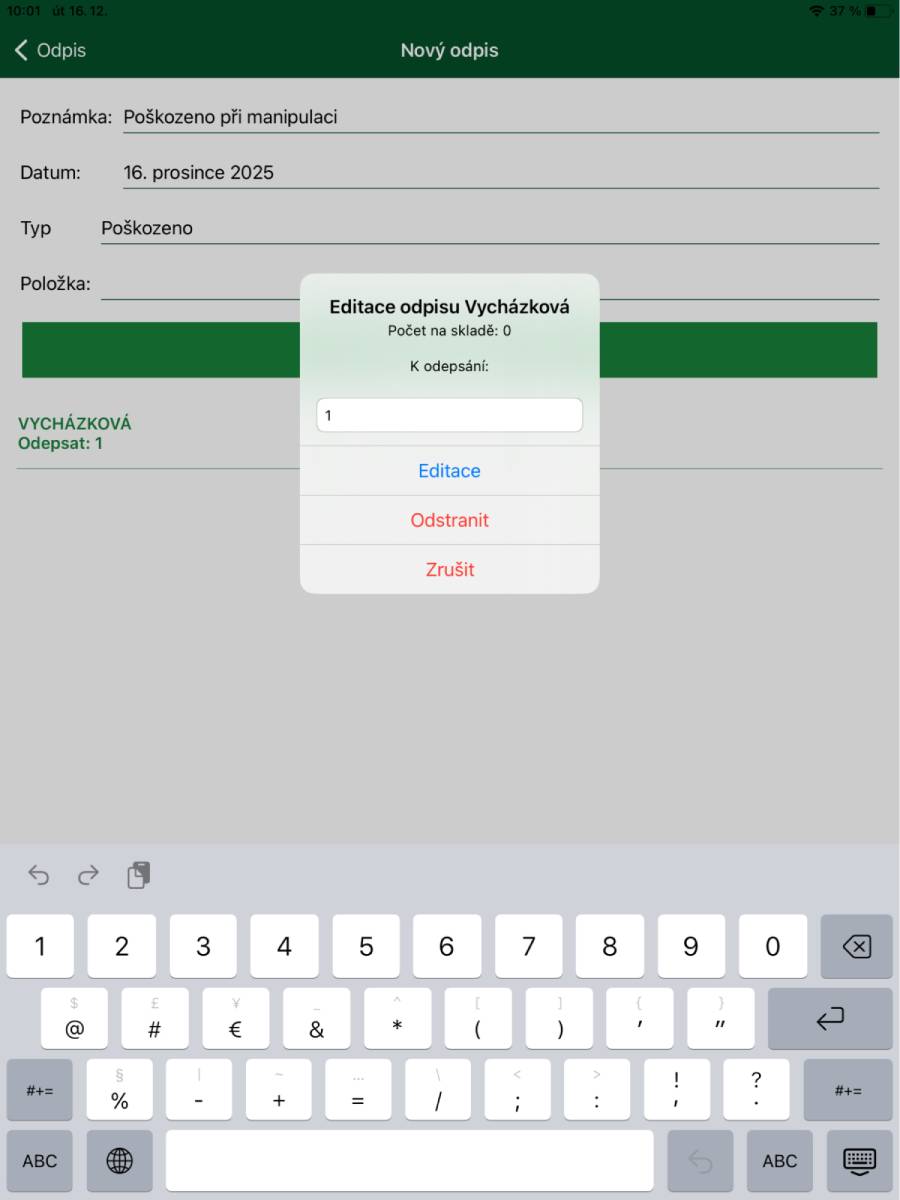
- Pro změnu množství je potřeba na položku kliknout a v dialogovém okně množství změnit.
- Příjemka
- Příjem zboží na sklad
- Nová příjemka
- Vytvoření nové příjemky.
- Datum
- Filtrování příjemek podle data vytvoření.
- Dodavatel
- Filtrování příjemek podle dodavatele.
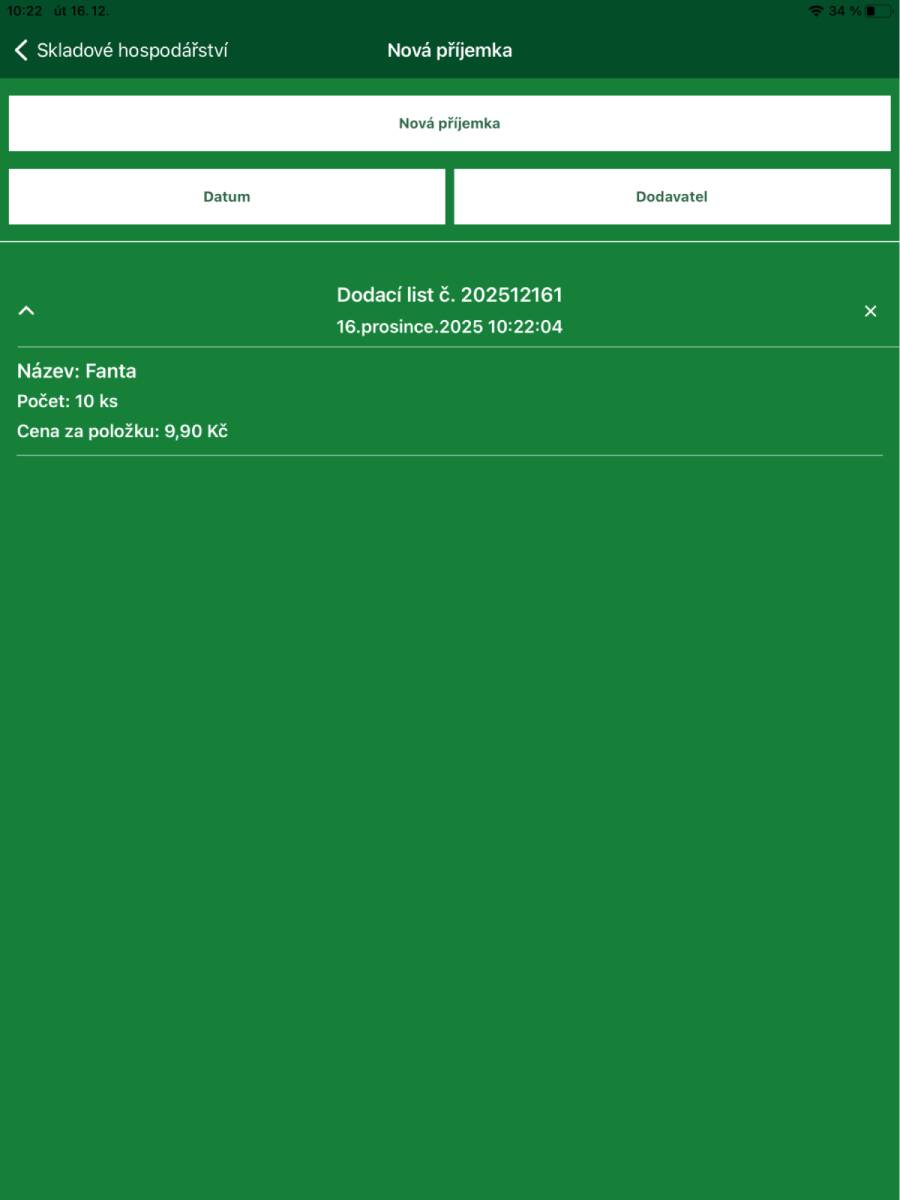
- Zadané příjemky se zobrazují v seznamu pod sebou, po kliknutí na Název příjemky se zobrazí i přijaté položky.
- Nová příjemka
- Příjem zboží na sklad
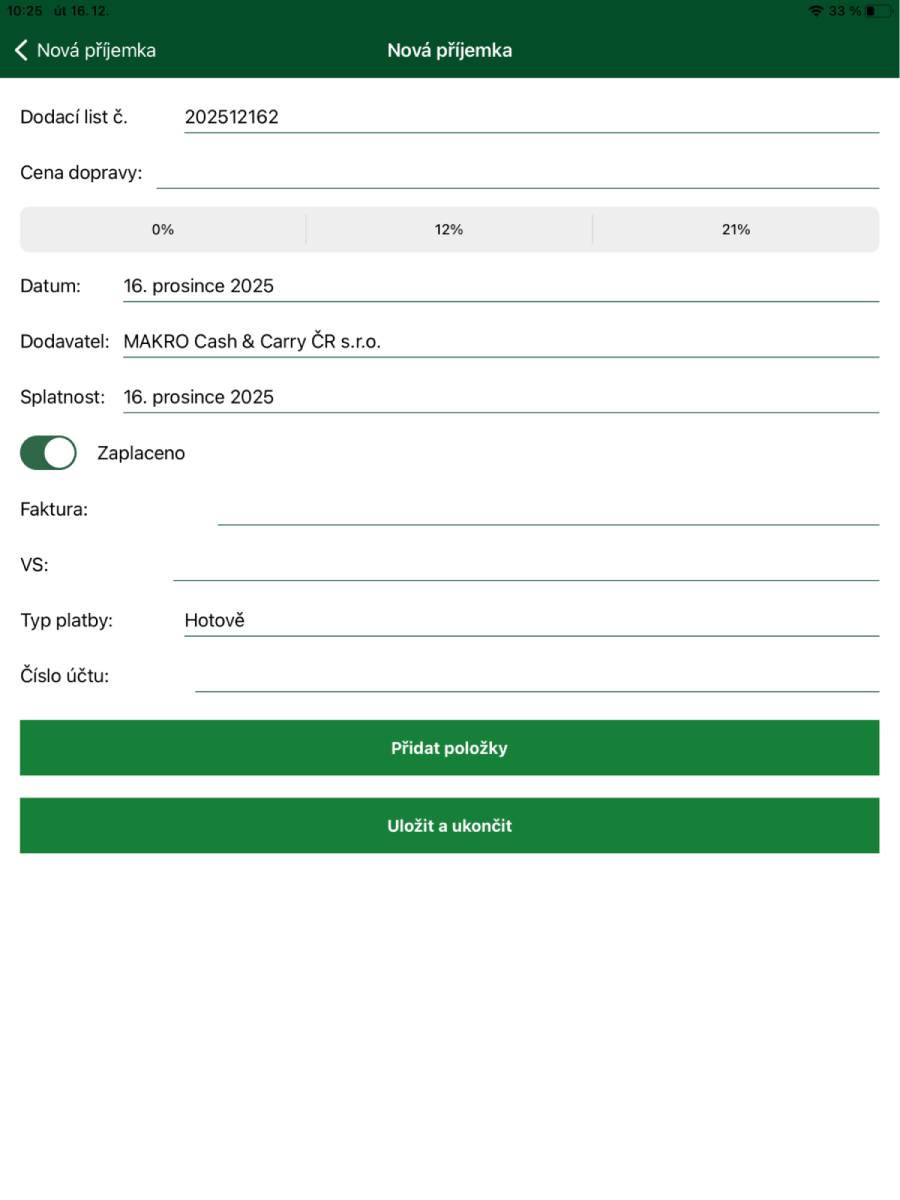
- Nová příjemka
- Dodací list č.
- Vyplňuje se automaticky v předdefinovaném formátu, údaje je možné změnit.
- Cena dopravy
- Cena dopravy dle faktury nebo dodacího listu.
- DPH
- Nastavení sazby DPH za dopravu.
- Datum
- Datum vytvoření příjemky, automaticky je nastaveno aktuální datum.
- Dodavatel
- Výběr dodavatele z rollboxu (rozbalovacího seznamu).
- Splatnost
- Datum splatnosti příjemky, automaticky je nastaveno aktuální datum.
- Zaplaceno
- Přepínač, zda je příjemka zaplacena.
- Faktura
- Zadejte číslo faktury k dané příjemce.
- VS
- Variabilní symbol.
- Typ platby
- Vyberte typ platby z rollboxu (hotově, kartou, bankovním převodem).
- Číslo účtu
- Číslo účtu pro platbu za fakturu k dané příjemce.
- Přidat položky
- Tlačítko pro přidání položek do příjemky.
- Počet přidaných položek do příjemky se zobrazuje v závorce na tlačítku Přidat položky.
- Uložit a ukončit
- Tlačítko pro uložení a ukončení příjemky.
- Dodací list č.
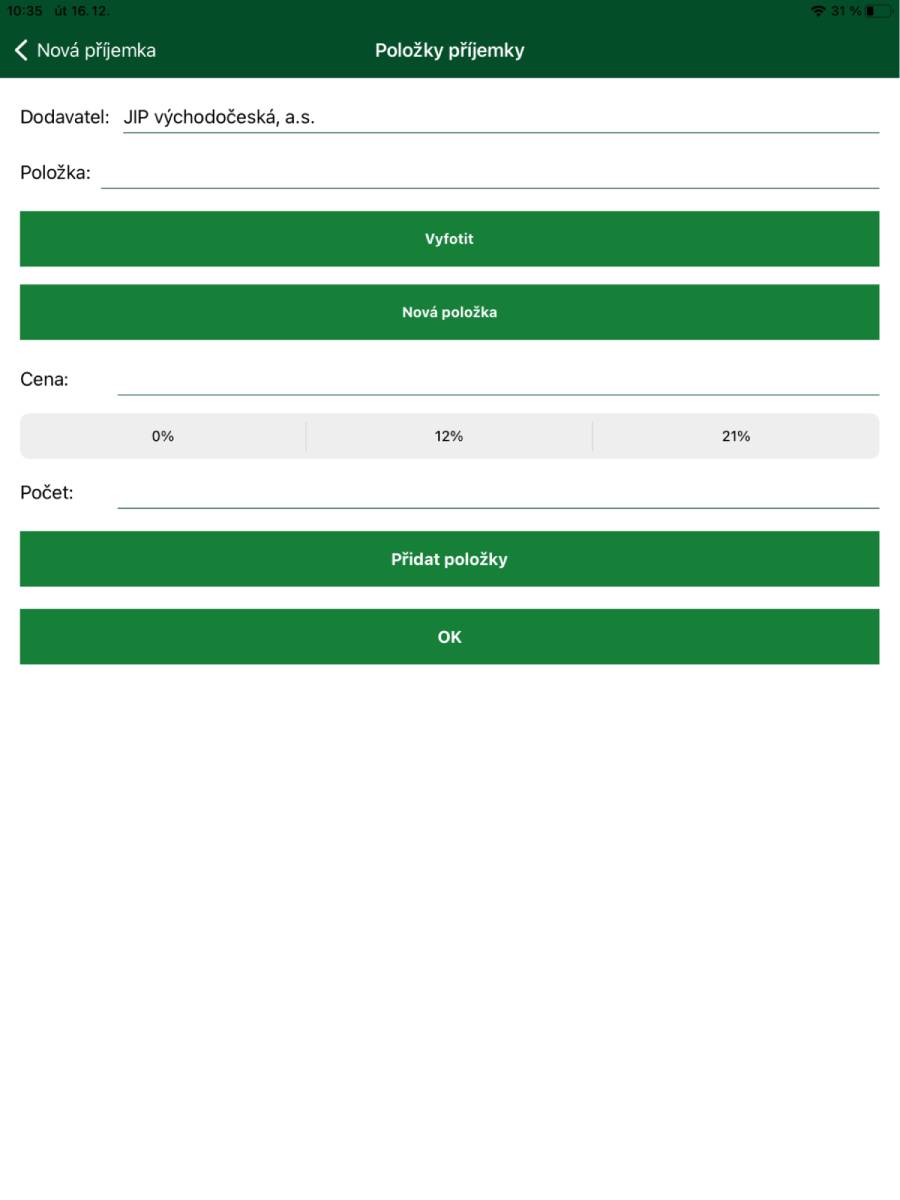
- Vložení skladové položky do Příjemky
- Dodavatel
- Automaticky předvyplněno dle nastavení v příjemce.
- Položka
- Vybere se postupným zadáváním názvu.
- Položku je možné také naskenovat přes EAN kód pomocí tlačítka Vyfotit.
- Nová položka
- Možnost vytvoření nové položky skladu přímo v příjemce.
- Cena
- Nákupní cena položky - dle dodacího listu / faktury.
- DPH
- Posuvník pro nastavení sazby DPH.
- Počet
- Počet kusů dané položky dle dodacího listu / faktury.
- Přidat položky
- Vloží položky do příjemky.
- OK
- Ukončí přidávání položek do příjemky.
- Dodavatel
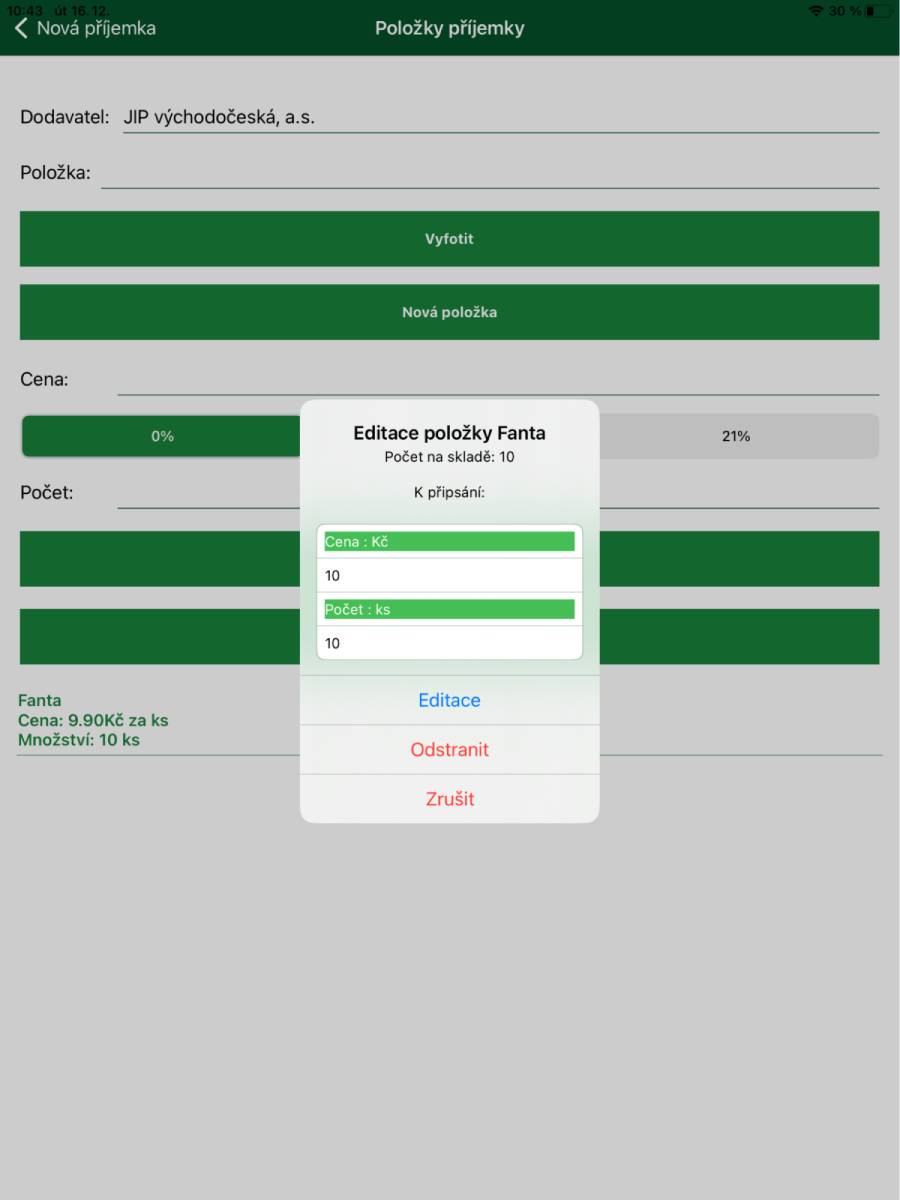
- Položky vložené do příjemky je možné dále editovat kliknutím na název položky a úpravou v dialogovém okně.
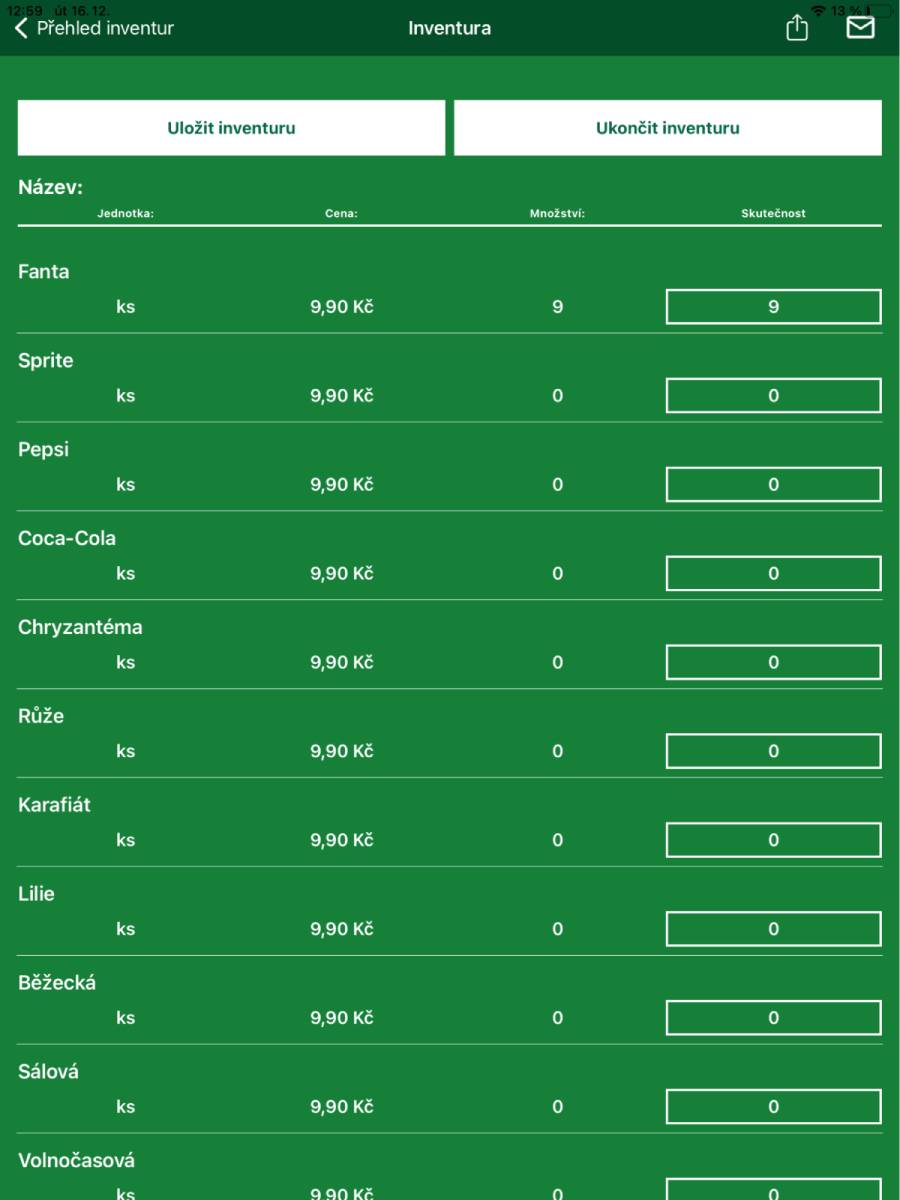
- Inventura - Zpracování
- Uložit inventuru
- Uloží zadané stavy u jednotlivých položek a změní skladové množství i těchto položek.
- Ukončit inventuru
- Ukončení inventury bez změny stavu skladového množství.
- Ukončení je nutné potvrdit v dialogovém okně.
-
rozpracovanou nebo uloženou inventuru je možné uložit do zařízení nebo odeslat na email

- Uložit inventuru
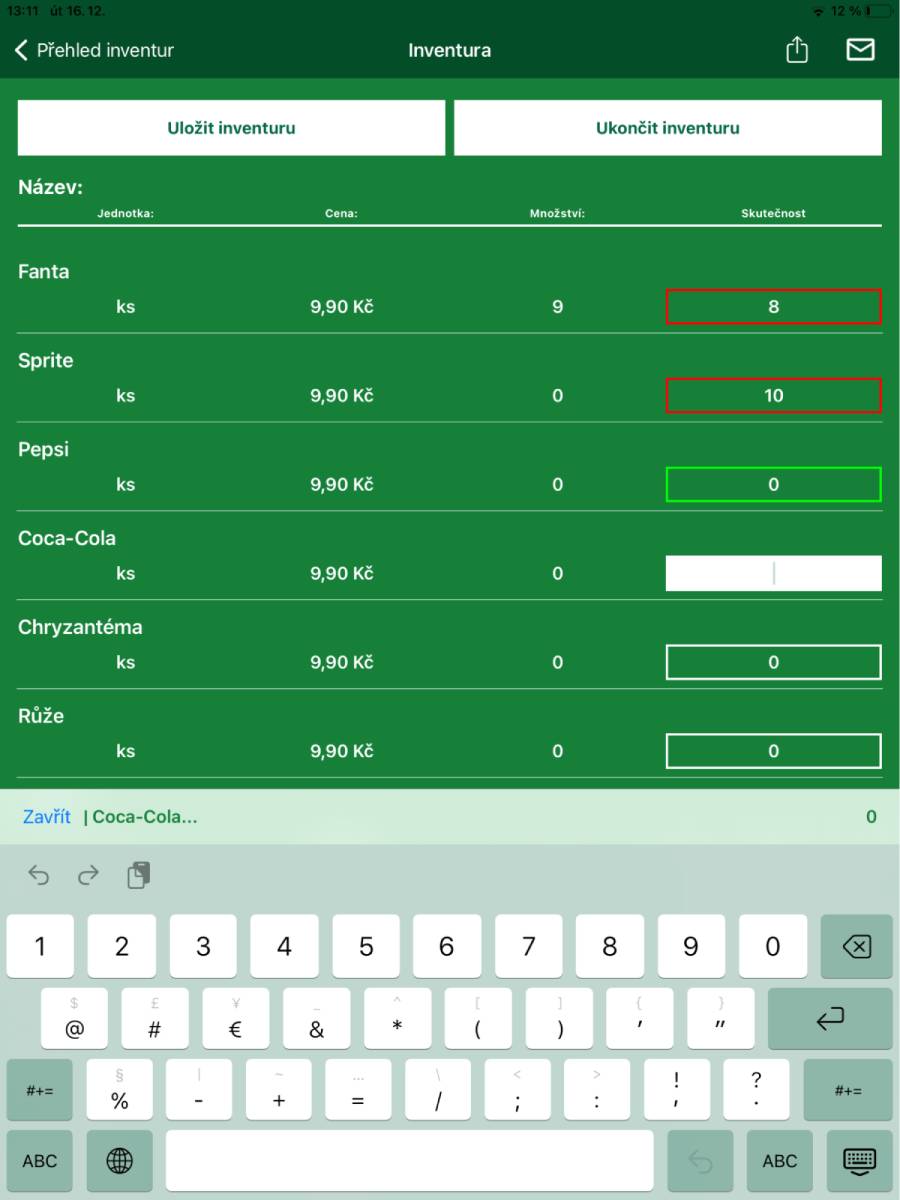
- Položky skladu jsou zobrazené v přehledné tabulce s informacemi:
- Název, Jednotka, Nákupní cena, aktuálně evidované Množství na skladě a Skutečnost.
- Skutečnost je editovatelné pole a slouží k zadání skutečně napočítaného množství dané položky.
- Položky, u kterých je rozdíl oproti evidovanému množství, jsou označené červenou barvou.
- Položky se souhlasným množstvím jsou označené zelenou barvou.
3.2.8. Nastavení - Zálohy
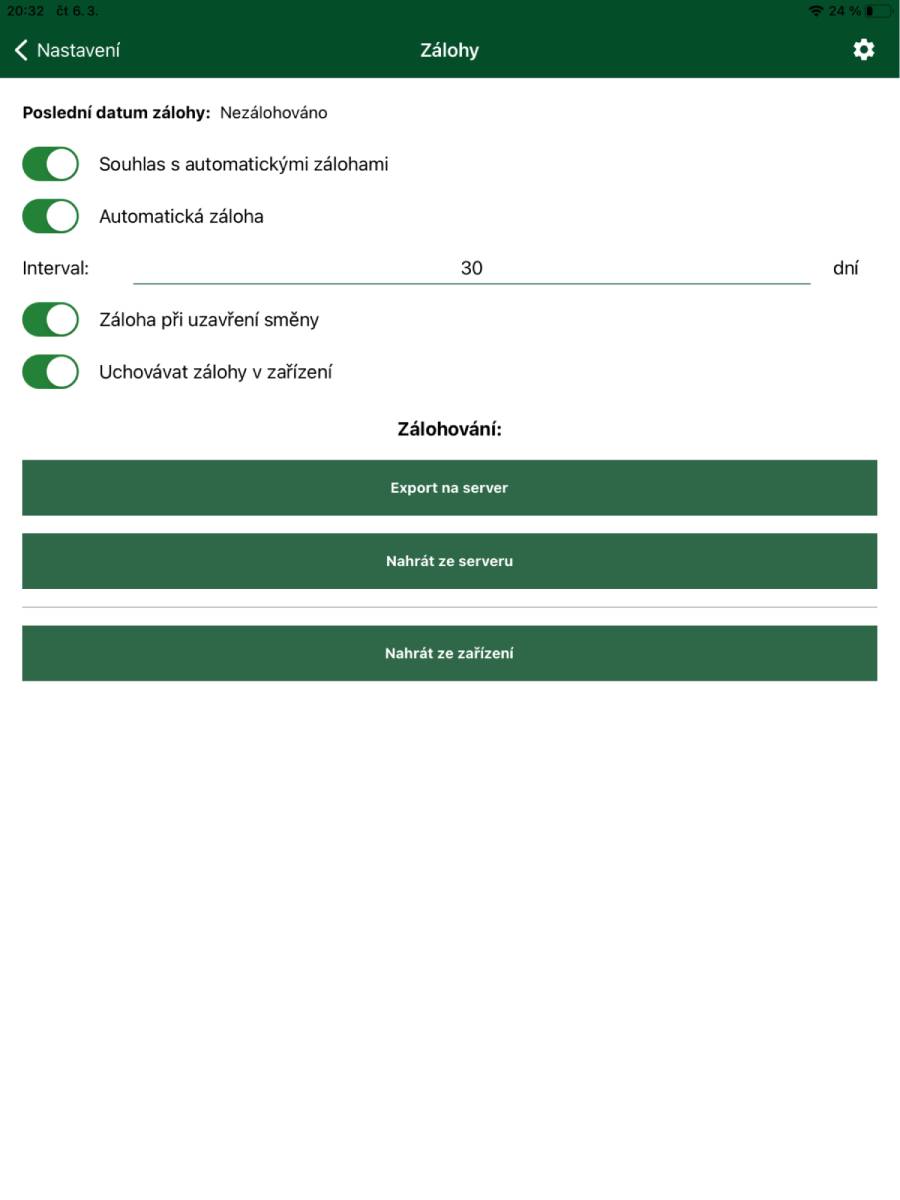
- Souhlas s automatickými zálohami
- Přepínač sloužící k odsouhlasení automatického zálohování.
- Automatická záloha
- Přepínač, po aktivaci je možné zadat interval zálohování, primárně je nastaveno 30 dní.
- Záloha při uzavření směny
- Přepínač, při aktivaci aplikace vytvoří zálohu při každém uzavření směny.
- Uchovávat zálohy v zařízení
- Přepínač, po aktivaci aplikace uloží zálohu dat do zařízení.
- Export na server
- Manuální export dat na server EkoBit spol. s r.o.
- Nahrát ze serveru
- Manuální nahrání zálohy dat ze serveru EkoBit spol. s r.o.
- Nahrát ze zařízení
- Manuální nahrání zálohy dat ze zařízení.
3.2.9. Nastavení - Bitcoin
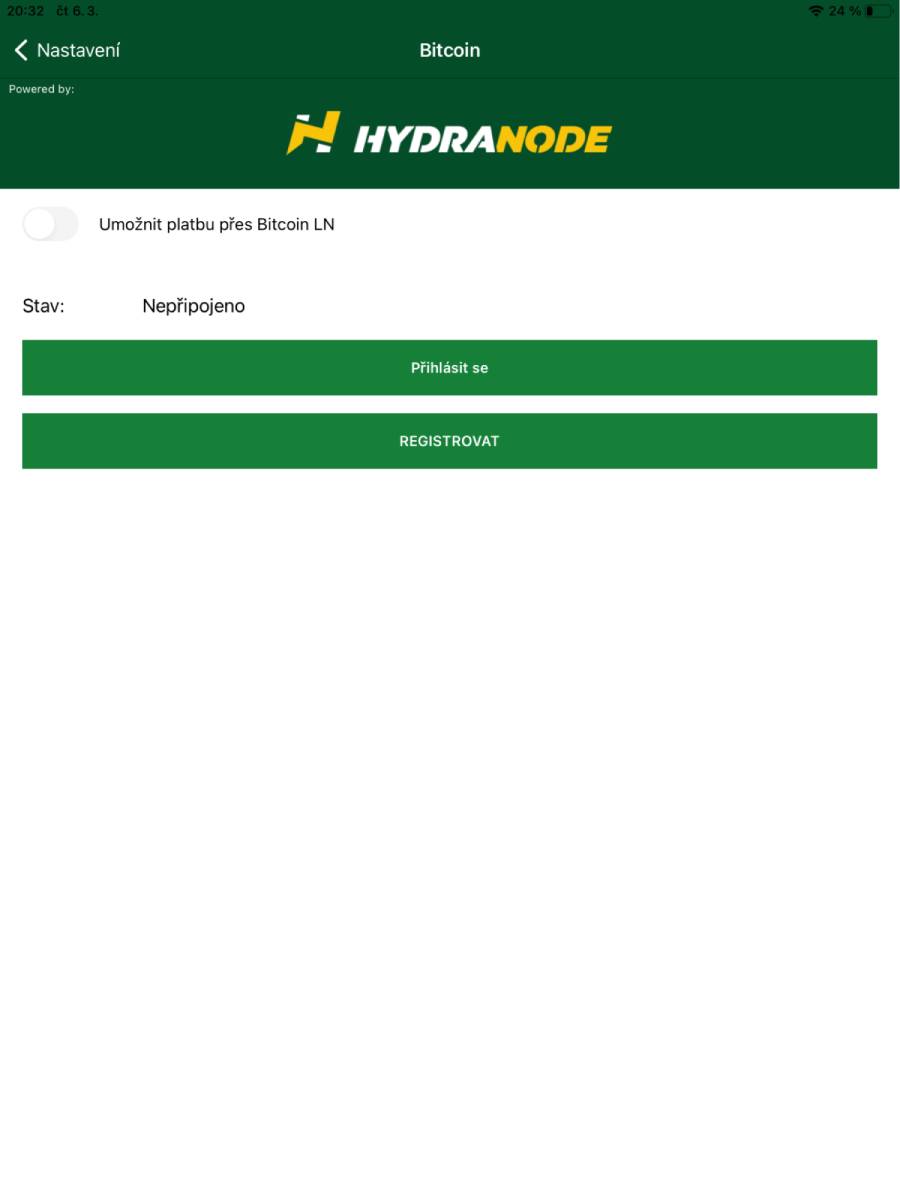
- Nastavení pro platby BitCoin přes poskytovatele HYDRANODE
- Pokud nemáte vytvořený uživatelský účet, pokračujte přes tlačítko REGISTROVAT.
- Pro přihlášení do vašeho účtu použijte tlačítko Přihlásit se.
- Aplikace vás automaticky přihlásí k Obchodnímu místu vytvořenému v aplikaci, aktuálně zde není možnost přihlášení do jiného účtu v Hydranode.
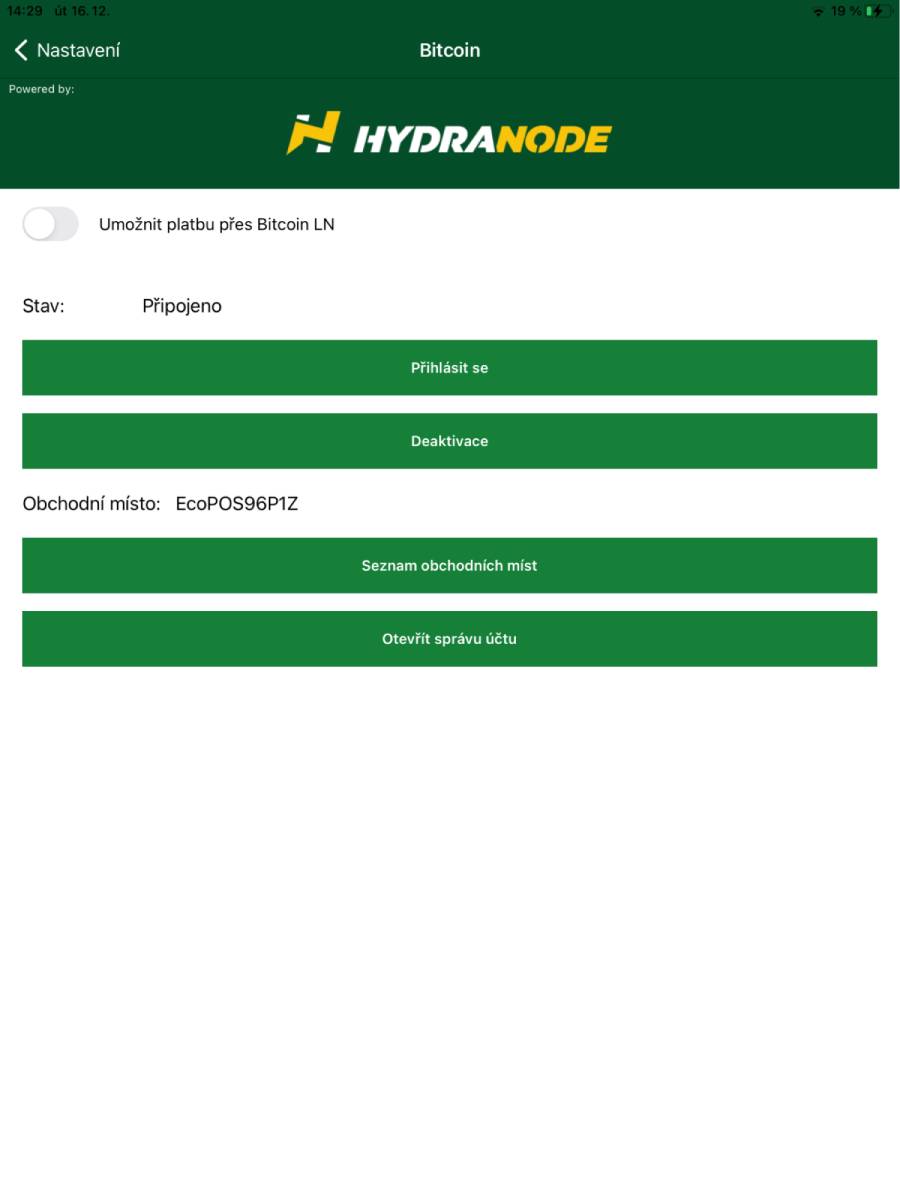
- Umožnit platby přes Bitcoin LN
- Platby pomocí BTC povolíte přepínačem.
- Po přihlášení bude:
- Stav: Připojeno.
- Zobrazí se aktuálně používané Obchodní místo.
- Seznam obchodních míst
- Zobrazí seznam Obchodních míst vytvořených v aplikaci.
- Přes tlačítko Vytvořit obchodní místo je možné přidat další.
- Otevřít správu účtu
- Otevře webovou stránku v internetovém prohlížeči zařízení.
3.2.10. Nastavení - Měna, DPH
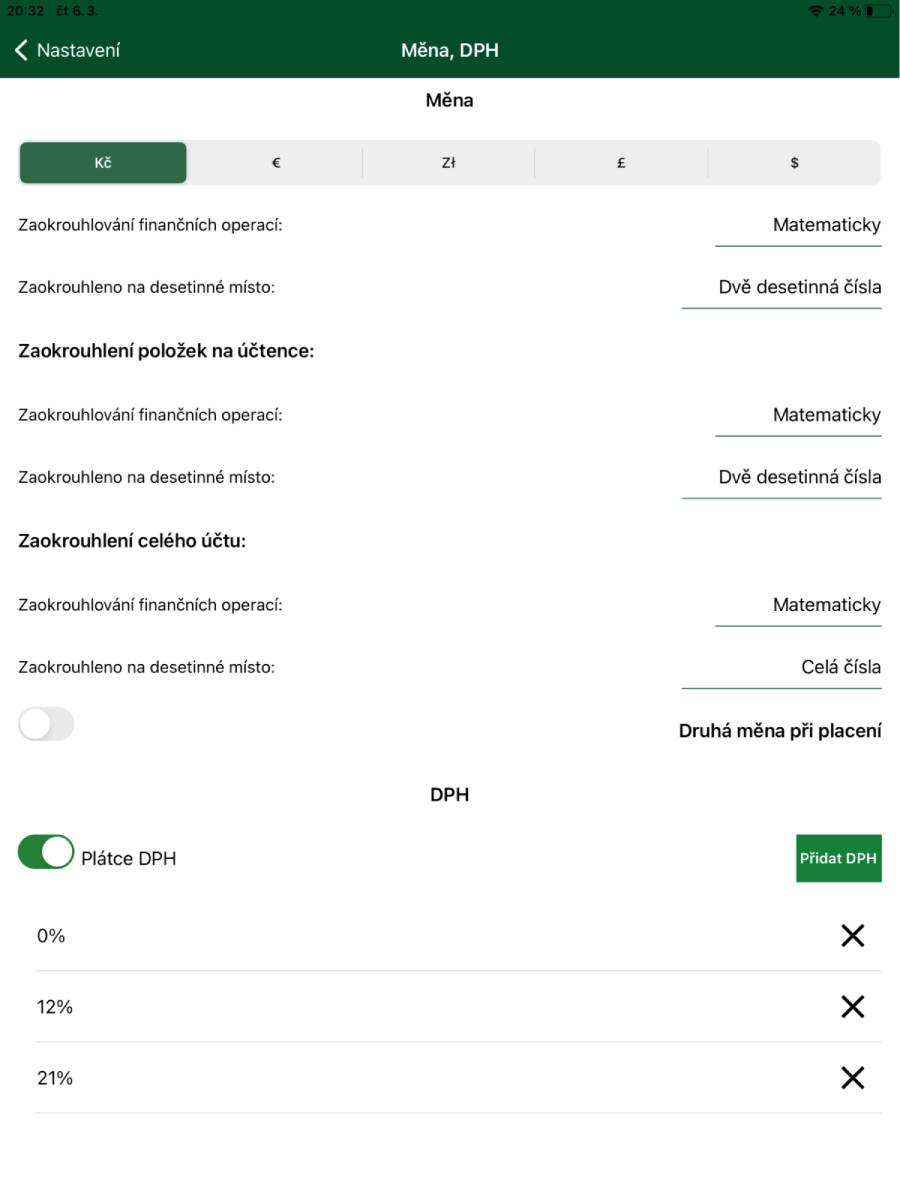
- Měna
- Nastavení hlavní měny aplikace.
- Výběr z předdefinovaných měn, primárně je nastaveno Kč.
- Nastavení měn není možné editovat.
- Zaokrouhlení finančních operací
- Na výběr je: Matematicky, Vždy nahoru, Vždy dolů.
- Zaokrouhlení na desetinné místo
- Na výběr je: Celá čísla, Jedno desetinné místo, Dvě desetinná místa.
- Zaokrouhlení položek na účtence
- Zaokrouhlení finančních operací
- Na výběr je: Matematicky, Vždy nahoru, Vždy dolů.
- Zaokrouhlení na desetinné místo
- Na výběr je: Celá čísla, Jedno desetinné místo, Dvě desetinná místa.
- Zaokrouhlení finančních operací
- Zaokrouhlení celého účtu
- Zaokrouhlení finančních operací
- Na výběr je: Matematicky, Vždy nahoru, Vždy dolů.
- Zaokrouhlení na desetinné místo
- Na výběr je: Celá čísla, Jedno desetinné místo, Dvě desetinná místa.
- Zaokrouhlení finančních operací
- DPH
- Plátce DPH
- Přepínač pro aktivaci režimu Plátce DPH.
- Sazby DPH
- Je možné přidat sazbu pomocí tlačítka Přidat DPH.
- Odebrat sazbu pomocí tlačítka X.
- V případě odebrání sazby DPH se u všech položek, u kterých byla sazba použita, automaticky nastaví sazba 0 %.
- Plátce DPH
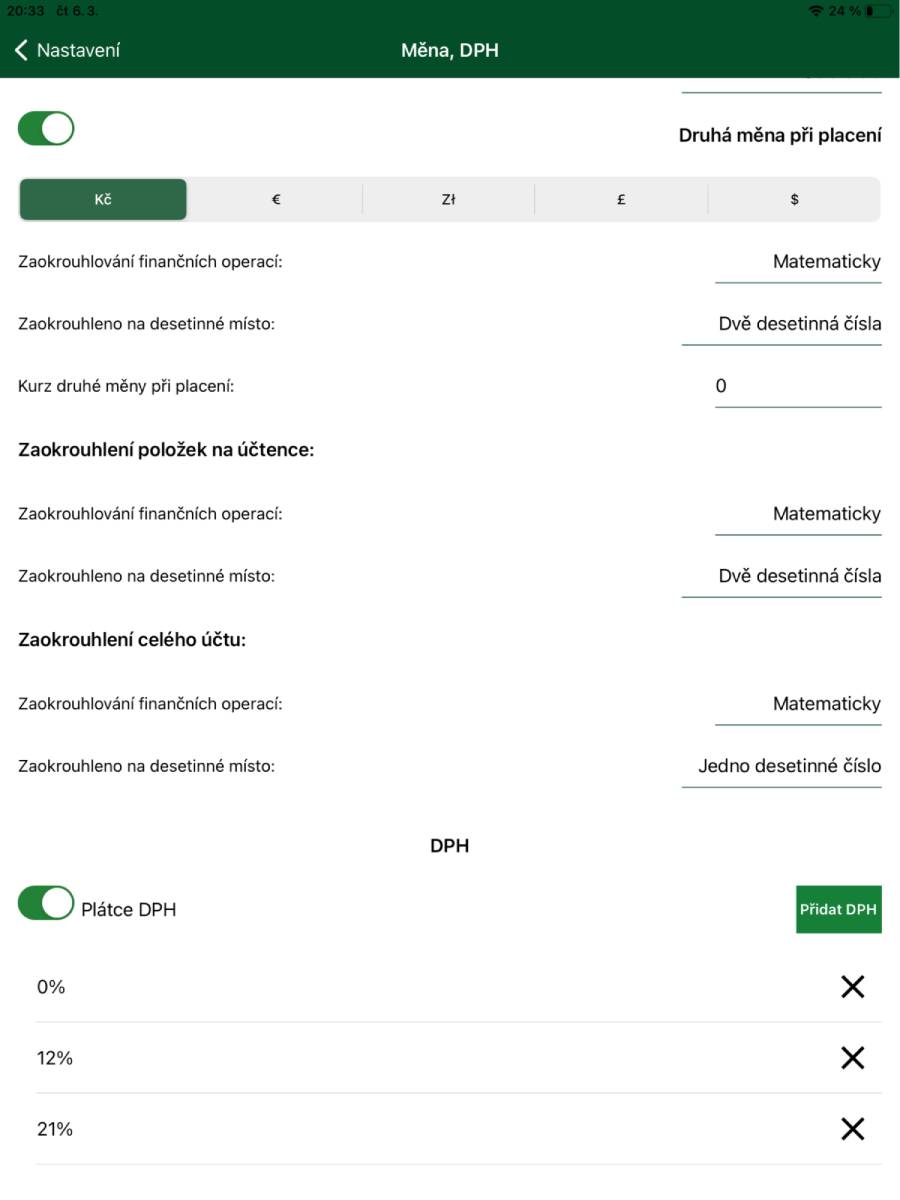
- Druhá měna při placení
- Přepínač pro aktivaci dané funkce.
- Nastavení druhé měny, ve které je možné účtovat.
- Možnosti nastavení jsou stejné jako u hlavní měny.
- Symbol druhé měny se zobrazuje v dialogu pro uzavření účtu.
3.2.11. Nastavení - Rozšíření, Nákupy, Kredity
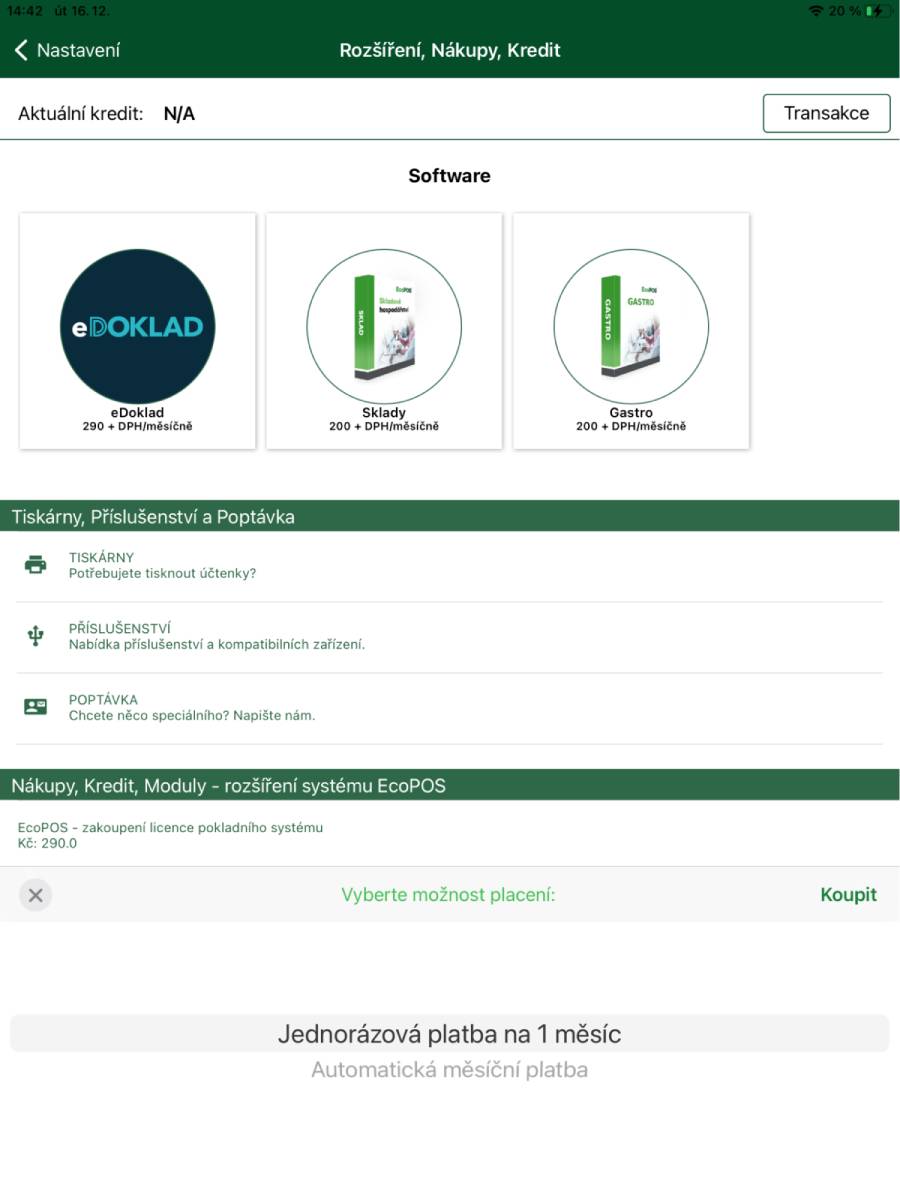
- Doplňkové moduly, dobití kreditu
- V této části aplikace lze dokoupit rozšíření licence o volitelné moduly, které pokladní systém EcoPOS nabízí:
- Prodloužení hlavní licence
- Doplňkové moduly (Sklad, Platební terminál, eDoklad a další)
- Servisní úkony
- Školení
- Platba probíhá pomocí platební karty a je možné zvolit, zda se bude jednat o jednorázovou platbu nebo automatickou opakovanou platbu.
- Platnost licence a modulů je vždy 30 dní od zaplacení.
- Před koncem platnosti licence budete upozorněni emailem na možnost prodloužení.
- V této části aplikace lze dokoupit rozšíření licence o volitelné moduly, které pokladní systém EcoPOS nabízí:
4. Statistiky
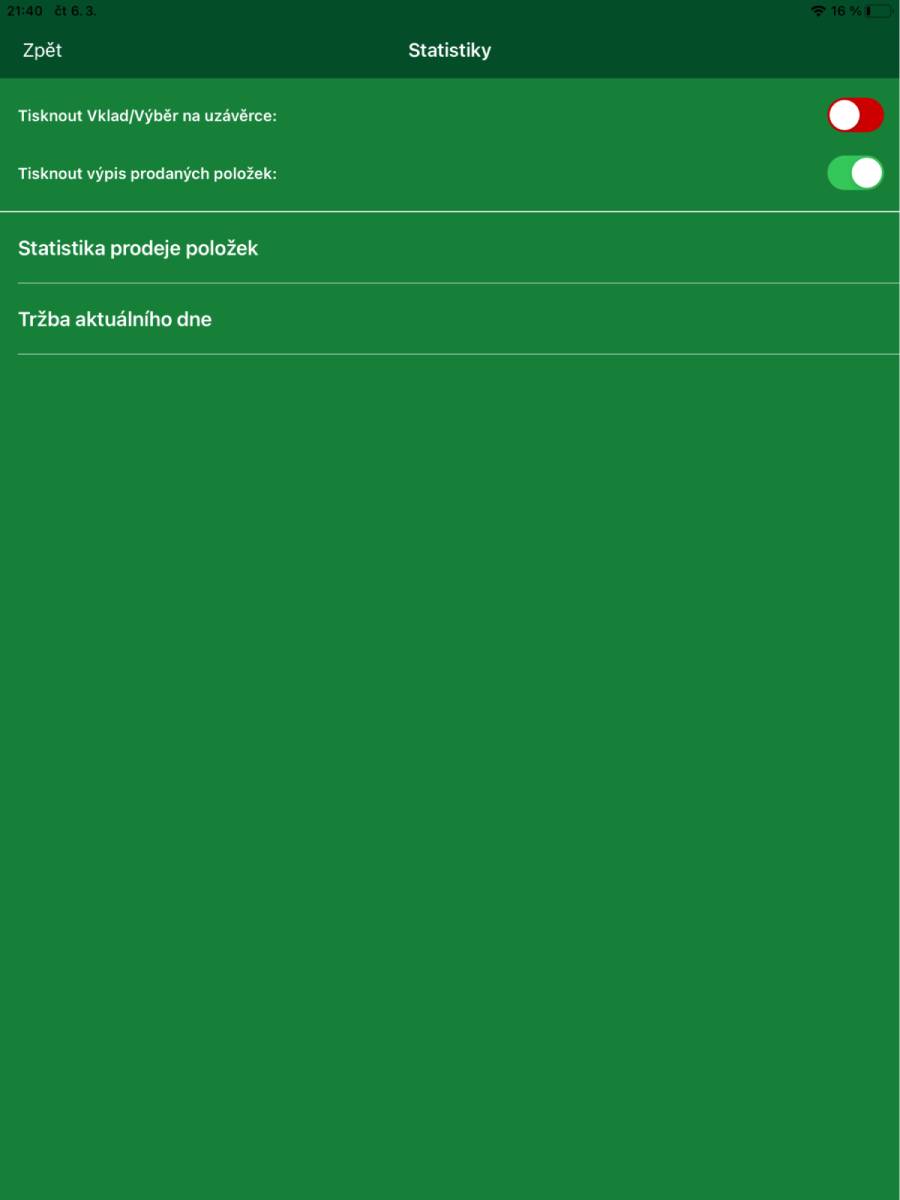
- Tisknout Vklad/Výběr na uzávěrce
- Přepínač pro nastavení tisku přehledu o Vkladech/Výdajích.
- Tisknout výpis prodaných položek
- Přepínač pro nastavení tisku přehledu prodaných položek.
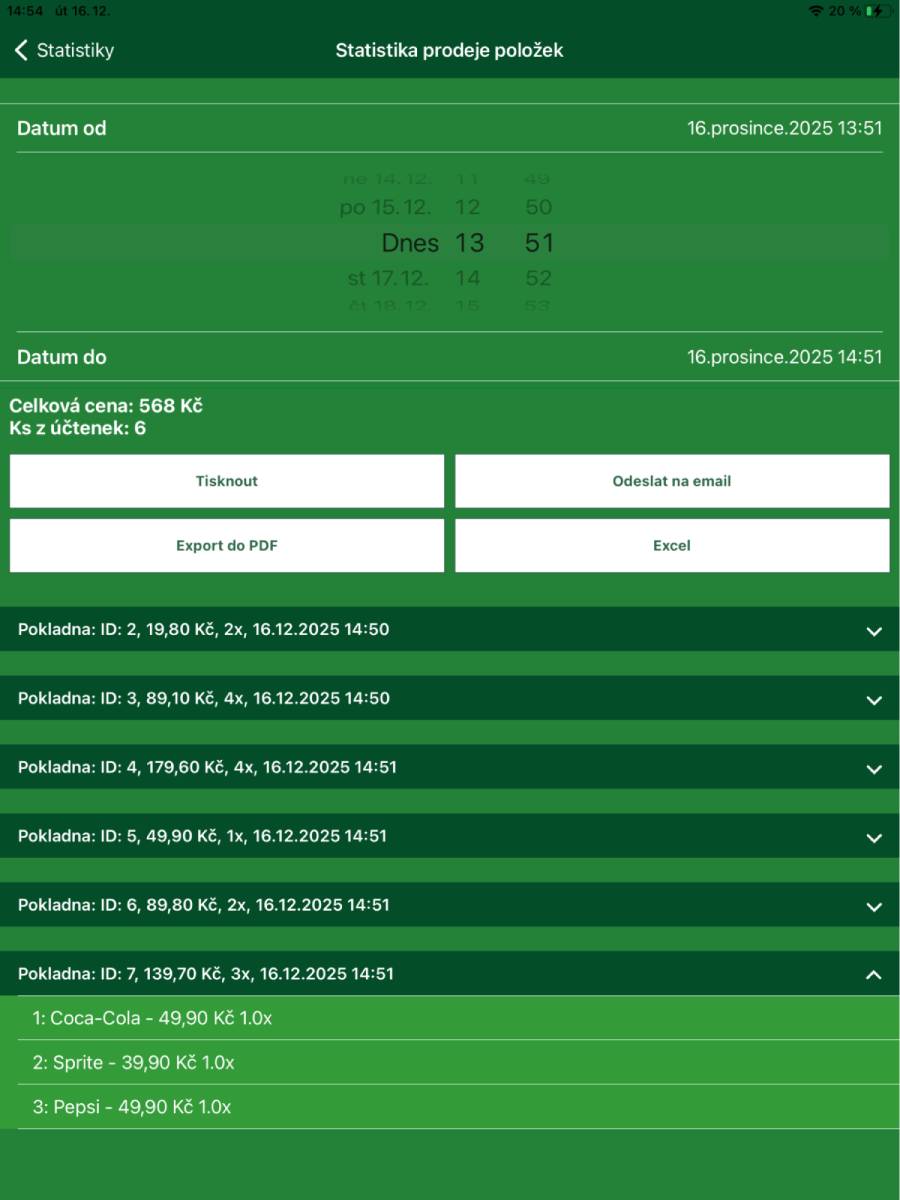
- Statistika prodeje položek
- Datum od
- Datum a čas, od kterého se zobrazují prodejní statistiky.
- Datum do
- Datum a čas, do kterého se zobrazují prodejní statistiky.
- Celková cena
- Zobrazuje celkovou částku prodeje a počet vydaných účtenek.
- Tisknout
- Tlačítko pro tisk prodejních statistik.
- Odeslat na email
- Tlačítko pro odeslání prodejních statistik na email.
- Export do PDF
- Vyexportuje zobrazená data do PDF souboru.
- Excel
- Vyexportuje zobrazená data do Excelu a odešle na zadaný email.
- Datum od
- Detaily prodeje
- U každého uzavřeného účtu se zobrazuje:
- Celková částka účtu.
- Počet prodaných položek.
- Čas uzavření účtu.
- V detailu pak i konkrétní prodané položky, včetně ceny a množství.
- U každého uzavřeného účtu se zobrazuje:
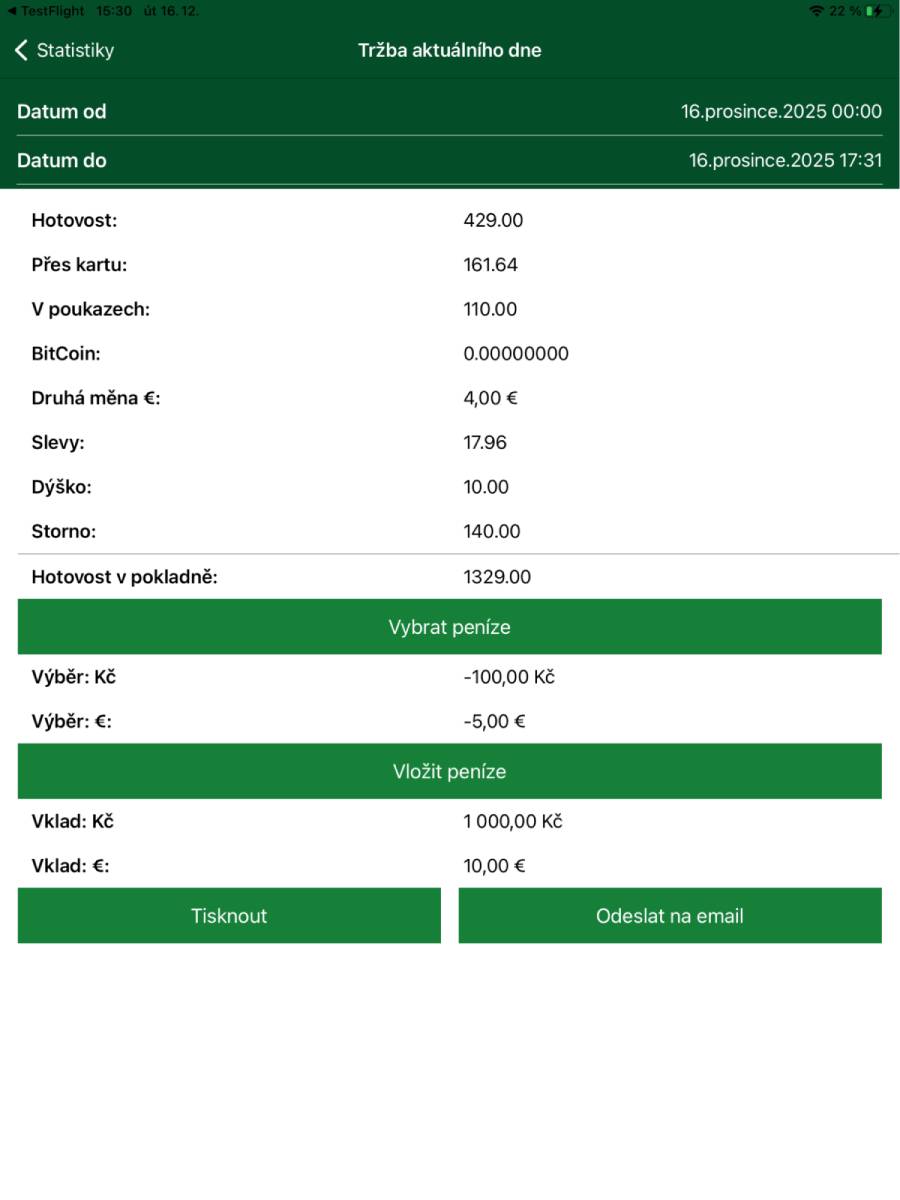
- Tržba aktuálního dne
- Datum od
- Datum a čas, od kterého se zobrazuje statistika.
- Automaticky je nastaveno aktuální datum a čas 00:00.
- Datum do
- Datum a čas, do kterého se zobrazuje statistika.
- Detaily statistiky
- Hotovost
- Suma za účty zaplacené v hotovosti.
- Přes kartu
- Suma za účty zaplacené kartou.
- V poukazech
- Suma za účty zaplacené v poukazech.
- BitCoin
- Suma za účty zaplacené v BitCoinech.
- Druhá měna
- Suma za účty zaplacené v hotovosti v druhé měně.
- Slevy
- Suma poskytnuté slevy za všechny účty, na které byla sleva poskytnuta.
- Dýško
- Suma dýška zadaného při placení.
- Storno
- Suma stornovaných uzavřených účtů.
- Hotovost v pokladně
- Suma dána součtem řádků Hotovost, Výběr Kč a Vklad Kč.
- Hotovost
- Datum od
- Vybrat peníze
- Možnost výběru hotovosti z pokladny v Kč a druhé měně.
- Vložit peníze
- Možnost vkladu hotovosti do pokladny v Kč a druhé měně.
- Tisknout
- Tlačítko pro tisk statistiky dle nastavených filtrů.
- Odeslat na email
- Tlačítko pro odeslání statistiky dle nastavených filtrů na email.
5. Zákazníci
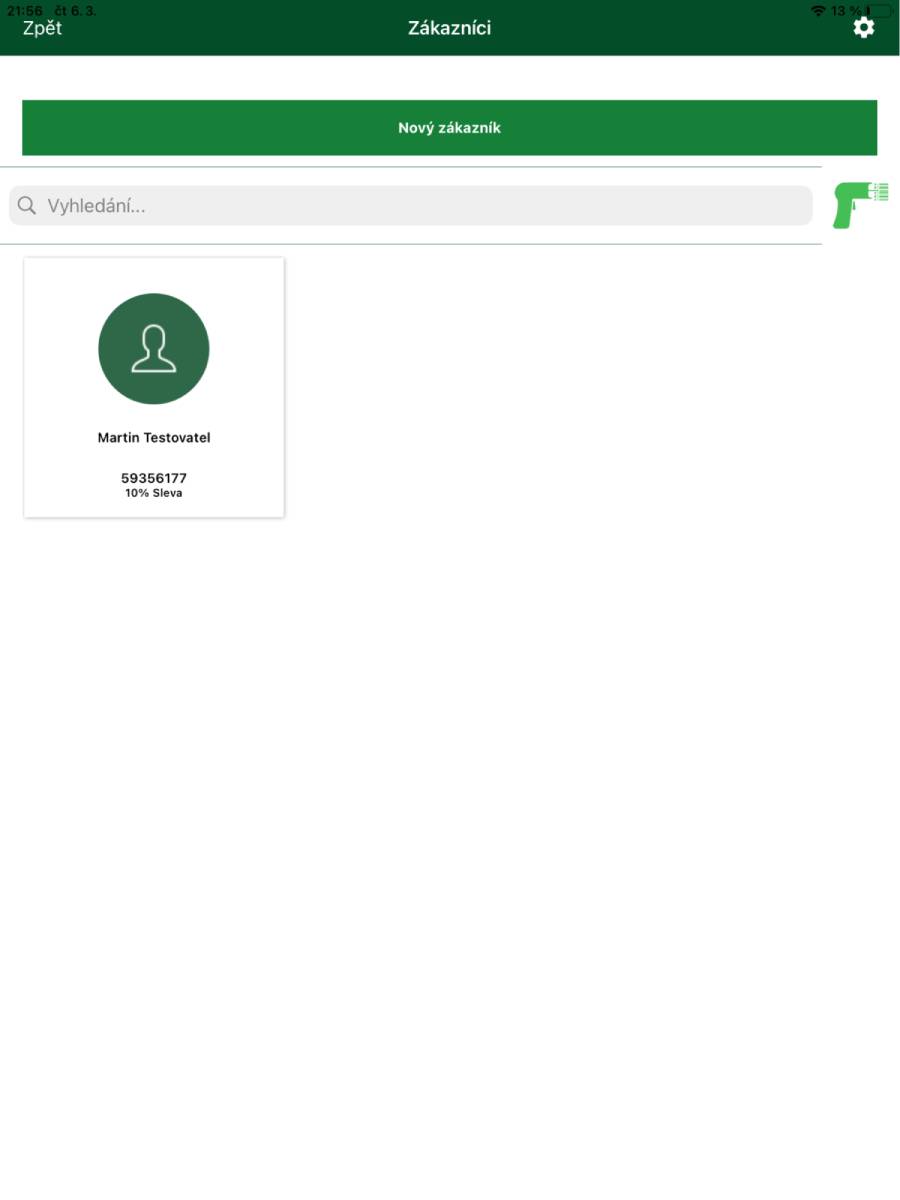
- Základní přehled o evidovaných zákaznických účtech v aplikaci.
- Nový zákazník se vytvoří přes tlačítko Nový zákazník.
- K vyhledávání v seznamu zákazníků je možné využít pole s možností manuálního zadání textu nebo pomocí tlačítka pro naskenování čísla/EANu zákaznické karty pomocí fotoaparátu v zařízení.

- Vytvoření nového zákazníka/Editace zákazníka
- Pole povinná k vyplnění jsou označena hvězdičkou *.
- Sleva
- Zadává se pouze jako číselná hodnota bez znaku %.
- Číslo karty je možné zadat:
- Manuálně vyplněním do pole.
- Pomocí generátoru čísla.
- Načtením EAN kódu karty pomocí fotoaparátu v zařízení.
- Tlačítko Přidat / OK (v případě editace)
- Slouží k uložení provedených změn.
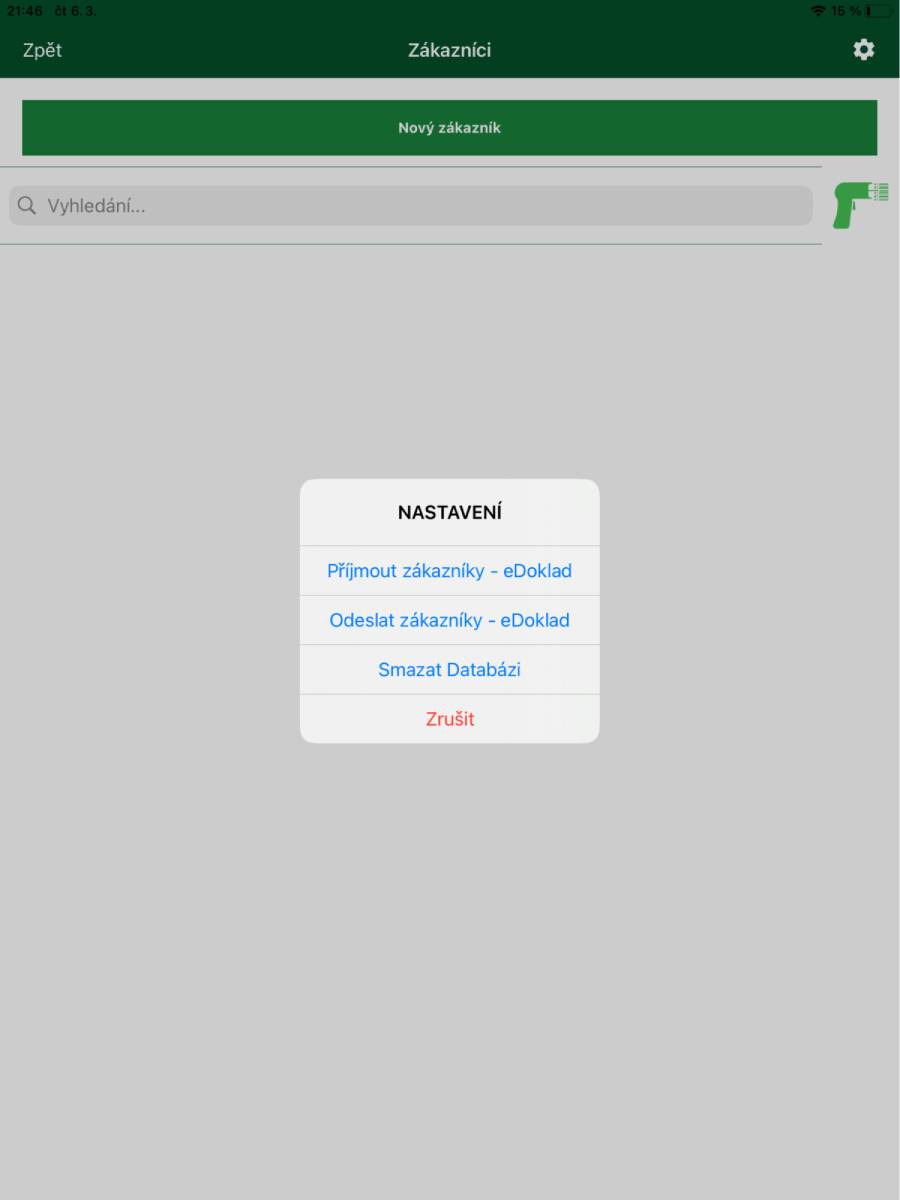
-
Tlačítko „ozubené kolečko“
- Přes toto tlačítko se vyvolá nabídka pro další funkce:
- Přijmout zákazníky - eDoklad
- Přijme všechny zákazníky uložené v eDokladu a aktualizuje seznam zákazníků v aplikaci.
- Odeslat zákazníky - eDoklad
- Odešle všechny zákazníky uložené v aplikaci do eDokladu.
- Smazat databázi
- Smaže databázi zákazníků v aplikaci.
6. Ukončit směnu

- Ukončí směnu a dle nastavení v aplikaci vytiskne směnovou uzávěrku na tiskárně, nebo ji odešle na nastavený email.
- Po ukončení směny se zobrazí obrazovka pro přihlášení.
7. O aplikaci EcoPOS
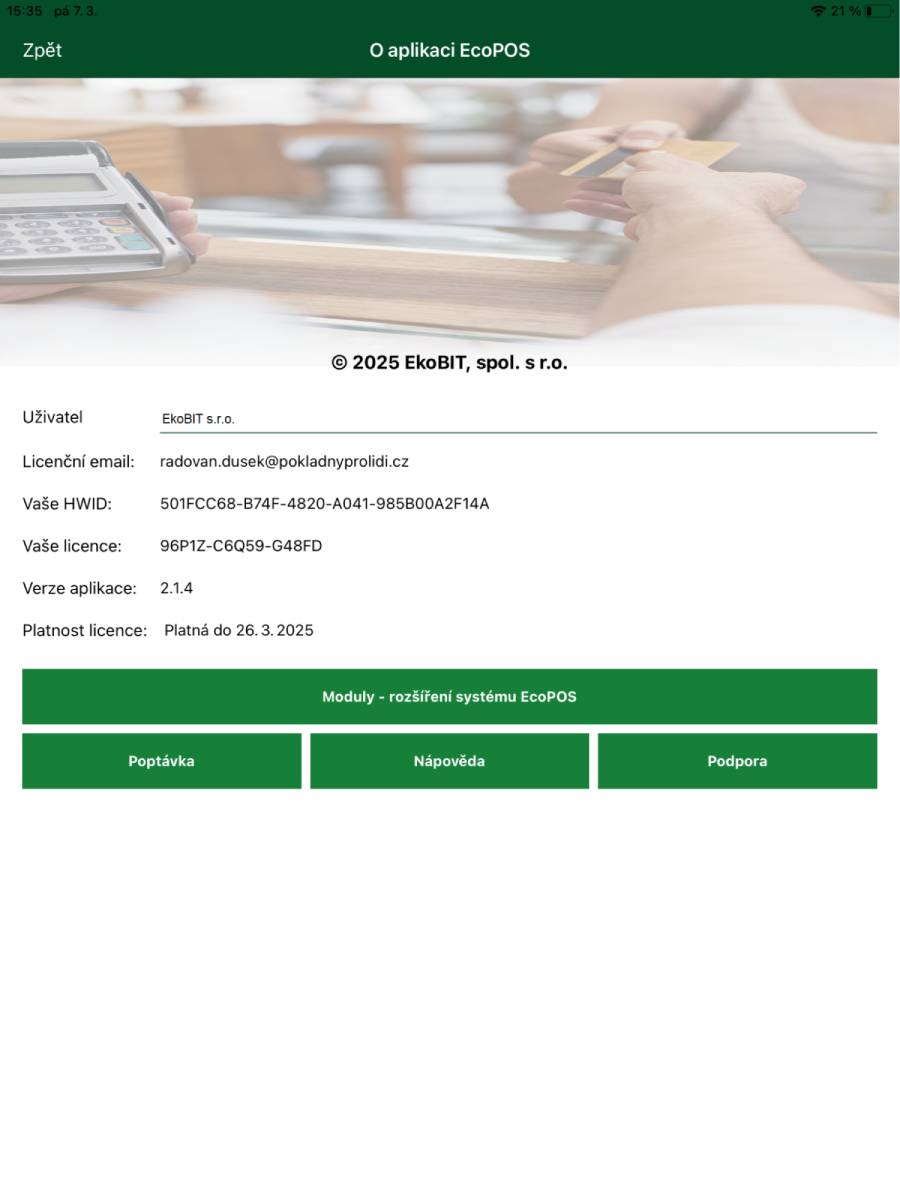
- Přehled o vaší aplikaci
- Vlastník licence, licenční číslo, platnost licence a další údaje.
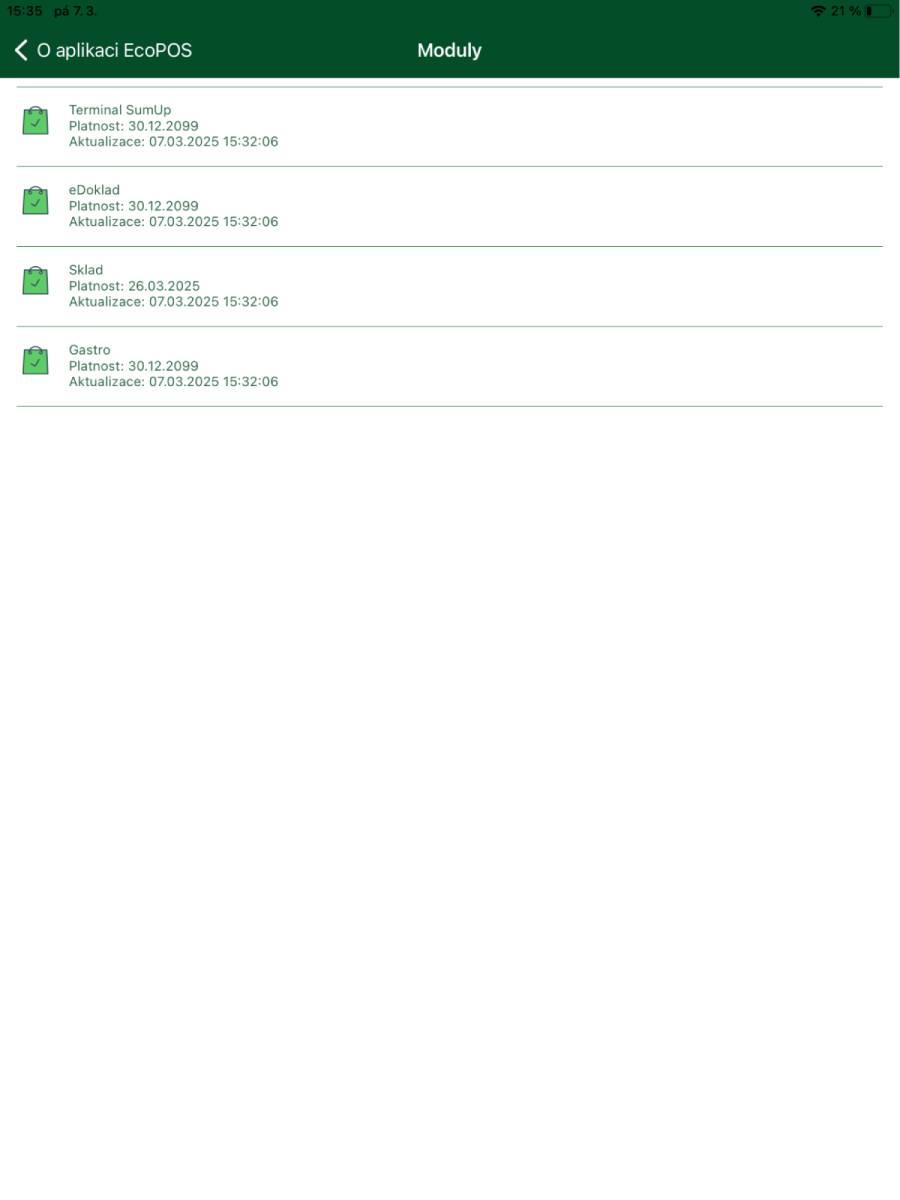
- Moduly - rozšíření systému EcoPOS
- Zobrazuje se přehled dostupných modulů pro aplikaci.
- Zelená ikona znamená aktivní modul.
- Červená ikona znamená neaktivní modul.
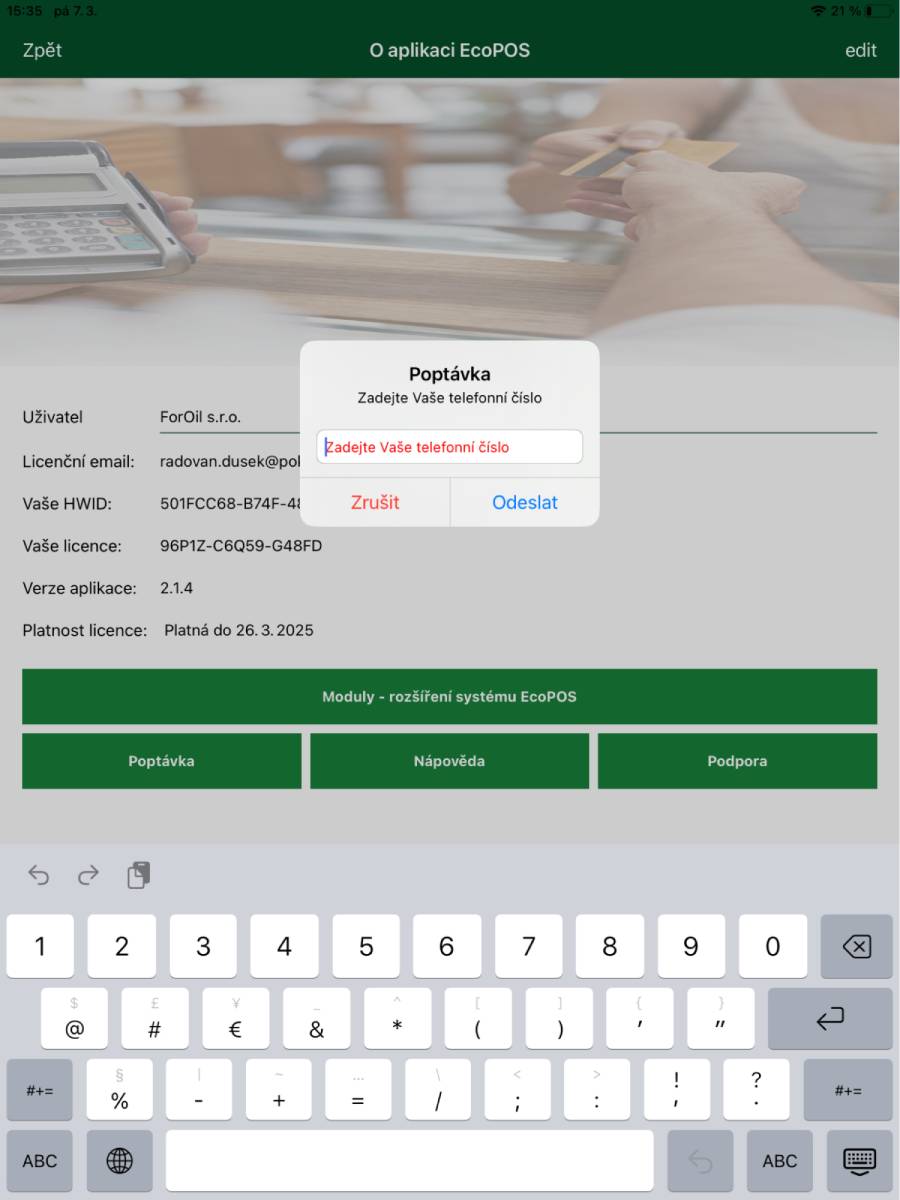
- Poptávka
- Dialog pro zadání telefonního kontaktu a odeslání poptávky společnosti EkoBIT spol. s r.o.
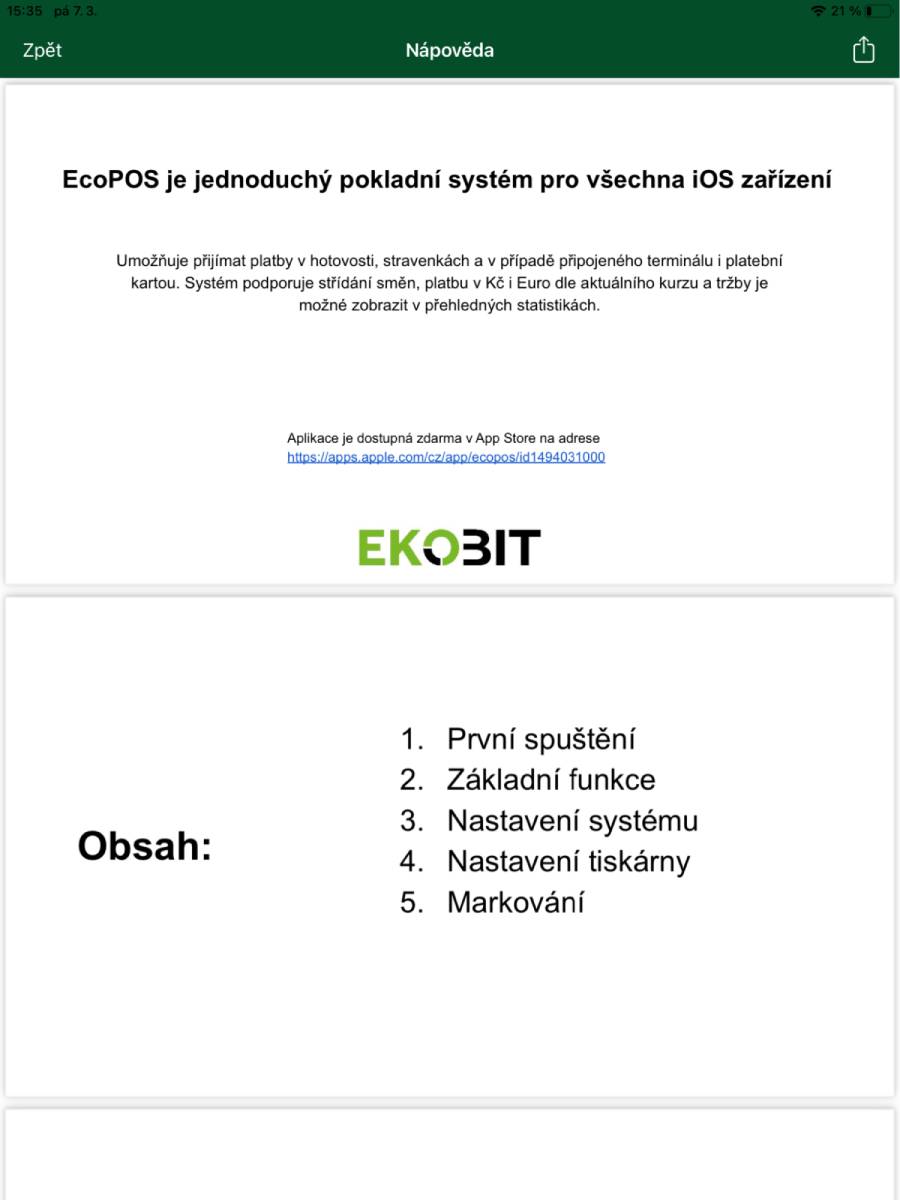
- Nápověda
- Zobrazení souboru s nápovědou k aplikaci.
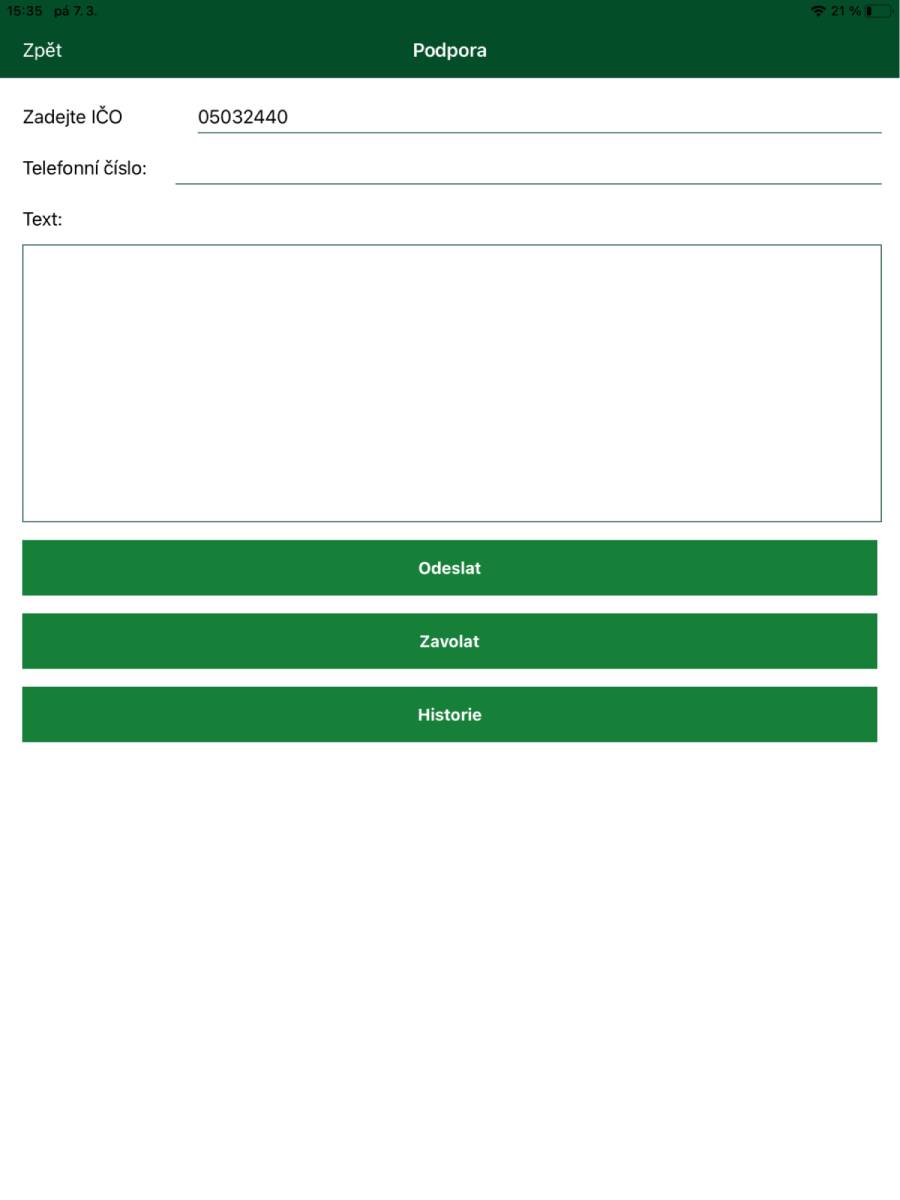
- Podpora
- Kontaktní formulář pro možnost zaslání požadavku na podporu aplikace.
8. Ukončit aplikaci
- Ukončí aplikaci, bez ukončení směny.
9. Univerzální pokladna - Markovací část
9.1. Část markování pomocí kalkulačky
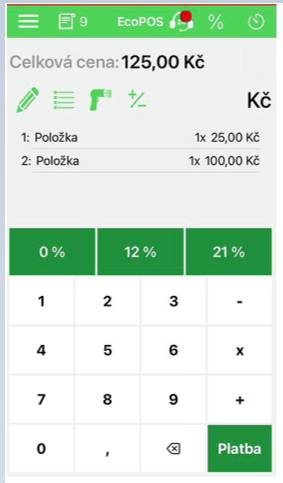
- Částka se zadává manuálně pomocí číselné klávesnice a výběru sazby DPH.
- Namarkované částky lze vidět nad číselnou klávesnicí.
- Celková částka: Celková sečtená částka z namarkovaných položek.
- % - možnost uplatnit slevu.
-
 Možnost náhledu na namarkovaný účet, lze stornovat položku nebo celý účet před zaplacením.
-
 Pokud je potřeba vrátit částku popř. stornovat, je možné využít tuto funkci. Po kliknutí zadáš částku a DPH a tato částka se na účet zapíše se znaménkem „minus“.
-
 Zadání poznámky k částce. Poznámka se vytiskne na účtence.
-
 Přepínání mezi markováním přes číselník nebo přes položky.
-
 Načtení položky přes EAN.
-
 Lze namarkovat částku jako kladné nebo záporné číslo.
9.2. Obrazovka platby

- Zrušit: Tlačítko pro zrušení aktuální operace a návrat do předchozího menu.
- Zaplatit účet: Tlačítko pro potvrzení a provedení platby.
- Možnosti tisku
- Tisk: Vytiskne účtenku.
- Email: Odesílá účtenku na zadaný email.
- AirPrint: Tiskne účtenku přes AirPrint.
- S EET: Přepínač pro Elektronickou evidenci tržeb (EET).
- Částka k zaplacení: Zobrazuje celkovou částku k úhradě.
- Číselná klávesnice: Slouží k zadání částky, kterou zákazník platí.
- Možnosti platby
- Stravenky: Platba stravenkami.
- Kartou: Platba platební kartou.
- Hotově: Platba v hotovosti.
- Bitcoin: Platba Bitcoineem.
9.3. Část markování pomocí položek
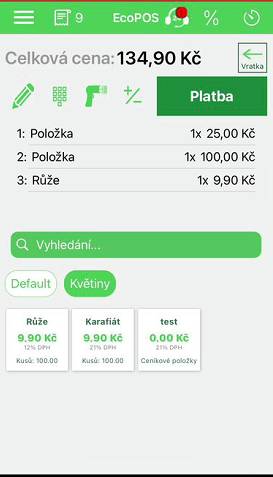
- Vyhledávání: Vyhledávání a filtrování položek dle zadaných písmen.
- Skupiny: Skupiny položek, po výběru skupiny se zobrazí položky, které jsou nastavené v dané skupině.
- Ceníkové položky: Ceníkové položky pro účtování.
- Platba: Slouží k zaplacení účtu. Po kliknutí se otevře okno k dalšímu zpracování platby.
9.4. Editace namarkovaných položek

- Jednoduchým posunem obrazovky z pravé části doleva se otevře tabulka, kde budou vypsány všechny položky, které jsou zaúčtované.
- Kliknutím na zvolenou položku můžeme uplatnit slevu, odebrat množství nebo položku zcela vymazat.
9.5.1. Gastro režim
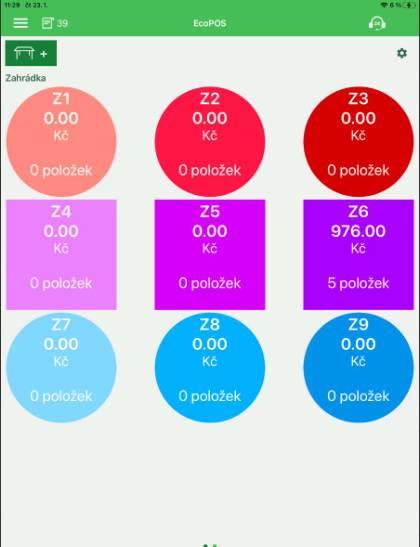
- Ovládání v modu Gastro je velmi jednoduché. Práce při markování objednávek se přehledně provádí pomocí mapy stolů, na které je vidět, ke kterému stolu je účet otevřený a zda je stůl obsazen (je na něm něco namarkováno).
-
 Pomocí této funkce vytváříme nové stoly. Můžeme doplnit název stolu a číslo pro lepší orientaci a také vybrat jeho tvar.
- Pod funkcí najdeme název úseku (místnosti), kde jsou stoly umístěné - může jít například o úsek restaurace, zahrádku nebo salonek. Nastavení úseků provedeme tlačítkem ozubeného kolečka v levé horní straně.
9.5.2. Práce se stolem (účtem)
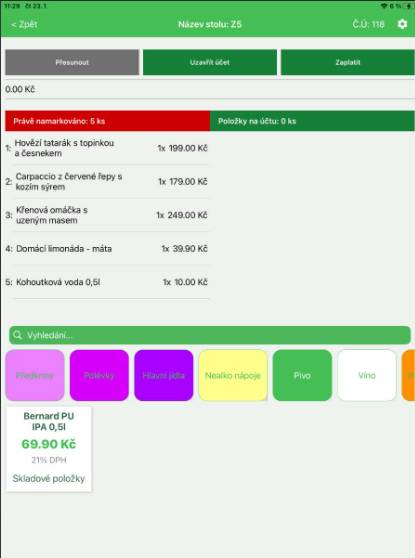
Po vybrání stolu se otevře okno s editací, kde můžeme namarkovat nové položky, editovat stávající a také zaplatit útratu.
- Přesunout: Funkcí můžeme přesunout namarkované položky na jiný stůl, například pokud si zákazník přesedne k jinému stolu.
- Uzavřít: Slouží k ukončení objednávky, pokladna se vrátí do okna rozmístění stolů (mapy podniku) pro další účtování.
- Zaplatit: Slouží k zaplacení účtu. Po kliknutí se otevře okno k dalšímu zpracování platby (popsáno v kroku 10.2).
- Právě namarkováno: Položky, které se aktuálně markují na stůl a ještě nedošlo k ukončení objednávky přes funkci Uzavřít účet.
- Položky na účtu: Zde se zobrazí již namarkované a objednané položky.
Ve spodní části vidíme ceníkové skupiny a položky pro markování objednávek dle přání hosta. K rychlejšímu hledání položek slouží funkce Vyhledávání.
9.5.3. Nastavení úseku, stolů

- Zde si můžeme vytvořit nové úseky pro pokladnu, např. Zahrádka, Salon apod.
- Pro jednotlivý úsek nastavujeme velikost a počet stolů, které se následně zobrazí v mapě podniku.