Manuál Mobilní číšník – FireWaiter
Obsah manuálu
- 1.0 Úvod
- 2.0 Nastavení aplikace
- 2.1 Import položek a stolů
- 2.2 Nastavení tisku na mobilním číšníku
- 2.3 Nastavení platebního terminálu na mobilním číšníku
- 3.0 Práce na mobilním číšníků
- 3.1 Práce s přidáním a odebráním množství
- 3.2 Vzhled objednávky na pokladně
- 3.3 Vytištění objednávek z tiskárny
- 3.4 Další možnosti práce s položkou
- 3.5 Zaplacení účtu na mobilním číšníku
1.0 Úvod
Firewaiter je mobilní číšník, který setří čas při obsluhování zákazníků. Základem je mobilní zařízení, které obsahuje aplikaci Firewaiter s identickým nastavením stolů a položek oproti hlavní pokladně. s mobilním číšníkem může obsloužit a udělat objednávku přímo u stolu zákazníka, kde dojde k propsání objednávky do hlavní kasy dále se vytisknout objednávky jídel v kuchyni a nápojů na baru. Zaplacení účtu a vytištění účtenky pro hosta lze také udělat na mobilním číšníku přímo u stolu hosta, aniž by obsluha musela odskočit k hlavní pokladně.
2.0 Nastavení aplikace
Zařízení mobilní číšník Vám od nás přijde, jíž z nainstalovanou aplikací. S propojením mobilního číšníka s pokladním systémem AWIS Vám pomůže zkušený pracovník. Propojení je prostřednictví přihlašovacích údajů, které jsou vždy jedinečné a vytvořené jen pro Vás.
2.1 Import položek a stolů
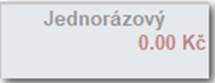
Stoly – Vytvořené stoly v úsecích pro import do mobilního číšníku musí být ve stavu Stálý stůl. Pokud účet bude jednorázový nebo rychlý účet, nebude se importovat do mobilního číšníka.
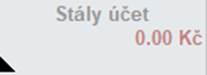
Stálý účet se rozlišuje černou šipečkou v rohu stou.
Stály účet
Jednorázový účet / Rychlý účet
Ceník – Položky importujeme vč. Stolů v AW Office v menu Ceník. Můžeme si zvolit jaké položky si naimportujeme do mobilního číšníka nebo odměňovat polední menu.
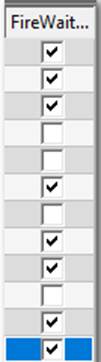
V sloupci FireWaiter si zatrhujeme položky, které se budou importovat do mobilního číšníka.
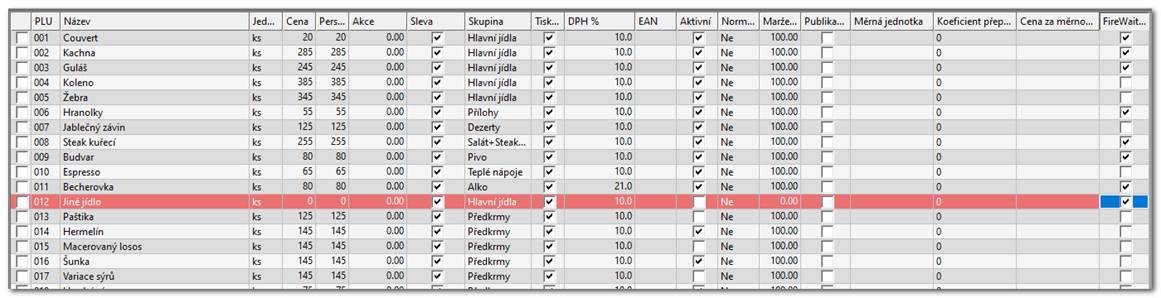
Import položek a stolů vč. Úseků importujeme pomoci:
Specifické funkce -> Publikovat na FW
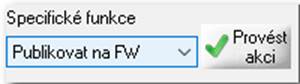
Po kliknutí na tlačítko „Provést akci“ dojde ke kontrole položek a stolů na mobilním číšníků, aby nedošlo k importování stejných položek a následně k importu nových položek a stolů. Pokud smažeme stůl na pokladně nebo ceníkovou položku, smaže se importem také na mobilním číšníku.
2.2 Nastavení tisku na mobilním číšníku
V částí stolu klikněte na tlačítko  , kde se otevře nabídka
Klikněte na ikonu tisku 
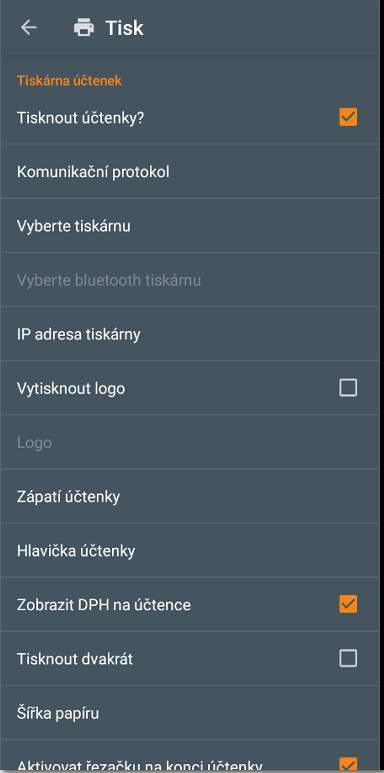
Zatrhněte Tisk účtenky
V možnosti „Vyberte tiskárnu“ vyberte Tisknout na tomto terminále
Pokud na účtenku chceme přidat logo zatrhneme funkci Vytisknout logo a v možnosti Logo vybereme naše logo uložené na disku zařízení
Logo musí být ve formátu BMP
Zaplatí účtenky napíšeme text na konec účtenky může jít o poděkování za návštěvu
V hlavičce účtenky napíšeme název restaurace, adresu a IČO pokud není obsaženo v logu účtenky.
Šířka papíru vybereme 60 mm
Pokud budete potřebovat tisknout rozepsané DPH na účtence zatrhněte funkci Zobrazovat DPH na účtence
A přejdete šipkou zpět. Nyní máte nastaveno potřebné nastavení Tisku
2.3 Nastavení platebního terminálu na mobilním číšníku
V částí stolu klikněte na tlačítko , kde se otevře nabídka
Klikněte na možnost platební terminály 
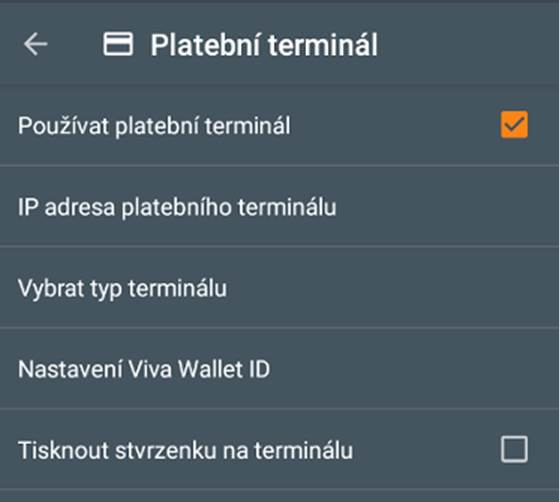
Pokud využíváte mobilního číšníka na zařízení s platebním terminálem (Globál payments, VivaWallet), můžete nastavit platbu kartou na mobilnímu číšníku přes terminál na zařízení.
Zaškrtněte Používat platební terminály
Vybrat typ terminálu vyberte terminál, který používáte
Pro Vivawallet klikněte na Nastavení Viva Wallet ID a zadejte „default“ pokud není již zadaný.
Pokud chcete pro zákazníka vytisknout stvrzenku z platby kartou , zatrhněte Tisknout stvrzenku na terminálu.
3.0 Práce na mobilním číšníků
Přijde-li číšník k zákazníkovi, otevře stůl, u kterého sedí zákazník a začne objednávat.
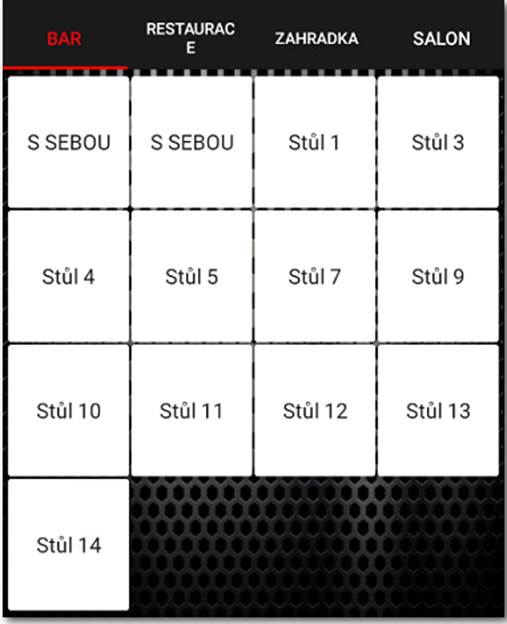
Pohled na úseky a stoly
- V pravé straně vybírá skupiny položek a v levé částí vybírá daný sortiment, který si host přeje objednat. Vždy v horní částí číšník vidí namarkovaný sortiment.
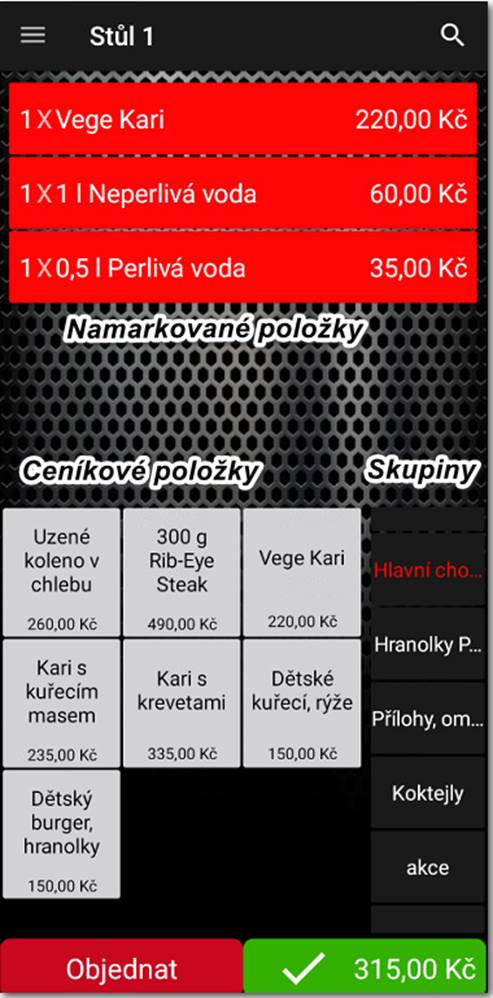
Pohled na markovací část
Pro objednání položek na stole stiskněte 
Pro zaplacení položek stiskněte 
3.1 Práce s přidáním a odebráním množství
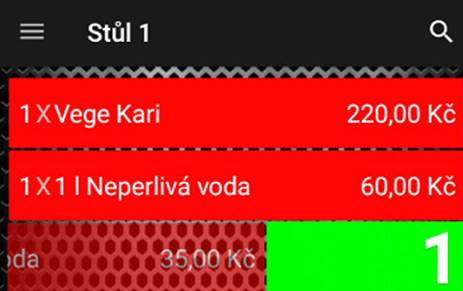
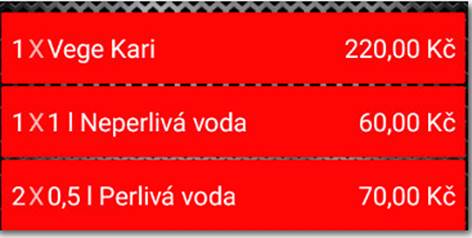
Přidáním množství na již namarkované položce můžeme buďto kliknutím na stejný sortiment nebo přetažením položky v maskovací částí směrem doleva
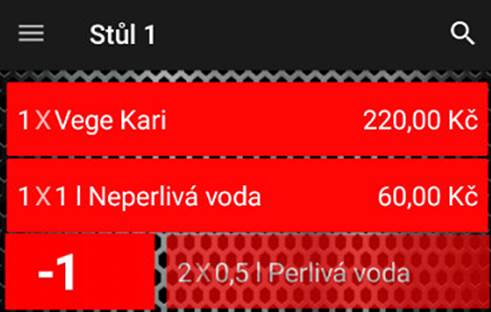
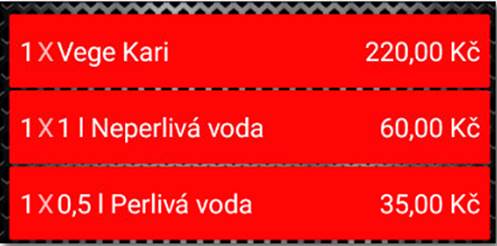
Odebráním množství na položce provedete přetažením položky doprava
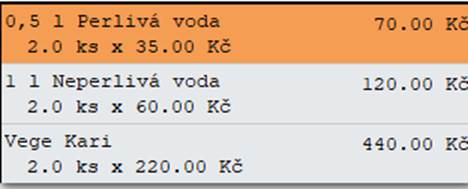
3.2 Vzhled objednávky na pokladně
Po kliknutí na tlačítko Objednat se položky na objednaném stole importují do hlavní pokladny AWIS
3.3 Vytištění objednávek z tiskárny
Tak jako při ukončení objednávky v pokladně AWIS se vytiskne objednávka (bon) z určené tiskárny tak i mobilní číšník je díky kase AWIS napojen na objednávkové tiskárny.
Doporučujeme pro mobilního číšníka nastavit tiskárnu pro kuchyň pro objednávku jídel a tiskárnu pro bar pro objednávku nápojů

Nastavení bonů v AW Office
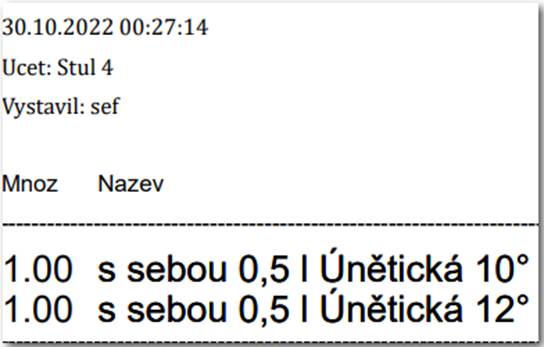
Objednávka nápojů
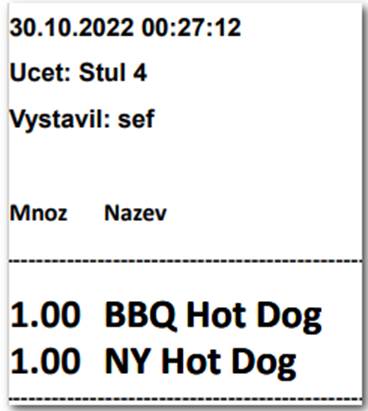
Objednávka jídla
3.4 Další možnosti práce s položkou
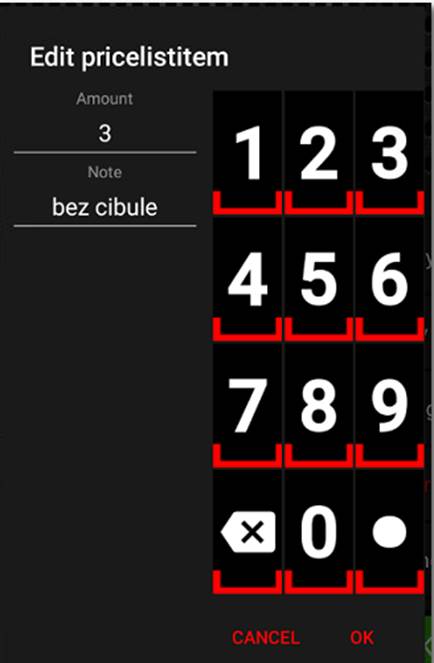
Při podržení položky v maskovací částí na mobilním číšníku vyskočí okno, kde můžete:
Přidat poznámku pro objednávku např. pro steak medium,well done nebo pro přidání zeleniny k pokrmu. Poznámka se vytiskne v bonu v kuchyni u jídel a na baru u objednávky nápojů.
Přidat větší množství pro objednávku slouží zde číselník
3.5 Zaplacení účtu na mobilním číšníku
Pro zaplacení využijeme tlačítko
Na výběr metody plateb máme Hotově, kartou (pokud máme terminál propojen s bankou, může host zaplatit přímo u stolu) , Stravenkami .
Po kliknutí na metodu platby dojde k zaplacení a vytištění účtenky
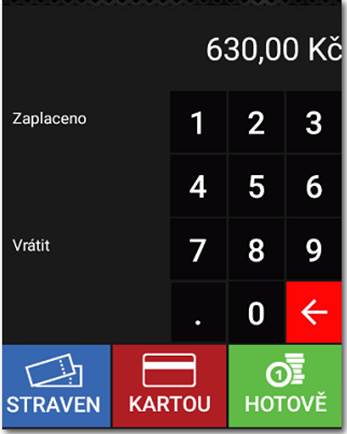
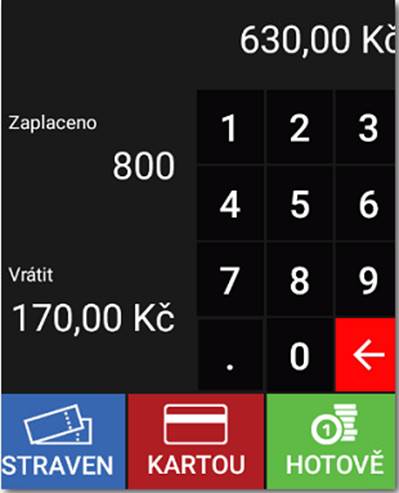
Pokud host platí hotově a potřebujeme rychle přepočítat kolik mu za vyšší hotovost máme vrátit, můžeme na klávesnici napsat hotovost, kterou Vám host zaplatil a na displeji se napíše kolik mu máte vrátit
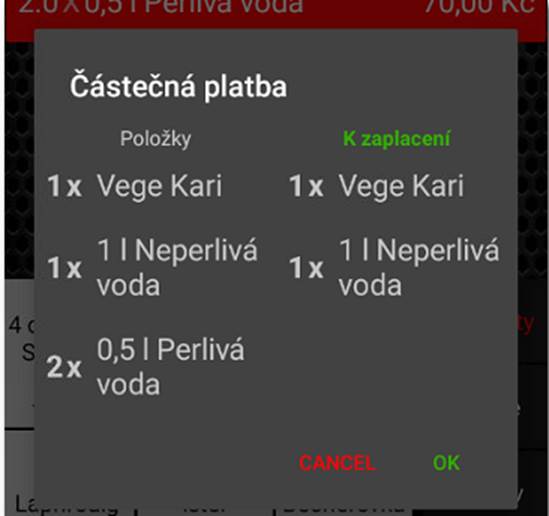
Pokud tlačítko zaplatit () podržíte déle, vyskočí Vám dialogové okno,
kde můžete část položek zaplatit zvlášť . Lze využít, pokud u stolu sedí více
hostů, kteří chtějí platit útratu sami za sebe.