Manuál na pokladní systém AWIS
Manuál na pokladní systém AWIS
1. Úvod
Pokladní systém AWIS je určen pro zákazníky zabývající se oblastmi obchodu, obecně lze říci, že je určen pro všechny uživatele, kteří přicházejí do styku se zákazníkem, tj. obchod, restaurace, prodej zboží, služeb apod. Dokumentace je rozdělena dle úloh a oblastí, které na sebe vzájemně navazují (např. obsluha úlohy KASA a napojení na sklad a ceníky obsahující jednotlivé položky pro prodej, vyhodnocení tržeb za směnu, statistické vykazování apod.). Cílem dokumentace je popis návaznosti úloh z pohledu uživatele včetně nastavení základních parametrů pro obsluhu.
Vyvíjený software podporuje komunikaci s okolím (př. navazuje na ekonomický software, rezervační systém v oblasti ubytování, provizní a rozvážkový systém apod.), propojení na web (př. e- shop, mobilní číšník) , externí sklady apod. V praxi se SW dostává do rukou nejen uživatelům pracujících v obchodu, restauracích, prodeji, ale i manažérům, kterým má pomáhat při svých rozhodnutích o dalším chodu zařízení. Jsou to zejména pohledy statistického charakteru z pohledu obratovosti, nákladů, výnosů, zisku, marže.
Software se je rozdělen na část provozní a manažerskou, tj. úloha Kasa a SW Office, který má opět několik částí z hlediska propojení na provozní část nebo pro komunikaci se svým okolím.
Jedná se zejména:
obsluhu skladu,
tvorbu cen s napojením na vytvářené ceníky pro prodej zboží nebo služeb,
rezervační systém,
provizní a rozvážkový systém,
kamerový systém,
napojení na aplikaci Mobilní číšník,
exporty ze SW do jiných aplikací atd.
Pokladní systém AW Office a Kasa Uživatelská příručka
2. Hlavní menu pokladního systému
Hlavní menu pokladního systému AWIS je rozděleno na oblast:
1) Provozní – pracují s ní uživatelé, kteří přímo provádí obsluhu pokladního systému Kasa.Nejčastější využití je v restauračních nebo pohostinských zařízeních, prodejnách, všude tam, kde dochází k platebnímu styku (hotovostnímu nebo bezhotovostnímu) mezi prodávajícím (obsluhou) a klientem (zákazník).
2) Manažerskou -uživatelé dostávají produkt, který pomůže vyhodnotit náklady a výnosyobchodních činností, reporty ve formě různých přehledů. V podstatě se jedná o oblast usnadňující řízení a rozhodnutí o dalších obchodních činnostech.
3) Vazbu s okolím -čímž se rozumí vazba, která bude komunikovat s dalšími aplikacemi, kde výstupz pokladního systému bude vstupem do uvedených aplikací. Bez těchto vazeb by celý pokladní systém nebyl v praxi životaschopný. Aplikace obsahuje programové vybavení pro práci s webem, pro aplikace zpracovávající ekonomické informace z hlediska nákladů, výnosů, mezd, fakturace nebo obchodních transakcí v odběratelsko-dodavatelských vztazích, pro rezervační systém atd.
4) Technická správa – zahrnuje oblast nastavení zálohování databáze popř. její obnovyv mimořádných případech, správa kamer.
5) Obchodní – zahrnuje úlohy uložené vmenu Fakturace, Zákazníci, Provize.
6) Provozní část –zahrnuje oblastmenu Recepce, tj. rezervace pokojů, správa menu Zákazníci.
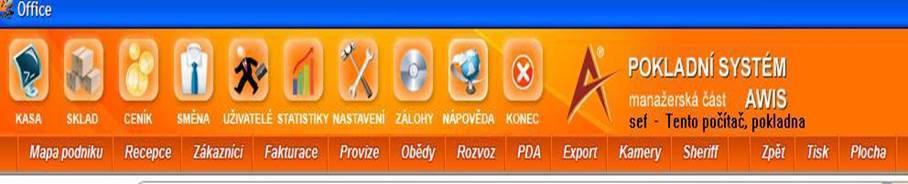 |
Pohled na hlavní menu Pokladního systému AWIS - manažerská část
Pokladní systém AW Office a Kasa Uživatelská příručka
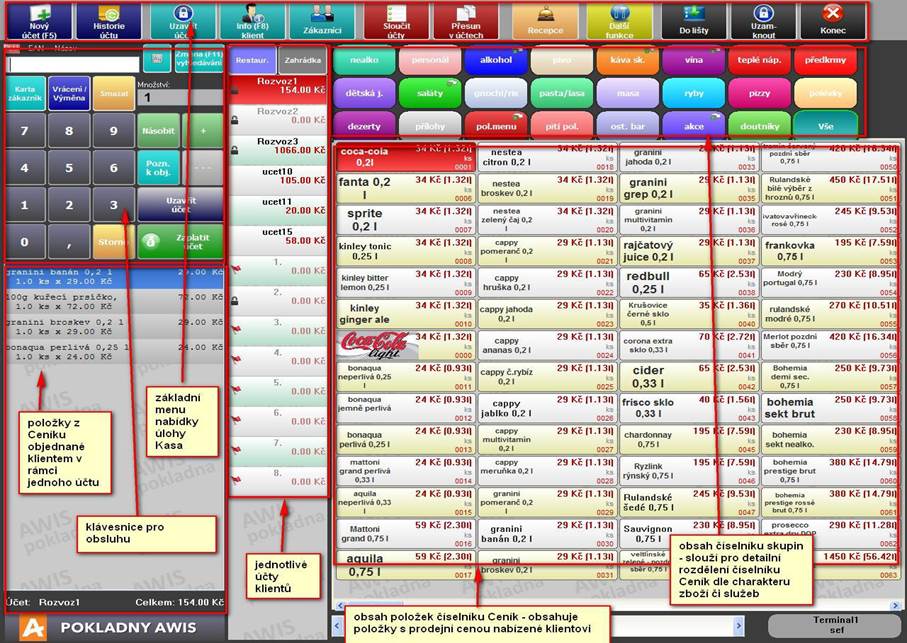 |
Nabídkové menu úlohy Kasa
2.1 Popis jednotlivých menu pokladního systému
2.1.1 Menu Kasa
V nabídkovém menu Kasa jsou obsaženy všechny funkce umožňující platební styk mezi klientem a subjektem, který provozuje pokladní SW. Nabídkové menu Kasa nejčastěji obsluhuje uživatel s právy obsluha a k tomu musí být uzpůsobené možnosti nastavení pokladního SW.
Podle povahy a potřeb provozovatele může hlavní správce s právy manažera určit v menu tlačítka nabídek, pod nimiž se skrývají funkce potřebné pro obsluhu SW v daném provozu. Tlačítka pro obsluhu jsou umístěna v menu Kasa v horní části obrazovky.
Nejběžnější nastavení menu Kasa:

Pokladní systém AW Office a Kasa Uživatelská příručka
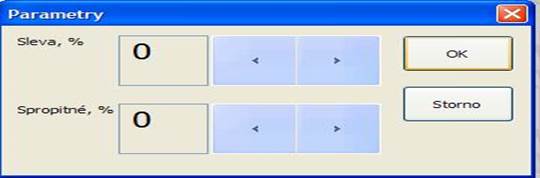
Před Tiskem -možnost zobrazení spropitného a slevy u položek k danémuúčtu.
 |
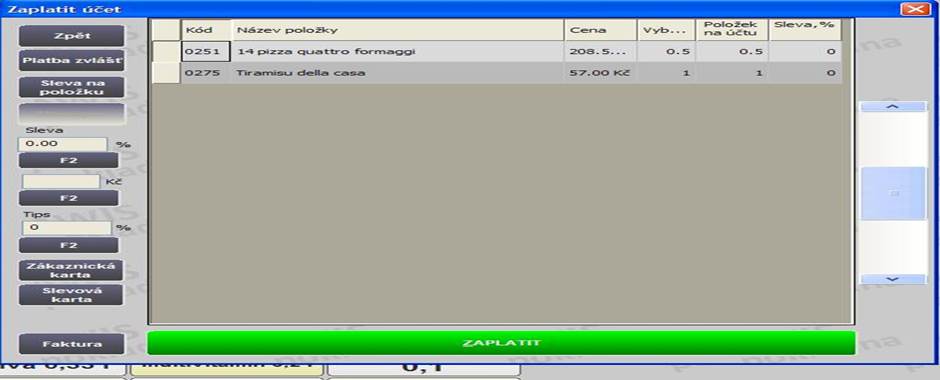
Zaplatit účet -zobrazení účtu vč. položek a možnosti forem platby otevřeného účtu
 |
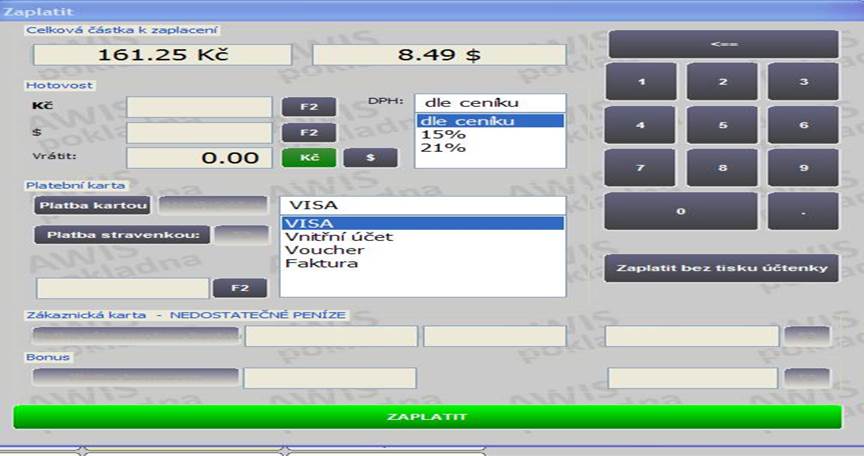
Zaplatit – výběr platby -možnost výběru platby z nabízených voleb dle požadavku klienta
 |
Pokladní systém AW Office a Kasa Uživatelská příručka
Nabídky pro zadání nového stolu, nového účtu nebo rychlého účtu
 |
Nabídky o ukončené objednávce, informace o klientovi a o zákaznících
 |
Informace a možnost manipulace s účtem – sloučení nebo přesun
 |
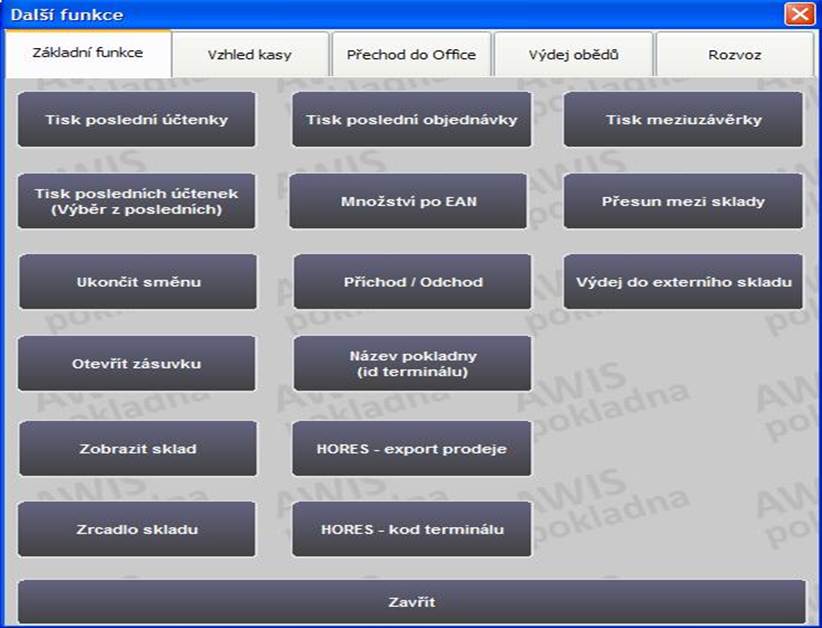
Informace o dalších funkcích, které svým chováním zasahují i do části SW AW Office jsou uložené pod tlačítkem Další funkce. Obsluhu těchto nabídek musí povolit uživatel s právy manažerského přístupu. Jde o část obsluhy s možností vyvolání funkce jako je ukončení směny, zobrazení skladu nebo tisku účtenky apod.
 |
Pokladní systém AW Office a Kasa Uživatelská příručka
 |
2.1.2 Menu Sklad
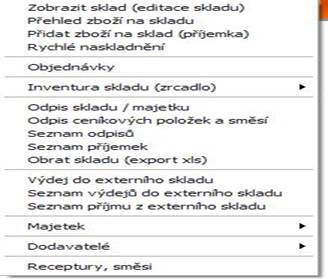
Menu Sklad obsahuje nabídky funkcí ovlivňující chod skladu a pohybu položek na něm. Rozbalením menu se objeví funkce:
Zobrazení a editace skladu a příjem zboží na sklad (příjemka a rychlé naskladnění)
Objednávky
Provedení inventury, zrcadlo skladu, odpisy zboží , seznamy odpisů, příjemek.
Vazby na externí sklady.
 |
Pokladní systém AW Office a Kasa Uživatelská příručka
Nabídkové menu Sklad
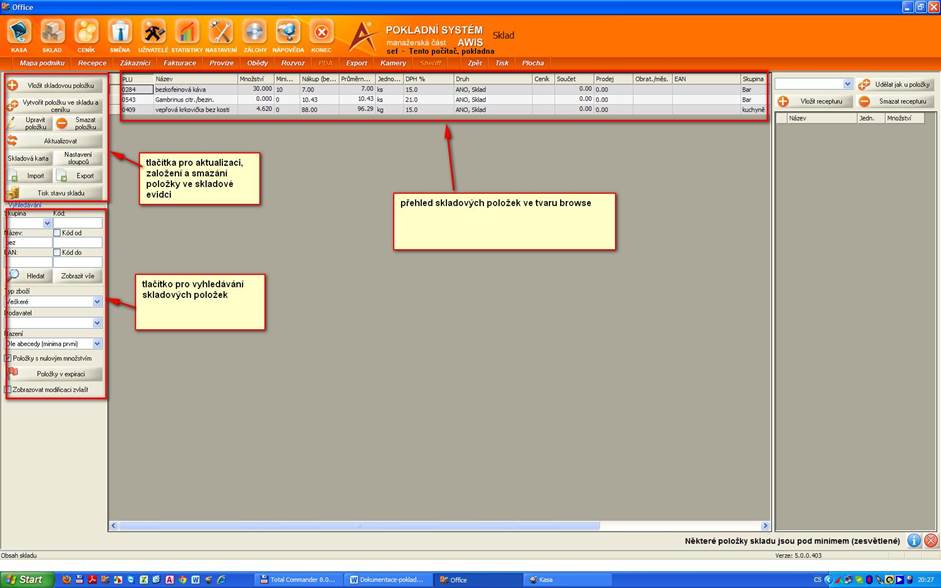 |
Základní obrazovka skladových položek
2.1.3 Menu Ceník
Seznam položek v Ceníku obsahuje v podstatě nabídku, která se zobrazí uživateli při výběru zboží v části Kasa. Každá položka v Ceníku je identifikována jednoznačným údajem, který je přidělen systémem při jejím založení. Údaj je označen názvem PLU a lze jej zobrazit v Ceníku v části AS Office, tak i na display v části Kasa. Z pohledu uživatele SW to není důležitý údaj, ale z pohledu programového zabezpečení to je údaj velice důležitý, protože slouží jako propojovací nástroj pro funkčnost SW.
Aktualizaci položek uvedených v Ceníku provádí uživatel s právy provozní nebo manažerský přístup, není přípustné, aby položky aktualizoval uživatel s právy obsluha, takový uživatel mlže do tohoto seznamu pouze nahlédnout.
Pokladní systém AW Office a Kasa Uživatelská příručka
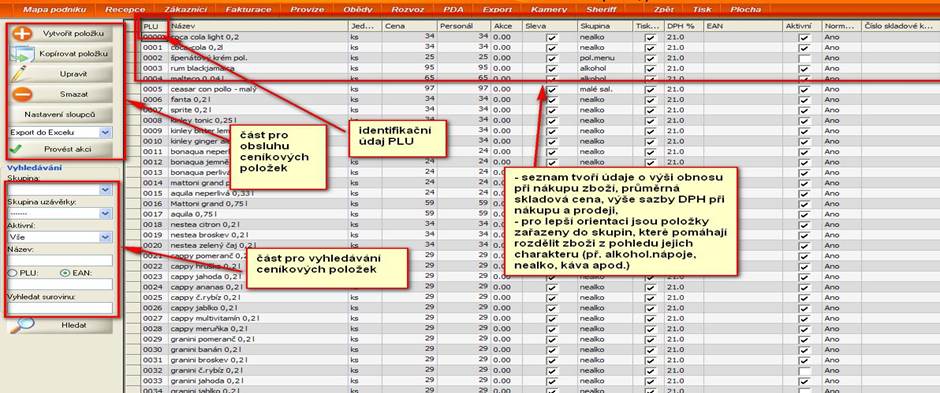 |
Základní obrazovka zobrazení položek v Ceníku
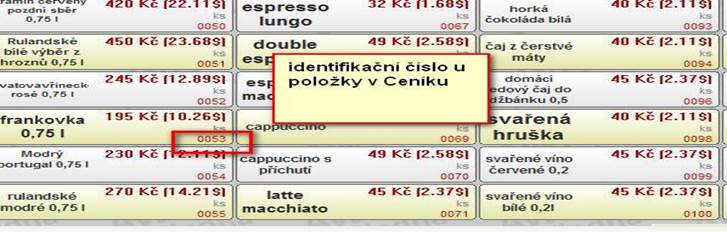 |
Zobrazení seznamu položek Ceníku v pokladní části Kasa z pohledu obslužného personálu
2.1.4 Menu Směna
Menu Směna obsahuje nabídku funkcí vztahující se k provozu směny, tj. zahájení a ukončení směny, zobrazení tržby za směnu a lze provést tisk uzávěrky. Právo zahájení a ukončení směny musí mít uživatel povoleno pomocí přístupových práv. Uvedené funkce, jako je zahájení nebo ukončení směny lze provádět i v části pokladního SW Kasa.
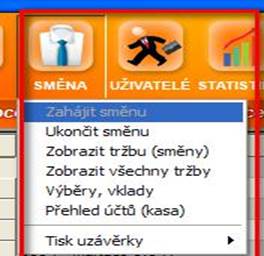 |
Pokladní systém AW Office a Kasa Uživatelská příručka
Menu Směna – zobrazení v AW Office
2.1.5 Menu uživatelé
Obsahuje seznam uživatelů mající přístup do pokladního SW v části Kasa a AW Office. Lze nastavit pro každého uživatele přístupová práva včetně hesla pro vstup do SW.
Nabídka dále obsahuje seznamy pracovníků na směně i záznam o docházce jednotlivců, tj. příchod a odchod.
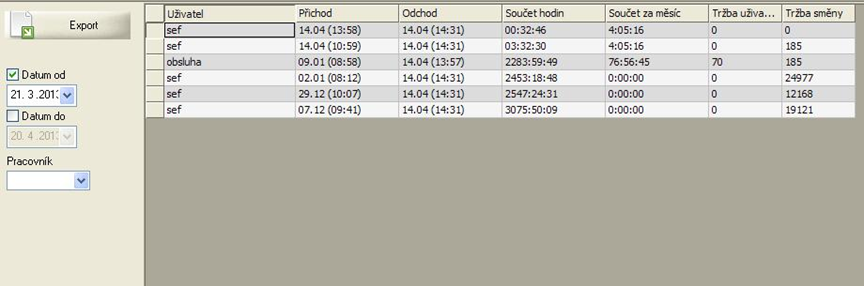 |
Zobrazení menu Uživatelé
2.1.6 Menu Statistiky
Nabídkové menu slouží hlavně pro uživatele s právy manažerského přístupu a obsahuje funkce pro vyhodnocení provozu subjektu z hlediska tržeb, marže, zisku, sledování obratu atd.
Pokladní systém AW Office a Kasa Uživatelská příručka
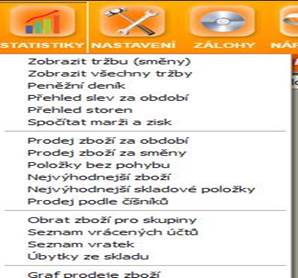 |
Menu Statistiky
2.1.7 Menu Nastaveni
Nabídkové menu obsahuje možnosti nastavení základních parametrů ovlivňující chod celého pokladního systému, tj. nastavení sazeb DPH, číslování dokladů, vystavování objednávek, jídelního lístku, tisky, použití platebních karet, stravenek.
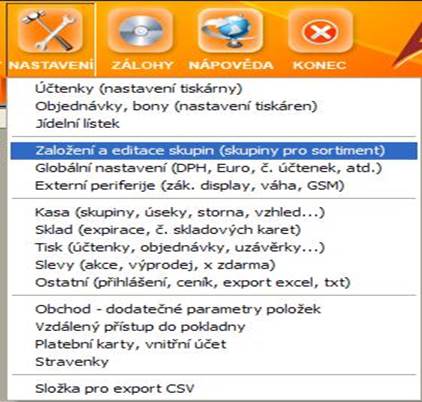 |
Menu Nastavení – základní nastavení parametrů
2.1.8 Menu Zálohy
Obsahuje nabídku funkcí pro provedení zálohy dat nebo obnovu databáze popř. smazání všech dat např.
při ukončení zkušebního provozu. Dále je možné provádět i přenesení datové základny do archívu.
Pokladní systém AW Office a Kasa Uživatelská příručka
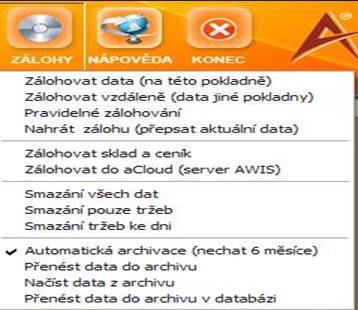 |
Menu Zálohy
2.1.9 Menu Nápověda
Poskytuje informace o nápovědě k jednotlivým nabídkovým menu a funkcím.
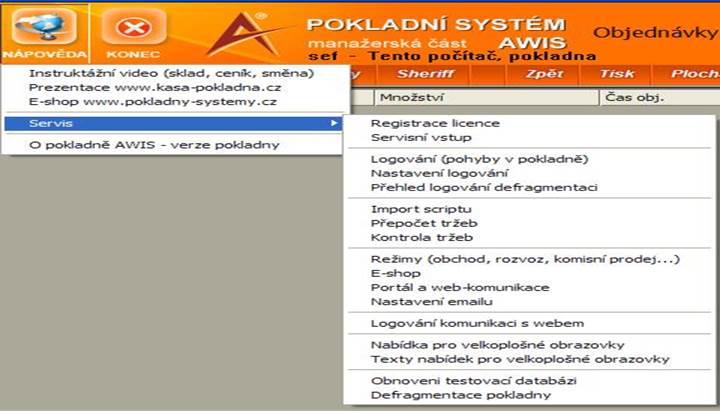 |
Menu Nápověda
2.1.10 Menu Konec
Objeví se nabídka pro ukončení aplikace AW Ofiice.
Pokladní systém AW Office a Kasa Uživatelská příručka
2.1.11 Menu Mapa podniku
Menu obsahuje informace o rezervaci stolů, zobrazení účtů a rozmístění stolů v Kase.
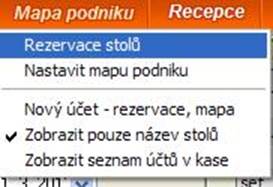 |
Menu Mapa podniku
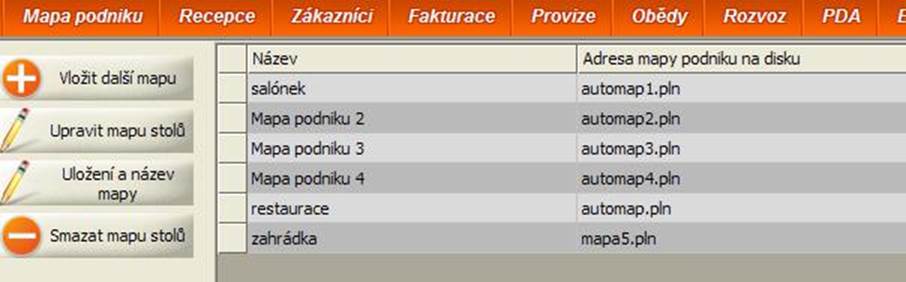 |
Detail zobrazení nabídky menu
2.1.12 Menu Recepce
Menu Recepce poskytuje informace o rezervaci pokojů, zákaznících a údaje o pokojích. Této agendy běžně využívají provozovatelé v rodinných penzionech.
Pokladní systém AW Office a Kasa Uživatelská příručka
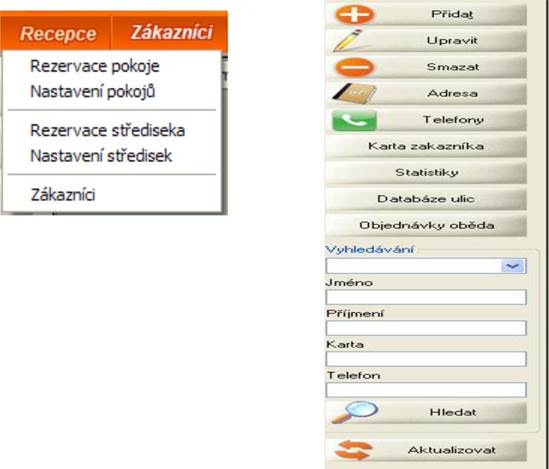 |
Zobrazení menu Recepce
2.1.13 Menu Zákazníci
Poskytuje informace o zákaznících, kteří jsou v běžném odběratelsko-dodavatelském vztahu vzhledem k provozovateli.
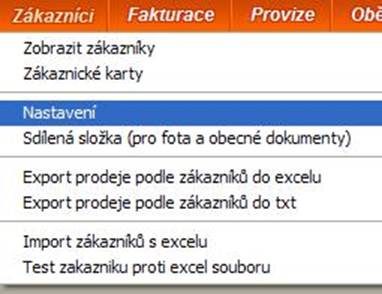 |
Menu Zákazníci
2.1.14 Menu Fakturace
Obsahuje nabídky funkcí pro fakturaci, zejména je zde možnost vystavení faktury, zobrazení přehledu vystavených faktur, seznamu dodavatelů, zákazníků.
Pokladní systém AW Office a Kasa Uživatelská příručka
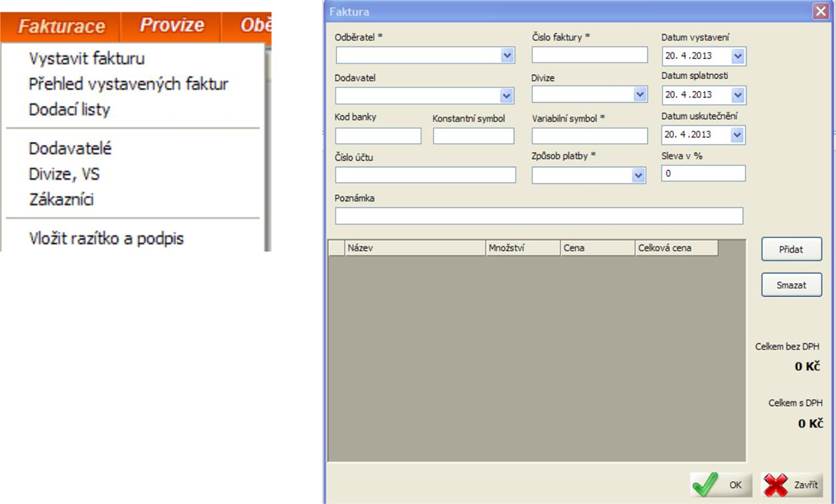 |
Menu Fakturace
2.1.15 Menu Provize
Nabídkové menu se použije v případě, že provozovatel SW chce sledovat provize.
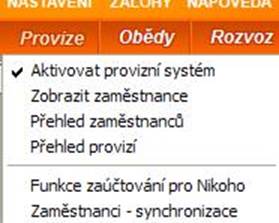 |
Menu Provize
2.1.16 Menu Obědy
V případě, že provozoval poskytuje službu „obědy“ pro zákazníky, kdy je třeba dopředu přijímat objednávky na přípravu obědů, tak využívá těchto funkcí, které mu poskytnou informace o zákazníkovi, který si obědy objednal, termínech objednávky, výdejích obědů, platbách či vratkách obědů.
Pokladní systém AW Office a Kasa Uživatelská příručka
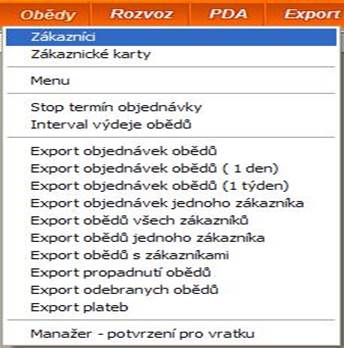 |
Menu Obědy
2.1.17 Menu Rozvoz
V případě poskytnutí služby provozovatele, že provádí rozvoz obědů, je nutné si vést evidenci o zákazníkovi, kterému bude poskytnuta služba rozvozu, o objednávkách nebo i nočních přirážkách.
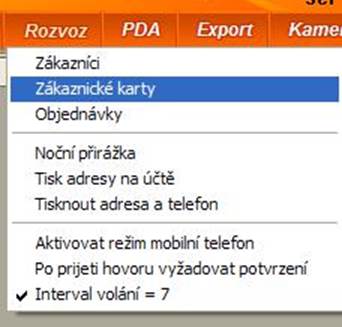 |
Menu Rozvoz
2.1.18 Menu Export
Obsahuje nabídku funkcí pro export do SW navazující na pokladní systém. Převzatá data se dále zpracovávají např. v ekonomických SW jako vstup do účetnictví, fakturace apod.
Pokladní systém AW Office a Kasa Uživatelská příručka
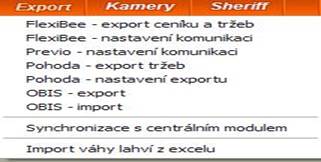 |
Menu Export
2.1.19 Menu Kamery
Obsahuje záznam o umístění kamer a jejich napojení pomocí IP adres. Menu má nabídku „Nastavení“ a „Zobrazit kamery“.
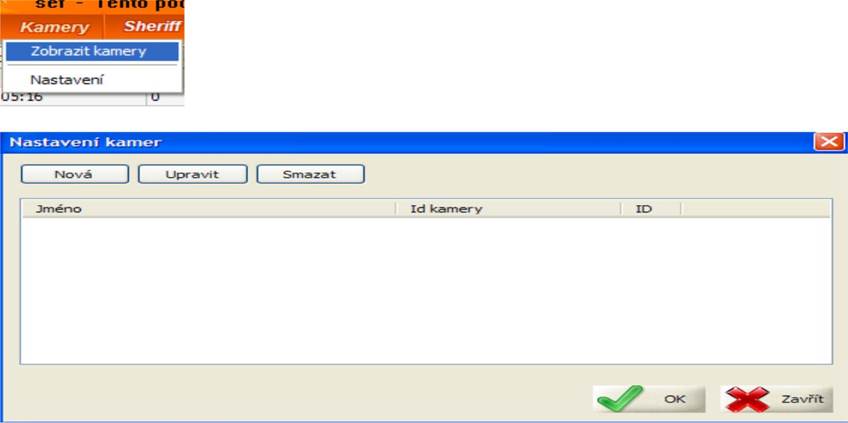 |
Zobrazení menu Kamery a detail záznamu
2.1.20 Menu Zpět
Umožní návrat do nabídkového menu před vyvoláním aktuální úlohy.
2.1.21 Menu Tisk
Nabídkové menu umožní nastavení tiskáren pro výstupy z pokladního SW.
Pokladní systém AW Office a Kasa Uživatelská příručka
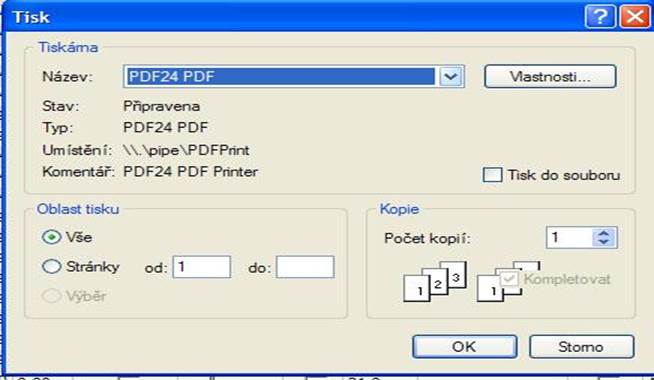 |
Příklad nastavení tiskárny pro tisk
2.1.22 Menu Plocha
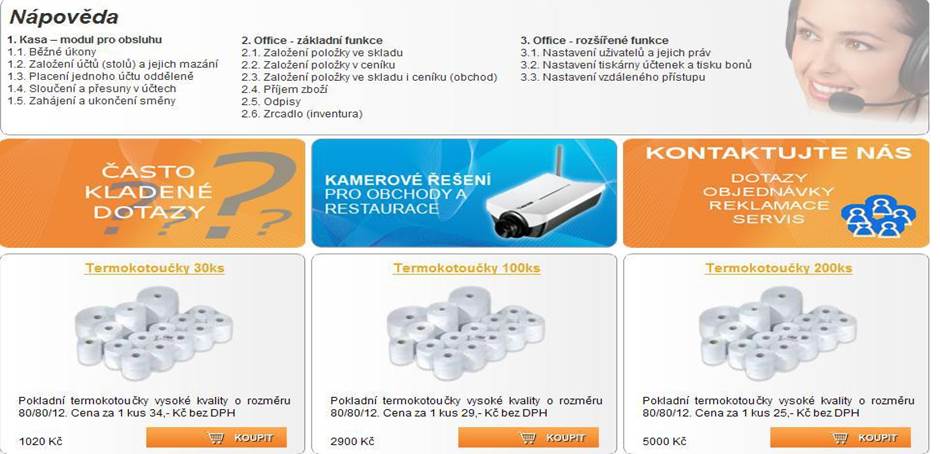
Zobrazí se základní plocha pokladního SW jako podkladová tapeta.
 |
|
Pokladní systém AW Office a Kasa |
Uživatelská příručka |
|||||||||||||
|
Číselníky |
Vazba na web, banky, |
|||||||||||||
|
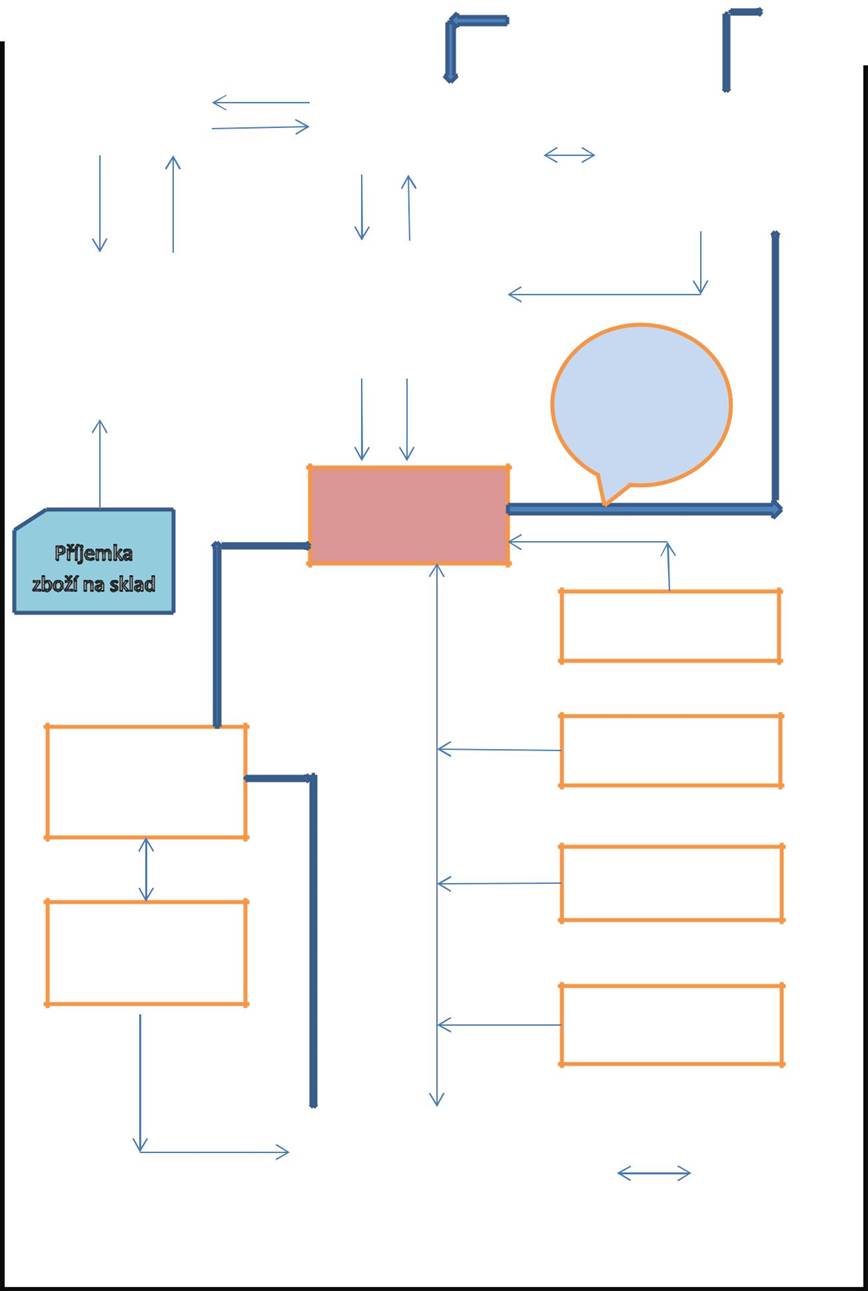
2.2 Základní schéma |
pokladního SW |
mobilní zařízení |
||||||||||||
|
pro obsluhu |
||||||||||||||
|
Receptury, |
Ceník položek |
|||||||||||||
|
Účet klienta |
||||||||||||||
|
směsi |
s prodejní cenou |
|||||||||||||
|
(nabídka pro klienta) |
(otevření a uzavření |
|||||||||||||
|
účtu) |
||||||||||||||
|
Objednávka zboží, |
||||||||||||||
|
Sklad |
||||||||||||||
|
služeb(objednání |
||||||||||||||
|
(příjem na sklad a |
a vyřízení |
|||||||||||||
|
odpis ze skladových |
objednávky) |
Zaplacení |
||||||||||||
|
zásob) |
||||||||||||||
|
účtu |
||||||||||||||
|
(uzavření) |
||||||||||||||
Kasa
recepce
Přístupová práva
uživatelů a
zákl.nastavení
Docházkový list
zaměstnanců
fakturace
Provizní systém
Kamerový systém
|
Manažerská část |
Reporty |
||
Základní schéma fungování
Pokladní systém AW Office a Kasa Uživatelská příručka
2.3 Pohyb v menu
Menu jednotlivých úloh je tvořeno formou nabídkových oken, která se po „prokliknutí“ myší rozbalují. Jednotlivé volby menu potom nabízí možnosti obsluhy programu. Před výkonem určité funkce by uživatel programu měl být proškolen co program právě vykonává, jaké budou další postupy výkonu a jak fungují vazbové vztahy mezi jednotlivými úlohami. SW je naprogramován tak, aby vazbové vztahy mezi jednotlivými funkcemi nebyly porušené. V případech nenadálých událostí program nedovolí porušení funkčnosti , ale stejně uživatel by měl znát alespoň základní obsluhu a vazby systému, aby nedocházelo k mylným událostem.
Opuštění menu je možné po zmačknutí tlačítka „zpět“ nebo v některých úlohách se nabízí tlačítko „zavřít“. Z nabídky jednotlivých úloh lze odejít i tak, že nabídka úlohy zůstane otevřena a plynule se přejde do nabídkového menu jiné úlohy. Nic nebrání ke spuštění nové úlohy.
Výběr volby v menu lze provést pomocí myši (levé tlačítko) nebo obsluhou šipek a potvrzením klávesy ENTER.
Zobrazení obsahu jednotlivých seznamů je formou browse – řádkového zobrazení, pohyb mezi jednotlivými řádky je vykonáván pomocí šipek a klávesy ENTER nebo obsluhou myši (levé tlačítko). Pro zobrazení detailu nebo jiných funkcí je již využito jednotlivých tlačítek v úlohách.
Na níže uvedených opisech je vidět simulace příkladu plynulého přechodu mezi jednotlivými nabídkami a přitom se přechází z jednoho nabídkového menu do druhého.
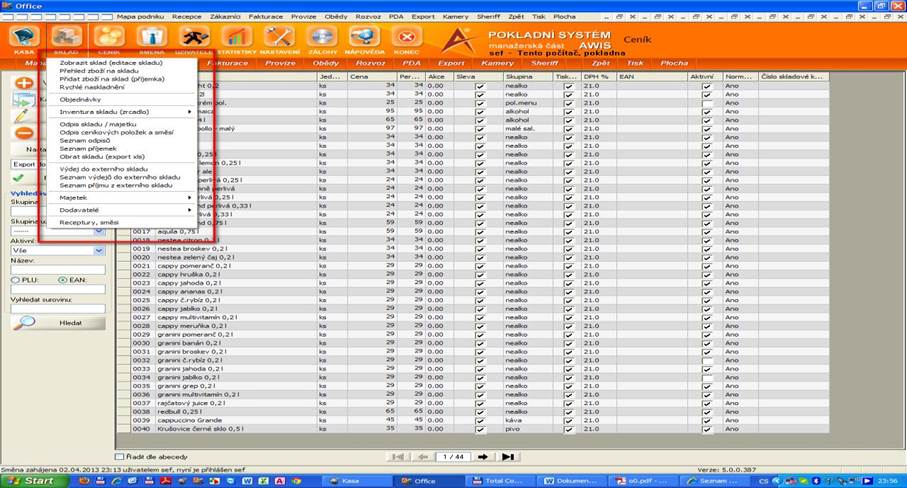 |
Nabídkové menu úlohy Sklad a na roletce je zobrazena nabídka funkce „Zobrazit sklad (editace skladu)“
Pokladní systém AW Office a Kasa Uživatelská příručka
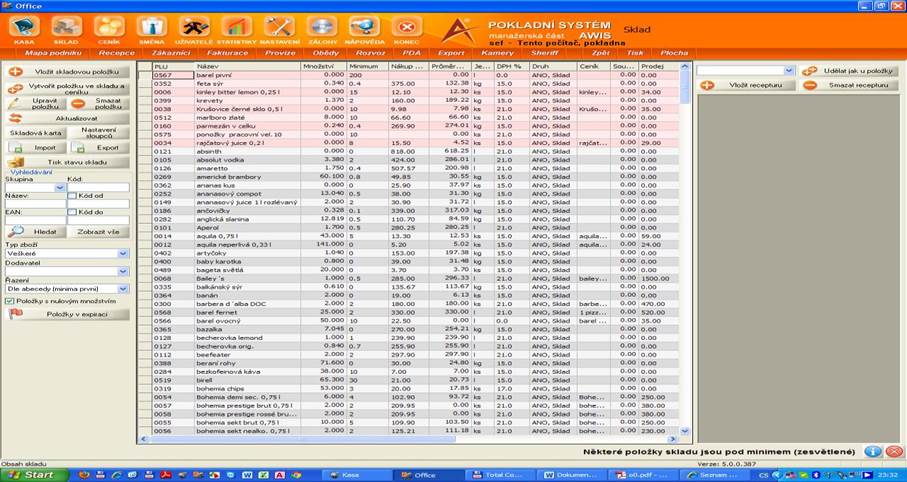 |
Rozvinuté okno nabídky „Zobrazit sklad (editace skladu)“
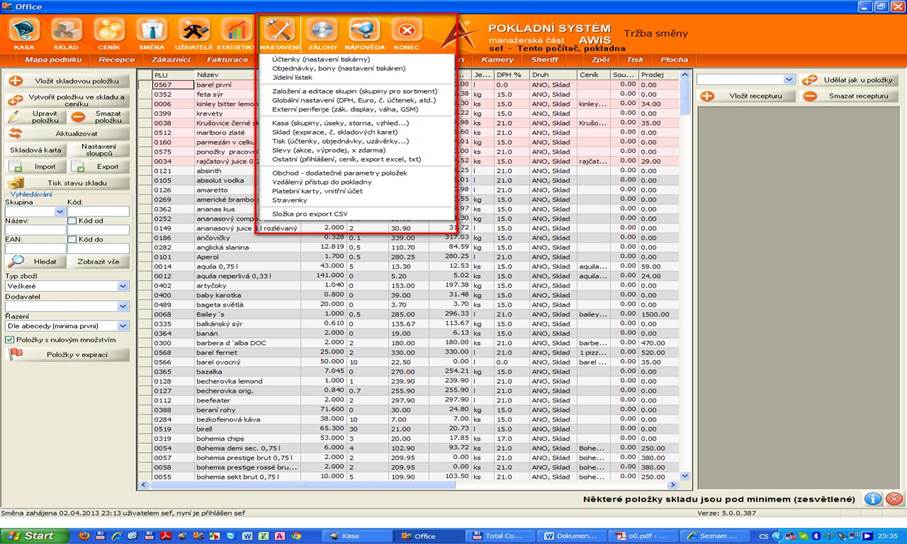 |
Plynulý přechod do nabídky úlohy "Nastavení" a přitom zůstává otevřené okno z předcházející úlohy
Pokladní systém AW Office a Kasa Uživatelská příručka
2.4 Nápověda
Základní nápověda k obsluze programu pokladního systému AWIS je umístěna ihned na základní obrazovkovém okně manažerské části AW Office, kdy je možné kdykoliv provést spuštění včetně názorného videa pro obsluhu úlohy.
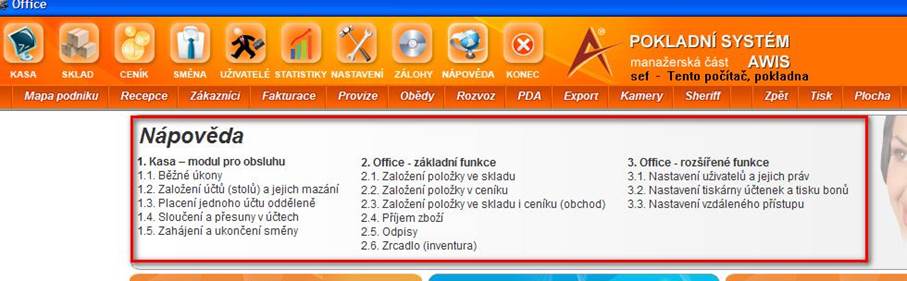 |
Okno s nápovědou v manažerské části programu AW Office
Dále je umístěna nápověda u jednotlivých funkcí pod tlačítkem „Help“.
2.5 Vyvolání příručky
Uživatelská příručka se vyvolá pomocí tlačítka „Uživatelská příručka“ nebo pomocí klávesy Fxx. Po vylistování obsahu se provede jeho nabídka a lze si z něj vybrat téma pro obsluhu.
2.6 Tisk výstupů
Výstupy lze tisknout na tiskárnu přímo z programu nebo je možné zpracovávat reporty přímo do excelovského sešitu a dále s ním pracovat dle potřeb pro různá vyhodnocení z hlediska statistik, manažerského pohledu apod. Vždy se jedná o výstup z funkce obsahující údaje přímo z tabulek pokladního systému AWIS.
Tisky lze provádět i do tzv. virtuálních tiskáren do tvaru „pdf“ .
Pokladní systém AW Office a Kasa Uživatelská příručka
3. Parametry pro základní nastavení
Parametry pro obsluhu celého pokladního systému jsou uloženy pod nabídkou „Nastavení“ v základní obrazovce manažerské části AS Office. Jedná se o parametry pro tisk, nastavení číselníků, vzdáleného přístupu pro obsluhu pokladny, parametry pro platební karty a stravenky, vnitřní účet, exportu do CSV, nastavení slev, parametry pro obsluhu skladových položek apod. Kombinací parametrů a přístupových práv jednotlivých uživatelů lze docílit bezpečného přístupu do úloh pokladního systému.
 |
Menu Nastavení
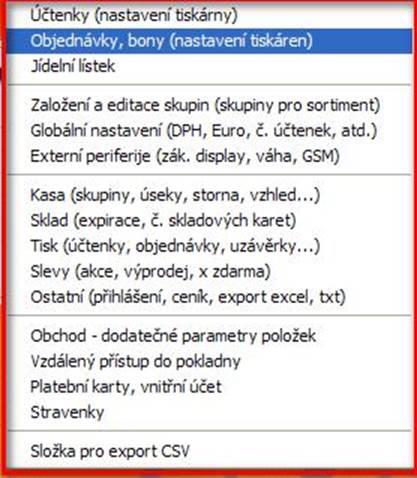 |
Detail menu Nastavení
3.1 Účtenky
Parametry nastavení Účtenek
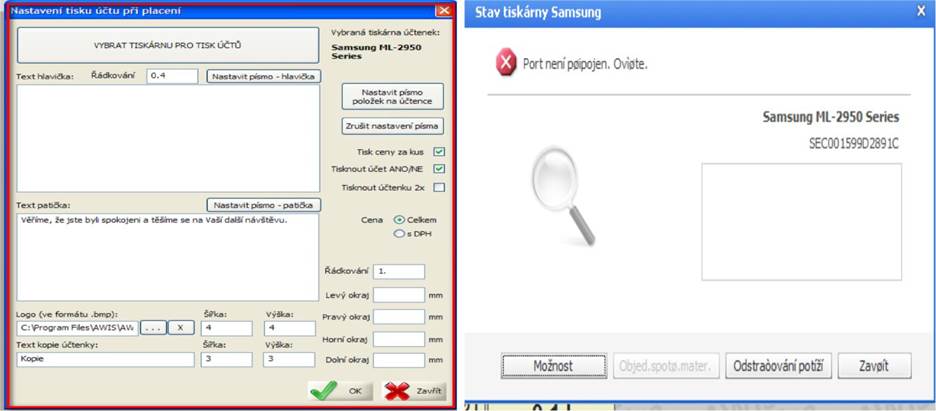
Účtenky (nastavení tisku) – tisk účtenek se provádí vždy na tiskárnu, jedná se o pravidlo, že bez vytištěnéúčtenky nelze dokončit transakci. Proto je důležité, aby účtenka byla vytištěna. V případě, že tisk se provede do virtuální tiskárny nebo není připojena fyzicky tiskárna k počítači nebo v síti, tak nelze dokončit vytištění účtenky. V tomto případě se objeví chybové hlášení „Port není připojen“.
Pokladní systém AW Office a Kasa Uživatelská příručka
V parametrech nastavení lze podle potřeb uživatele změnit typ, hustotu a velikost písma, text v zápatí a záhlaví účtenky, velikost levého a pravého okraje, určení tisku ceny s DPH nebo bez DPH. Parametry pro tisk účtenky se vždy nastavují dle požadavků uživatele s ohledem na dodržení legislativních pravidel.
Dle požadavku uživatele je možné provádět i kopii textu vydané účtenky a popřípadě i tisk loga uživatele.
Nastavení parametrů pro účtenku
 |
3.2 Objednávky, bony (nastavení tiskáren)
Objednávky - jdeo úlohu, kterou dle konfiguračních podmínek a požadavku uživatele je možné mítspuštěnou a tvoří doplňující prvek při vystavení účtu v Kase. Vlastním vystavením objednávky je provedeno takové „vnitřní“ potvrzení požadavku na zpracování položek uvedených při vystavení účtu pro klienta a slouží zároveň jako „příkaz“ pro vyřízení požadavku. Na objednávce bývají uvedené položky z otevřeného účtu klienta v Kase. Jako vnitřní příkaz slouží např. pro oddělení „kuchyň“ , aby bylo zřejmé, které položky z Ceníku si klient objednal a pracovník „kuchyně“ provede přípravu a nachystání objednaných položek uvedených na objednávce pro obsluhující personál v Kase a předá jej klientovi.
V menu Nastavení -> Objednávky, bony (nastavení tiskáren) lze zvolit parametry pro specifikaci tisku pro vystavované objednávky. Jakékoliv změna v nastavení parametrů se ihned promítne do části pokladního systému Kasa při vystavování objednávek.
Při vystavení účtu v Kase lze dopsat do objednávky i doplňující poznámky např. pro kuchaře pro přípravu daného menu apod.
Pokladní systém AW Office a Kasa Uživatelská příručka
Nastavením parametrů lze ovlivnit:
volbu tiskárny pro jednotlivé skupiny,
hustotu tisku na objednávce, velikost písma,
tisk etiket objednávaného zboží,
použití marže,
počet výtisků objednávek,
dle mapy podniku lze určit, jestli je požadavek pro tisk objednávek pro restauraci, zahrádku resp. vybrané účty,
nastavení textu pro storno objednávek,
texty objednávek pro jednotlivé skupiny nebo poznámky ke všem skupinám.
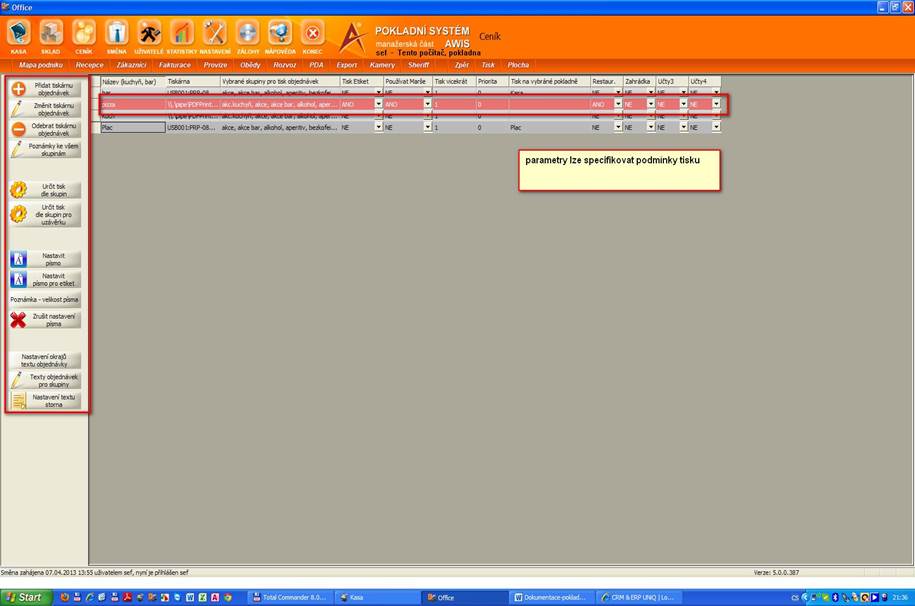 |
Zobrazení parametrů pro nastavení Objednávky skladu
Pokladní systém AW Office a Kasa Uživatelská příručka
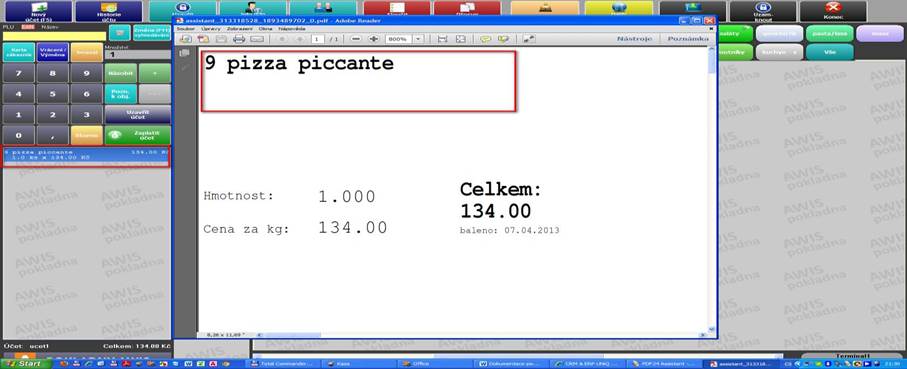 |
Etiketa
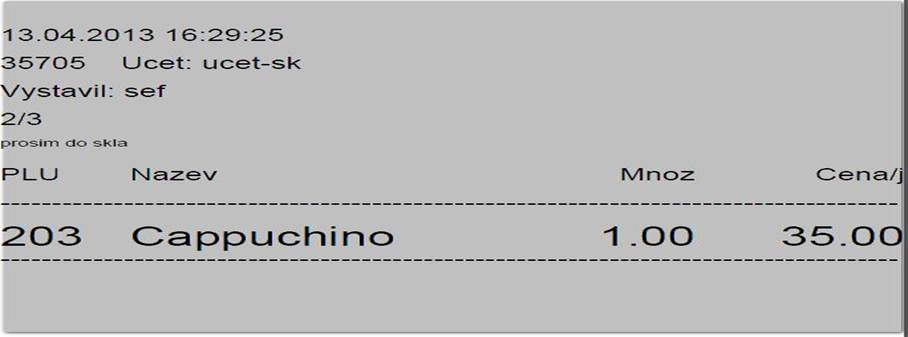 |
Pohled na objednávku
3.3 Jídelní lístek
Jídelní lístek – lze určit grafický doplněk při vytváření jídelního lístku a lze jej vložit do záhlaví nebo zápatí.
Tisk jídelního lístku je možné zadávat pro všechny nebo i jednotlivé skupiny podle požadavku uživatele.
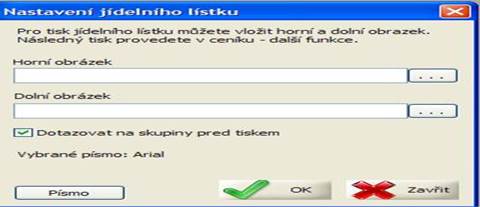 |
Parametry nastavení pro Jídelní lístek
Pokladní systém AW Office a Kasa Uživatelská příručka
Tisk Jídelního lístku se provede:
1) Menu Ceník -> tlačítko Provést akci -> vybrat tiskJídelního lístku (viz obr.č. )
2) Vybere se tiskárna, kam se má provést tisk a před vlastním tiskem se nabídne okno s možností zaškrtnutí skupin, které se mají vybrat do tisku Jídelního lístku nebo bez zaškrtnutí a tisk se provede pro všechny skupiny.
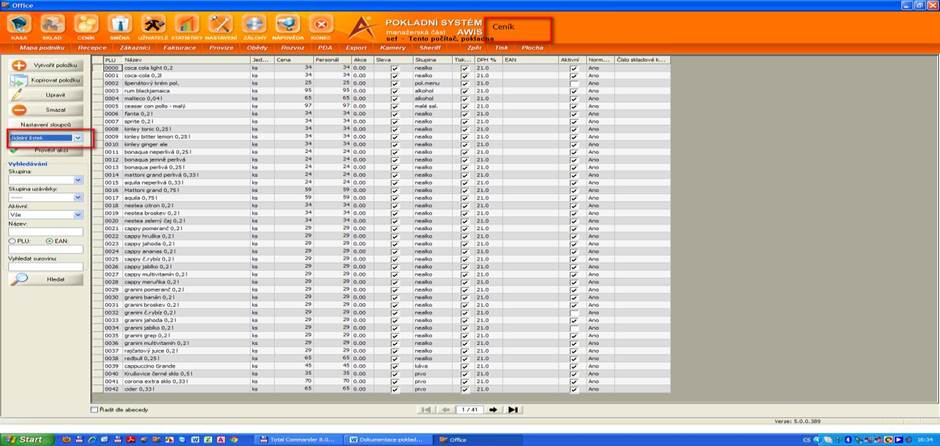 |
Obrazovka nastavení pro tisk Jídelního lístku
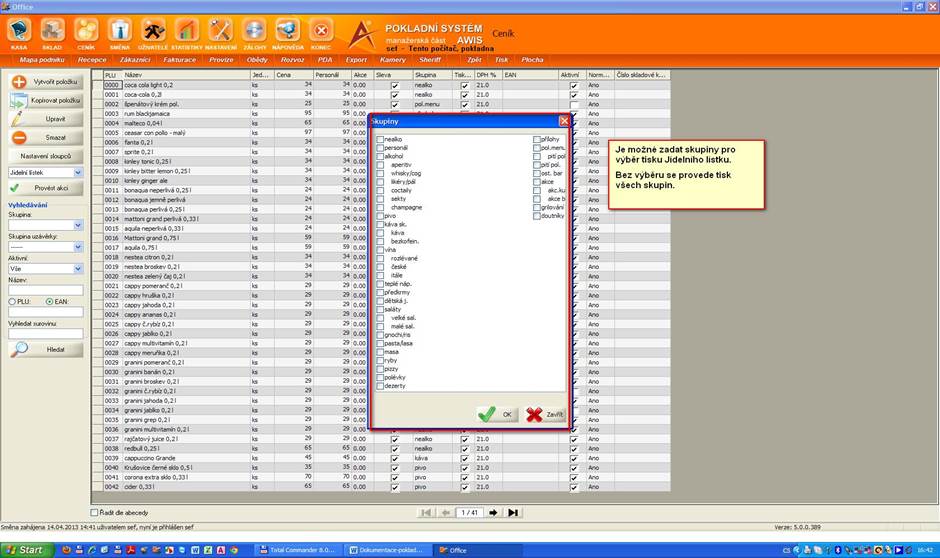 |
Detail pro zadání tisku
Pokladní systém AW Office a Kasa Uživatelská příručka
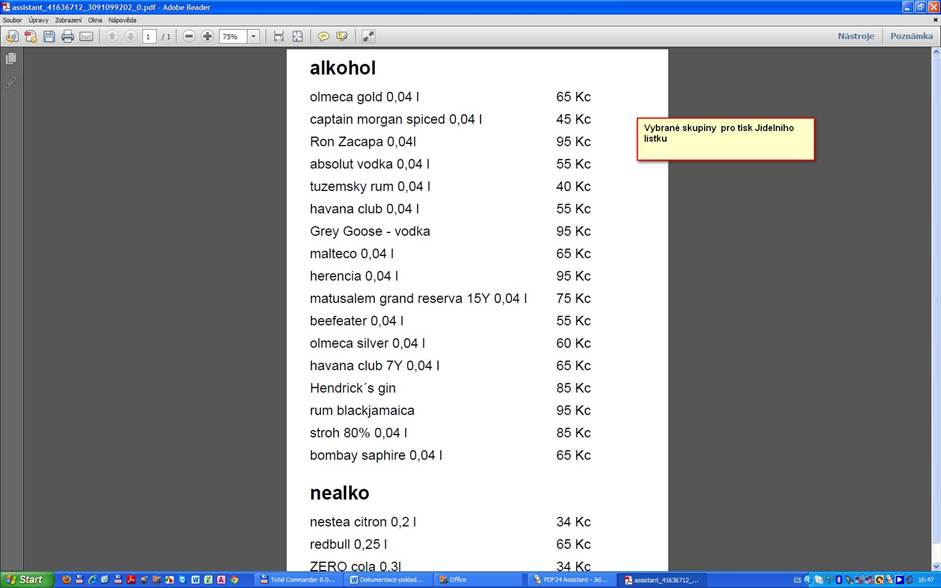
´´
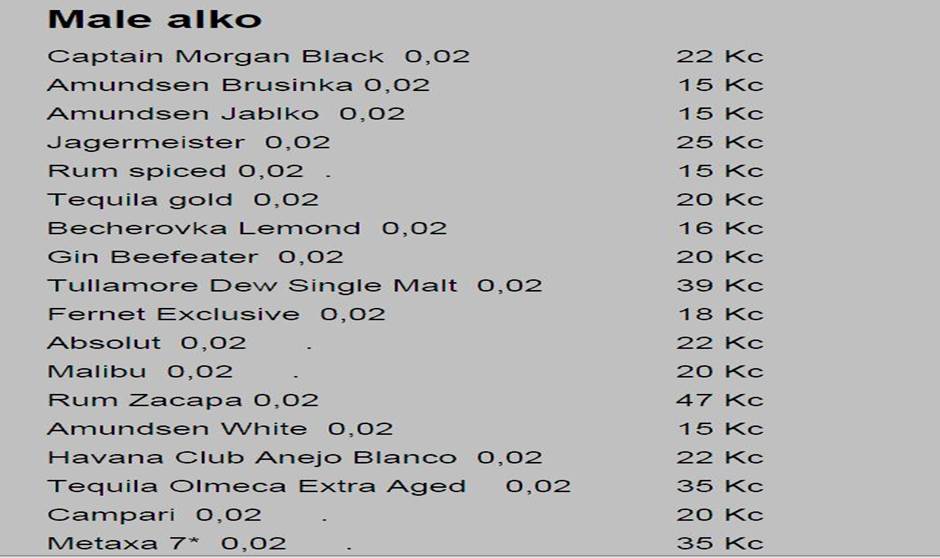 |
Jídelní lístek pro skupinu
Pokladní systém AW Office a Kasa Uživatelská příručka
3.4 Založení a editace skupin (skupiny pro sortiment)
Používání skupin nebo i tzv. podskupin umožňuje uživateli pokladního systému rozdělit sortiment dle společných rysů do dílčích oblastí. Rozdělení sortimentu je vhodné zejména pro hledání a uživatel má větší přehled o prvcích, které využívá v Ceníku položek.
Uživatel SW je schopen si jednotlivé skupiny nebo podskupiny rozdělit i opticky, kdy barva označené skupiny může vyjadřovat i její vlastnosti. Dobře zvolené barvy skupin by měly být příjemné pro obsluhu tlačítek.
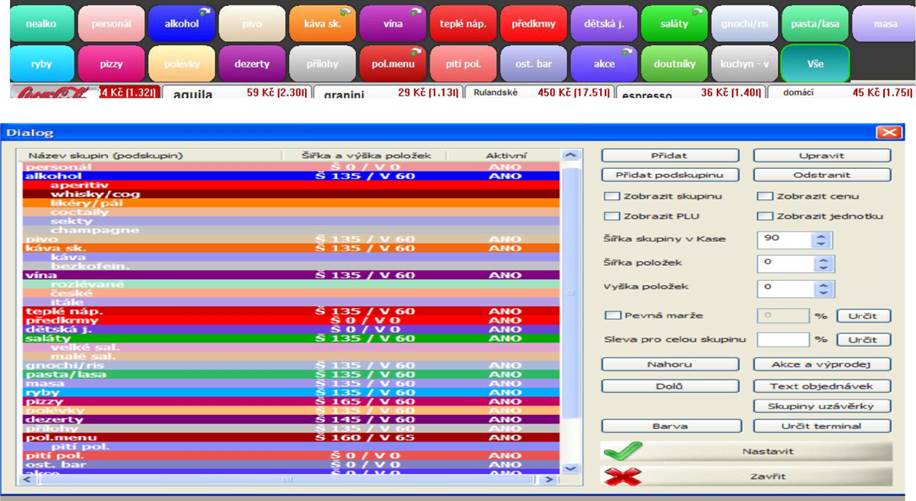 |
Zobrazení parametrů pro skupiny
3.5 Globální nastavení (DPH, EUR, čísla dokladu atd.)
Parametry obsažené v této části menu zásadně mohou ovlivnit základní funkčnost pokladního systému.
Menu obsahuje:
sazby DPH, která se prolíná do hlavních úloh pokladního systému jako je obsluha menu Sklad a Ceník,
možnosti nastavení řazení účtu v pokladně,
zaškrtnutím údaje „plátce DPH“ se ovlivní úlohy pracující s údaji pro výpočet DPH nebo se tím ovlivní i zpracování výstupů,
Pokladní systém AW Office a Kasa Uživatelská příručka
nastavení šířky sloupců jednotlivých položek v Ceníku,
délka kódu v Ceníku,
načítání rezervace ze vzdáleného „ xml“ souboru,
zadání parametrů podle zobrazení zadaného data,
druhy měn a hodnotu kurzového lístku – nastavuje se měna základní ovlivňující hodnotu položek v Ceníku a ve skladu, dále je možnost zadat druhou cenu, vůči které bude provádět přepočet pomocí měnového kurzu. Hodnotu kurzu je třeba brát z kurzového lístku „střed“ ČNB.
nastavení čísla dokladu – formát zadání čísla dokladu má tvar 99/RRRR, tj. 99 – pořadové číslo dokladu a RRRR je číslo aktuálního roku.
vlastní výše DPH se určuje dle ZDPH a v přílohách k tomuto zákonu jsou jasně určené předměty do jaké sazby spadají, zda do snížené nebo základní.
Načítání rezervace ze vzdáleného XML souboru – jedná se o propojení na webové prostředí, kdy je možno provést rezervaci ubytování nebo rezervaci stolu v restauraci.
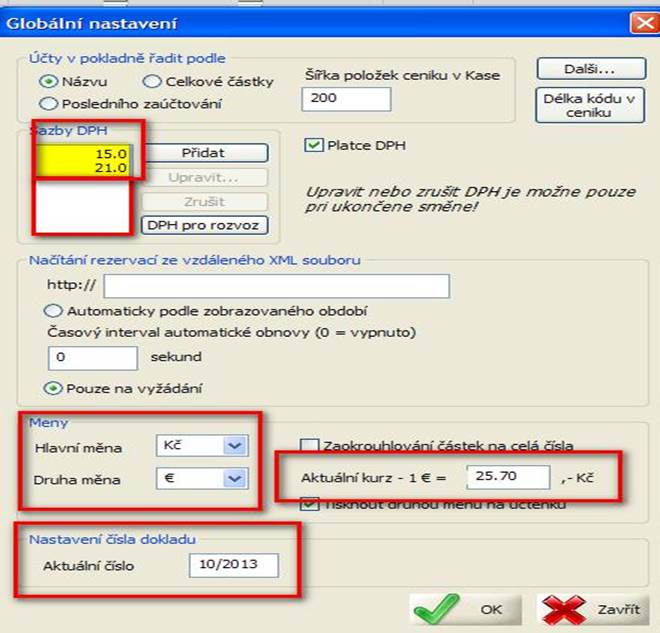 |
Parametry Globální nastavení
Pokladní systém AW Office a Kasa Uživatelská příručka
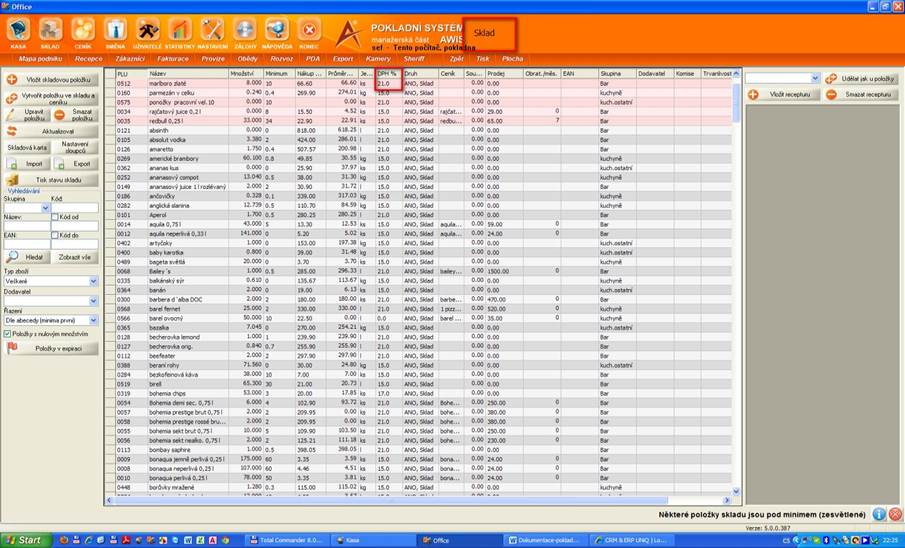
Příklad nastavení parametru sazby DPH – sazba obsažena ve skladové položce při nákupu.
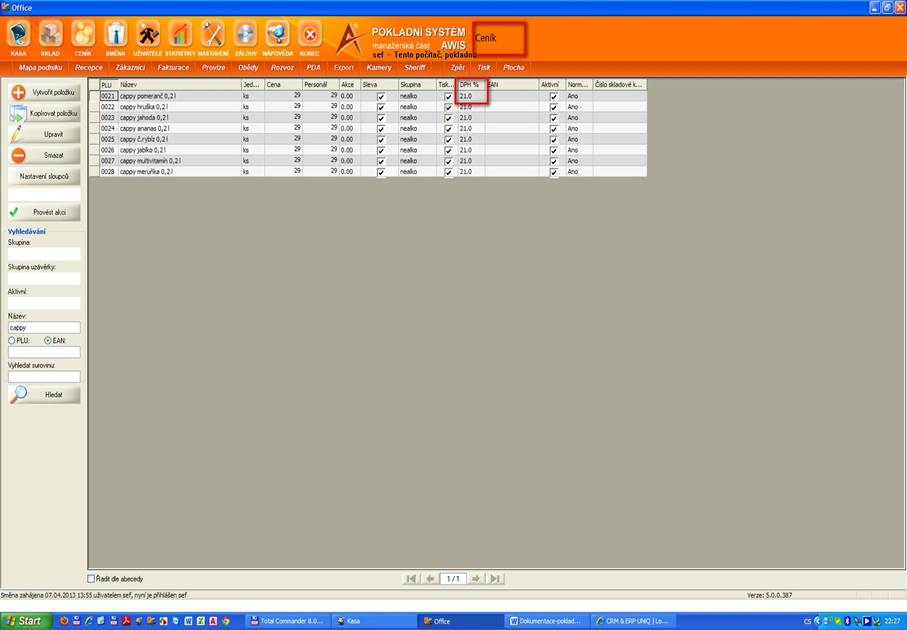 |
Výše sazby DPH v položce Ceníku – jedná se o hodnotu sazby DPH při prodeji zboží.
Pokladní systém AW Office a Kasa Uživatelská příručka
 |
 |
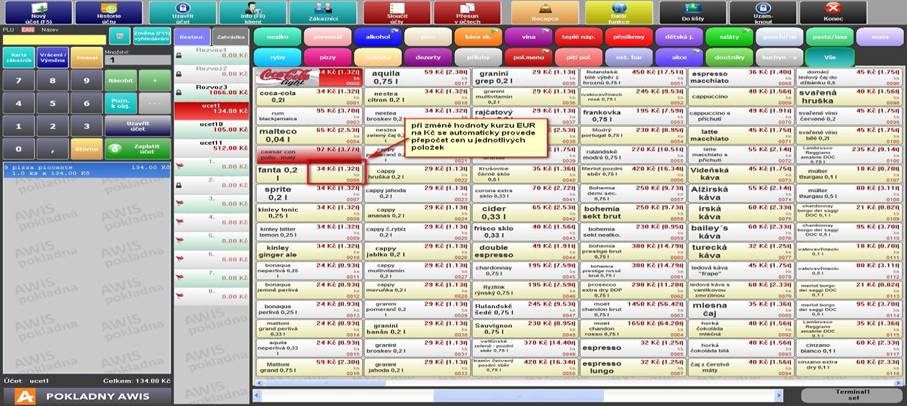
Hodnota zboží v měně dle nastavení v parametrech v menu Nastavení – základní měna a druhá měna, kde hodnota je přepočítaná pomocí kurzu uvedeného v parametrech.
3.6 Externí periferie
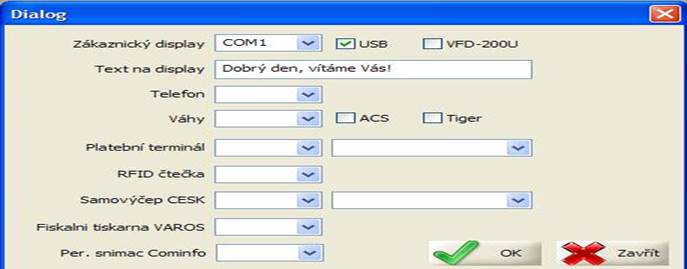
Zadávají se technické podmínky propojení zařízení pro fungování pokladního SW.
Parametry pro nastavení externích zařízení
Pokladní systém AW Office a Kasa Uživatelská příručka
3.7 Kasa (skupiny, úseky, storna, vzhled …)
Popis nastavení základních parametrů úlohy Kasa se nastavují dle podmínek uvedených v kapitole xxxxx
Parametry úlohy Kasa jsou rozdělené dle oblastí ovlivňující funkčnost jejího ovládání. Jedná se o část:
Základní – přihlášení, odhlášení, uzamknutí kasy adalší obecné podmínky chodu.
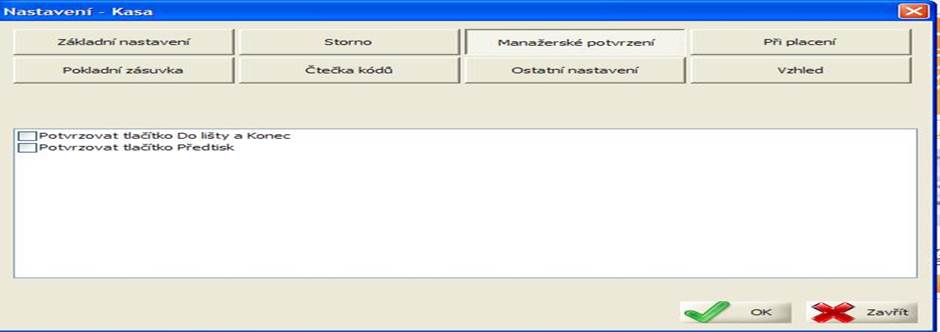
Manažerské potvrzení - vněkterých případech je vyžadován souhlas uživatele s právemmanažerského rozhodnutí (zejména určení přístupu tlačítek pro ovládání Kasy). Volbu tlačítek lze provést i pro jednoho uživatele podle nastavení přístupu oprávnění.
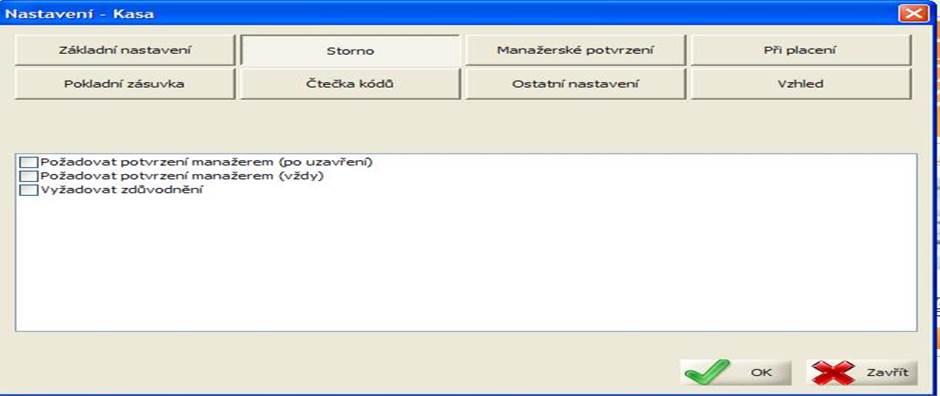
Storno – nastavení podmínek pro výkon této funkce (potvrzení zdůvodnění apod.),
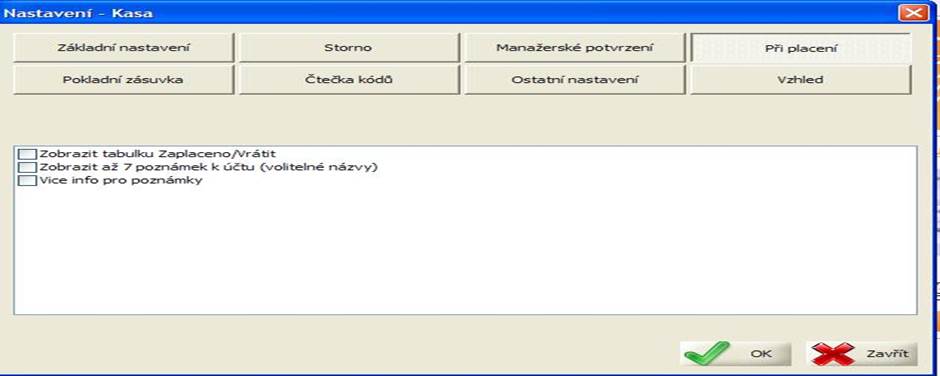
Při placení – nastavení podmínek při placení účtu, tj. zobrazení display zobrazující informaci, jakýobnos je k platbě a jaký k vrácení, zda se budou zobrazovat poznámky).
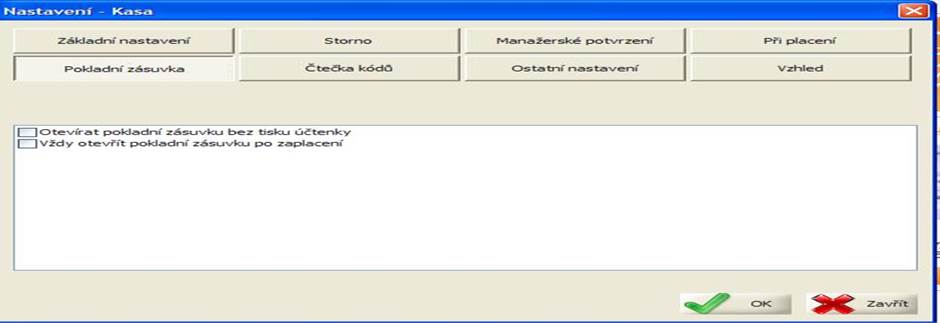
Pokladní zásuvka – podmínky otevření pokladní zásuvky při vystavení a platbě účtu.
Čtečka kódů – podmínky zobrazení EAN kódů při manipulaci s vystaveným účtem.
Ostatní nastavení – parametry pro vlastní manipulaci s účtenkou, jaké informace budou tištěnéna vystavené účtence.
Vzhled –provede setmavost odstínu barvy nastavení display v Kase.
 |
Tlačítka v menu Kasa – nastavení parametrů
Význam parametrů nastavení pro část Kasa pokladního systému je uvedená vkapitole 7.8.
Pokladní systém AW Office a Kasa Uživatelská příručka
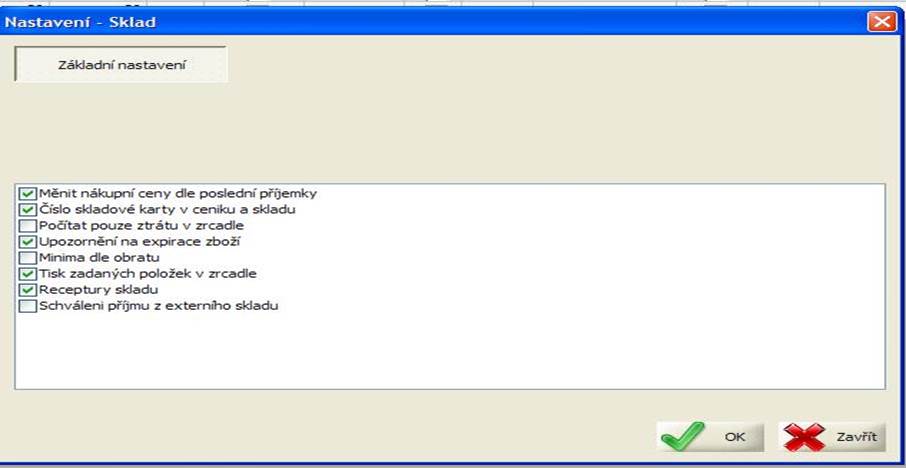
3.8 Sklad (expirace, čísla skladových karet)
Parametry pro obsluhu skladu se nastavují dle požadavku uživatele.
 |
 |
 |
Význam nabídek:
Měnit nákupní ceny dle poslední příjemky - parametr ovlivní nákupní cenu ve skladu, kdy cena je doplněna vždy podle poslední příjemky pro daný sortiment zboží. Od této ceny se potom odvíjí i cena skladová, protože se na skladě používá průměrných cen.
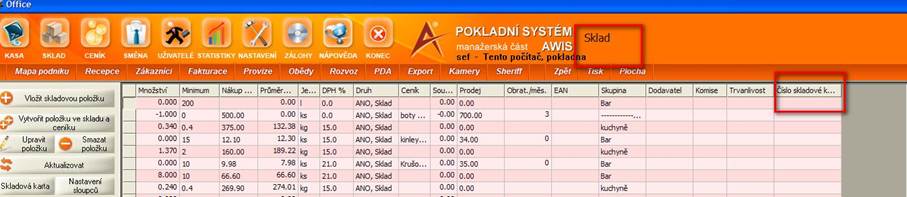
Číslo skladové karty v ceníku a ve skladu – přehled seznamu položek je doplněn a zobrazen o informaci skladové karty.
Počítat pouze ztrátu v zrcadle – tzn. při zobrazení zrcadla se bude počítat pouze ztráta a ne jiné hodnoty.
Upozornění na expiraci zboží – sledování doby trvanlivosti a záruční lhůty u položek na skladě.
Pokladní systém AW Office a Kasa Uživatelská příručka
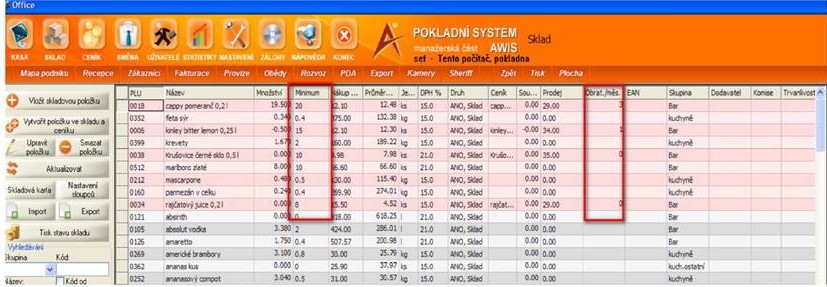
Minima dle obratu – možnost zobrazení minima u jednotlivých skladových položek dle obratu.
 |
Tisk zadaných položek v zrcadle – zaškrtnutím parametru je možné provést tisk dle požadavku uživatele, že si může zvolit položky, které chce zobrazovat v zrcadle.
3.9 Účtenky (účtenky, objednávky, uzávěrky …)
Nastavené parametry umožní variantně nadefinovat dle požadavku uživatele tisky účtenek, objednávek, uzávěrek nebo vystavení storno dokladu.
Možnosti nastavení parametrů:
Základní nastavení – týká se možnosti nastavit slevu při vystavování účtenky.
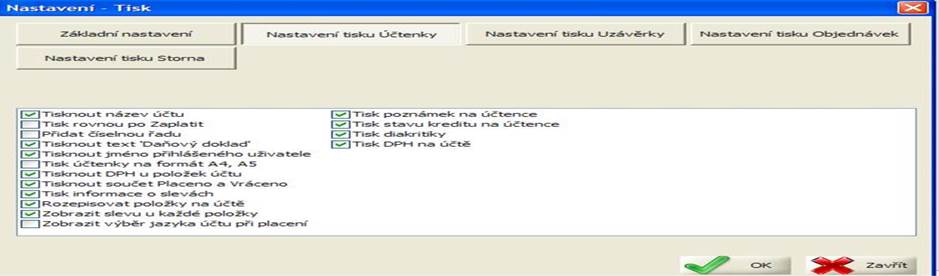
Nastavení tisku Účtenky – jedná se o detailní řešení obsahu dokladu, ale tak, aby obsah byl conejjednodušší, ale přitom neodporoval legislativě o obsahu daňového dokladu. Jiný obsah dokladu bude požadovat uživatel, který bude plátce DPH nebo neplátce DPH. V případě plátce DPH musí daňový doklad obsahovat rozepsané údaje hodnoty základu DPH a vlastní výši daňové povinnosti. Na vystaveném dokladu lze jednotlivé položky rozepsat detailně nebo součtovaně.
Nastavení tisku uzávěrky – řeší se možnosti obsahu uzávěrkového dokladu a jakou bude mítdoklad vypovídající schopnost z hlediska jeho dalšího použití, jedná se zejména o vykazování marže, zisku, slev a storna. Z těchto údajů je možné dále provádět vyhodnocování pro manažerská rozhodnutí o fungování provozu.
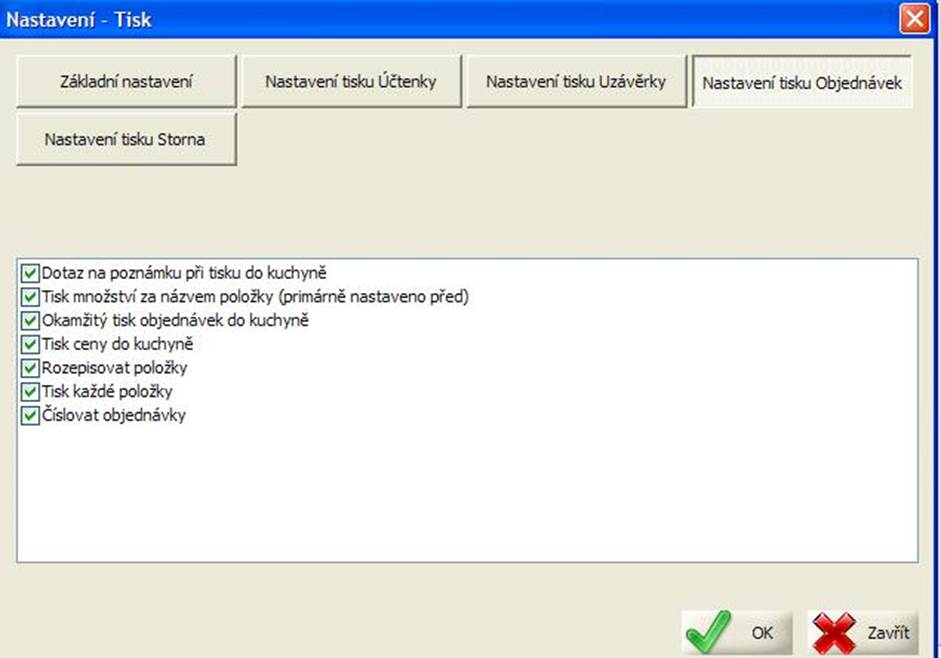
Nastavení tisku objednávek – možné volby obsahu vystavené objednávky.
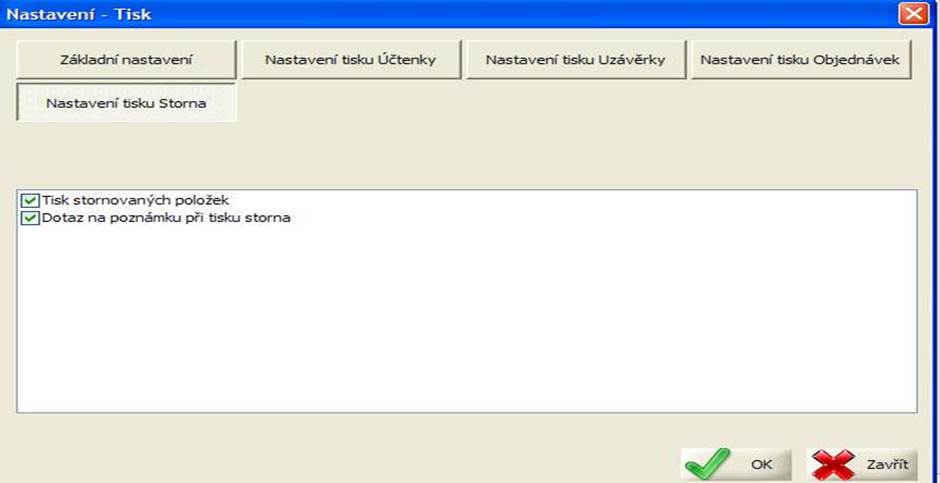
Nastavení tisku storna – při vystavení storno dokladu je možné zvolit i parametr pro uvedenídůvodu proč byla provedena tato akce. Vystavené storno dokladu sebou nese vždy důvody a dochází k tzv. vratkám zboží na sklad, což se projevuje i při provádění inventur ve skladu.
Pokladní systém AW Office a Kasa Uživatelská příručka
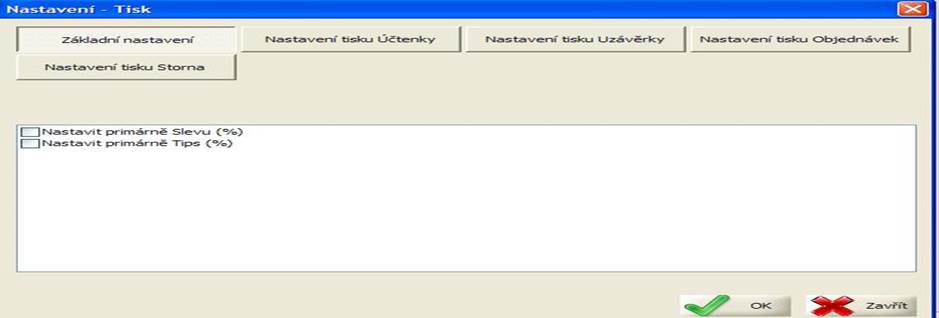 |
Parametry pro tisk - Základní nastavení
Parametry pro tis Účtenky
 |
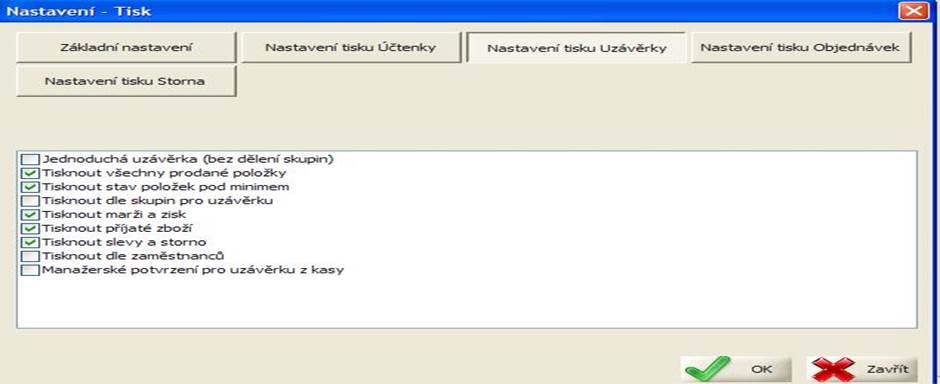 |
Parametry pro tis Uzávěrky
Pokladní systém AW Office a Kasa Uživatelská příručka
 |
 |
Parametry pro tis Objednávek
Parametry pro nastavení Storna
Pokladní systém AW Office a Kasa Uživatelská příručka
3.10 Slevy (akce, výprodej, zdarma)
Nastavení parametru pro slevové akce, výprodeje, AKCE X + 1 pro položky uvedené v Ceníku. Vydaná sleva se dále projeví v Ceníku položek.
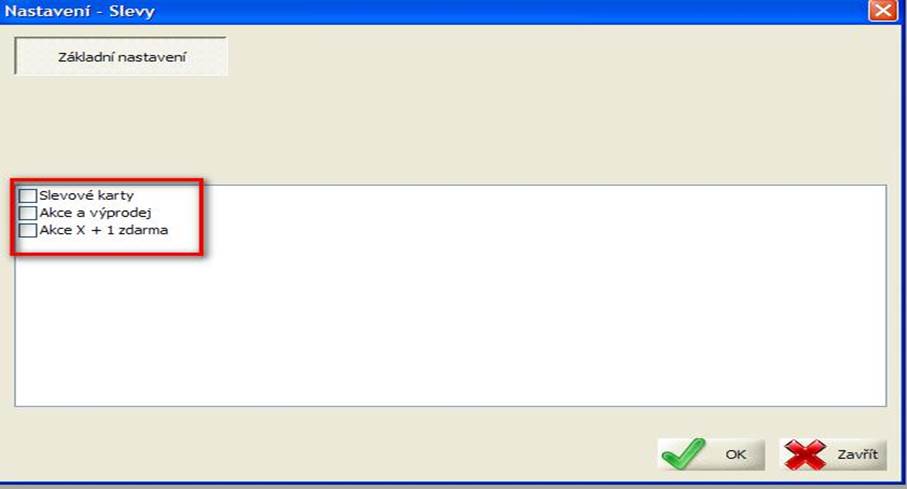 |
Parametry pro nastavení Slevy
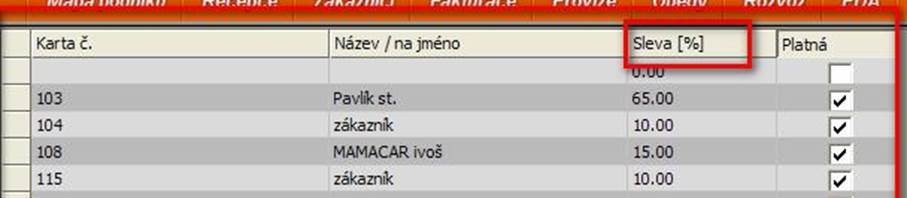 |
Detail parametru
3.11 Ostatní (přihlášení, ceník, export Excel, txt)
Mezi tuto skupinu parametrů patří detailnější nastavení podmínek :
Pro přihlášení zobrazit seznam uživatelů – na úvodní obrazovce při vlastním přihlášení uživatele se zobrazí v nabídkovém okně seznam uživatelů, kteří mohou pracovat s pokladním SW.
Kasa nelze ukončit bez zaplacení všech účtů - znamená, že nelze provést uzávěrku pokladny, pokud nebudou vyřízeny otevřené účty v Kase.
Směnu nelze ukončit bez zaplacení všech účtů – znamená, že nnnelze ukončit směnu bez uzavření všech otevřených účtů v Kase.
Pokladní systém AW Office a Kasa Uživatelská příručka
Zobrazit marže v Ceníku - volba zobrazení marže u položek v Ceníku .
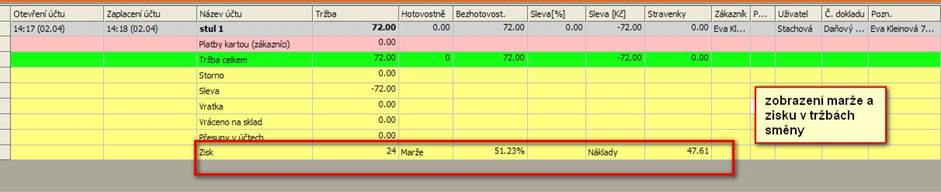
Zobrazit marže a zisk v tržbě směny – volba zobrazení marže a zisku při vykazování tržeb směny v AW Office.
Automatická oprava tržeb – znamená, že bude provedena automatická oprava tržby za směnu v případě nestandardních zásahů u údajů mající vliv na tržbu, tj. například provádění storno položky v otevřeném účtu v Kase atd.
Nepoužívat Excel pro export dat – pro vlastní export dat lze využívat Excel a v případě jeho nepoužití je možné tuto nabídku potlačit.
Smazat kredit zákazníků každý měsíc – v části Kasa lze v individuálních případech využívat „kredit“ u zákazníků a dle podmínek u jednotlivých provozovatelů SW lze nastavit automaticky, že kredit musí být využíván v běžném měsíci a nelze jej převádět z jednoho měsíce do druhého.
Našeptávání – zaškrtnutím údaje lze navolit možnost využití této funkce.
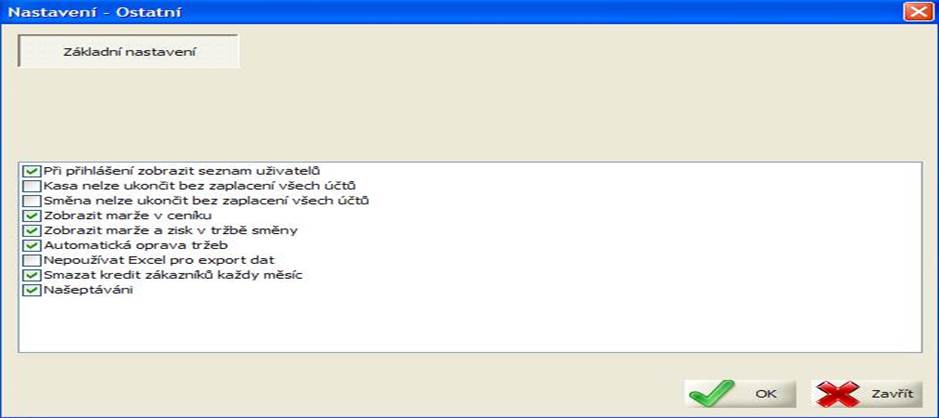 |
Parametry pro Základní nastavení
 |
Pokladní systém AW Office a Kasa Uživatelská příručka
3.12 Obchod – dodatečné parametry položek
Parametry ovlivňující možnosti nastavení variant podmínek při provozování obchodu.
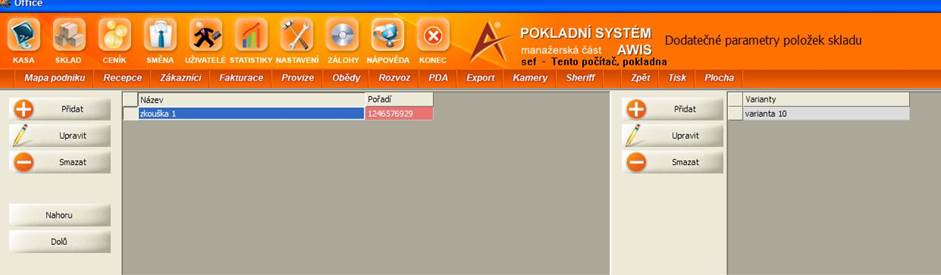 |
Zobrazení Dodatečné parametry položek skladu
 |
3.13 Vzdálený přístup do pokladny
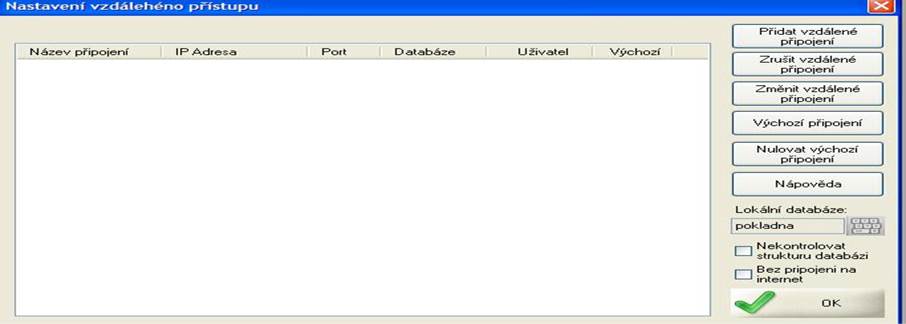
V této části se provede nastavení spojení vzdáleného přístupu do pokladny. Podmínky technického charakteru řeší obslužný servis pokladního systému, uživatel toto prostředí nenastavuje sám. Vždy to je ve spolupráci s odborným pracovníkem.
Parametry pro nastavení vzdáleného přístupu do pokladny
3.14 Platební karty, vnitřní účet
Platby účtu lze provádět i bezhotovostním stykem, tj. použitím platebních karet, voucherů, vystavenou fakturou apod. Seznam je uveden v této nabídce parametrů s možností volby, zda i tyto „bezhotovostní
Pokladní systém AW Office a Kasa Uživatelská příručka
platidla“ vykazovat v tržbách směny a při tisku uzávěrky. Podmínky si stanoví provozoval SW podle vnitřních pravidel.
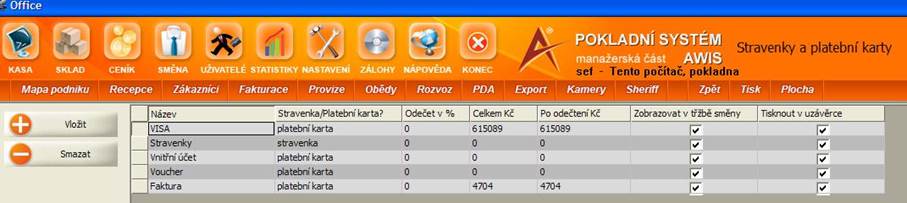 |
Zobrazení seznamu Stravenky a platební karty
3.15 Stravenky
Pokladní SW umožňuje i platbu formou stravenek např. při zajišťování závodního stravování zaměstnanců nebo lze stravenkami platit i individuálně při platbě účtu v Kase. Hodnota stravenek je vždy v dohodnuté ceně, která se zaznamená do seznamu Stravenky včetně jejich názvů, protože na trhu je několik druhů stravenek. Pro hospodaření se stravenkami platí zvláštní pravidla a nelze na stravenky vracet hotovost nebo pouze omezenou výši.
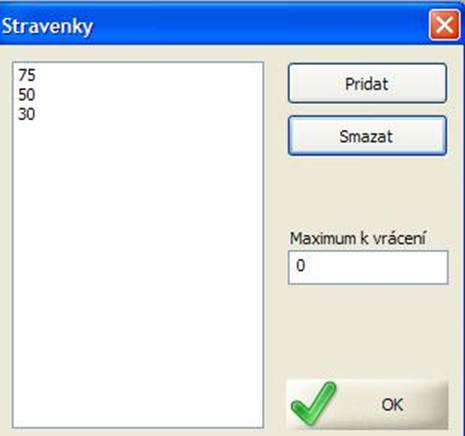 |
Detail pro zadání parametrů
Pokladní systém AW Office a Kasa Uživatelská příručka
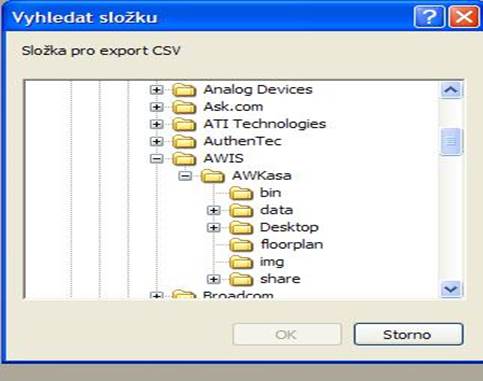
3.16 Složka pro export do CSV
Z pokladního SW lze provádět export dat do tvaru CSV a dále lze s daty pracovat bez nějakého omezení. Vyexportovaný soubor se uloží do určeného adresáře nastaveného implicitně v konfiguraci parametrů
v Nastavení.
 |
3.17 Přístupová práva pro obsluhu
Přístupová práva pro jednotlivé uživatele definuje pracovník s nejvyššími právy, tj. práva manažerského přístupu a ten udělí možnosti přístupů jednotlivým uživatelům. Pro jednoho uživatele lze navolit i jenom úlohy, ke kterým bude mít přístup. Vstup do pokladního systému by měl mít uživatel chráněn osobním heslem, které by neměl sdělovat jiným osobám z důvodu zneužití.
Přístupová práva se nastaví v části AW Office pod nabídkou menu Uživatelé.
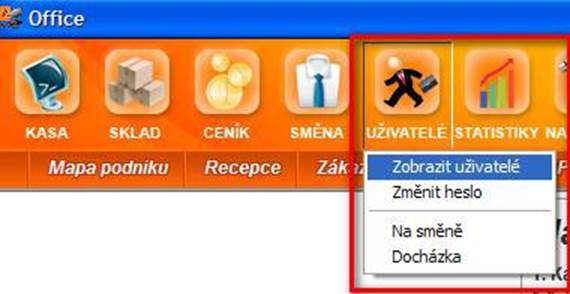 |
Menu Uživatelé
Pokladní systém AW Office a Kasa Uživatelská příručka
Druhy přístupových práv pro uživatele:
Manažerský přístup – jedná se o nejvyšší práva s absolutním přístupem ke všem funkcím.
Práva provozní – jedná se o právo přístupu z hlediska ovládání provozu.
Práva obsluha – jedná se o přístup práva k účtu v Kase a možnost zobrazení určitých funkcí z části pokladního SW AW Office.
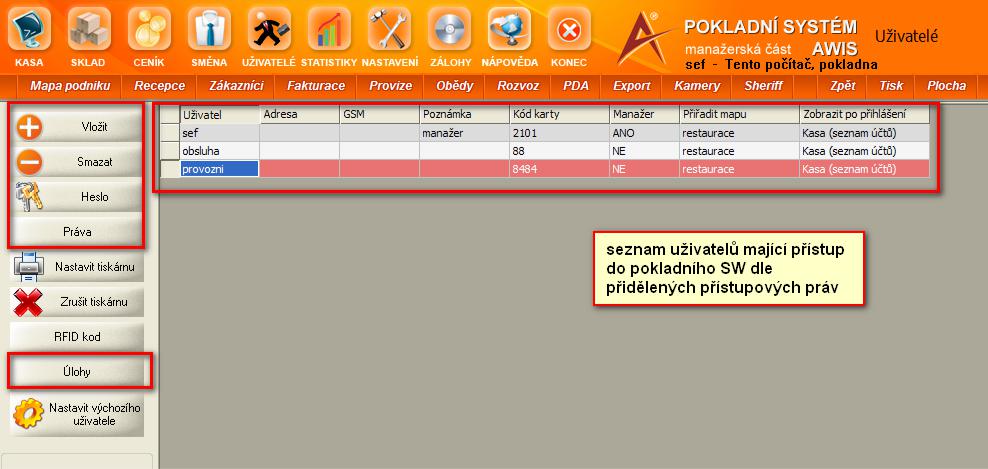 |
Detail seznamu uživatelů s přístupovými právy
Dle druhu přístupových práv uživatele lze zadat přístup do jednotlivých úloh, tzn. Například, že uživatel s právem obsluhy nesmí zasahovat do položek uvedených v Ceníku a měnit jejich hodnoty nebo do receptur apod.
3.17.1 Manažerský přístup
Uživatel mající práva manažerského přístupu má nejvyšší úroveň vstupu do pokladního SW a přiděluje oprávnění jiným uživatelům až do volby jednotlivých funkcí. Manažerský přístup by měl být chráněn heslem a číslem kódu, jenž se využívá pro určité přístupy v části Kasa. Číslo kódu je uvedeno u uživatele s právy manažerského přístupu v údaji Kód karty. Práva přístupu jsou nadefinována pod tlačítkem Práva majitel a dle jednotlivých nabídkových menu a funkcí.
Pokladní systém AW Office a Kasa Uživatelská příručka
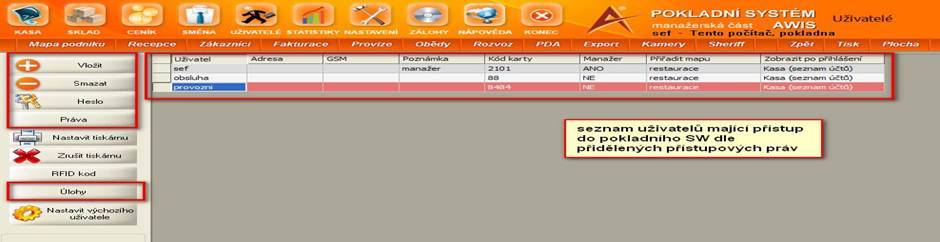 |
Heslo pro manažerský přístup
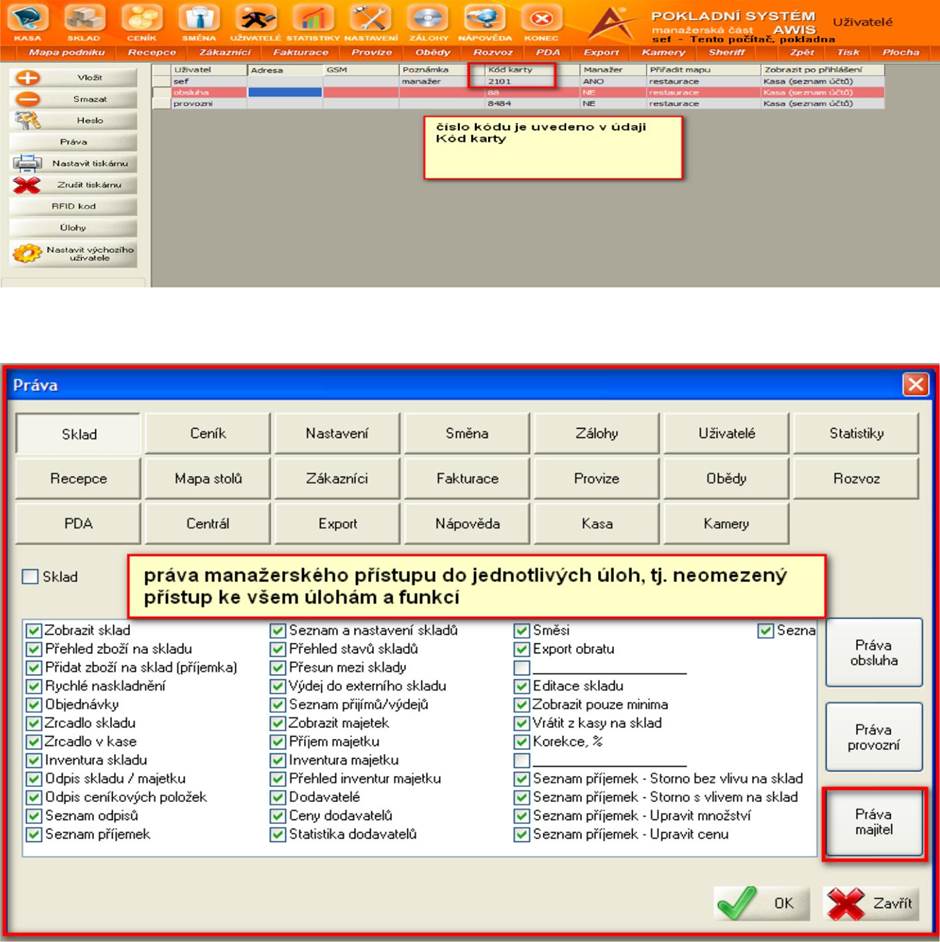 |
Parametry pro nastavení přístupových práv s přístupem „majitel“
Pokladní systém AW Office a Kasa Uživatelská příručka
3.17.2 Práva provozní
Práva vstupu jako provozní se nastavují pro uživatele, který vykonává funkce obsluhy a zároveň musí mít omezený přístup s právem manažerského působení. Uživatel s právy provozní nebude mít přístup na výstupy pro různá vyhodnocení a mající vliv na řízení provozu, statistiky, počítání marže a zisku apod. Toto je pouze určité doporučení, ale vždy záleží na individuálním přístupu manažerského rozhodnutí k jednotlivým uživatelům. Následující obrázky jsou pouze doporučením pro nastavení uživatele s právy provozní dle jednotlivých menu.
Vzhledem k velkému množství funkcí uvedeným pod jednotlivými tlačítky nabídek budou dále uvedena pouze ta menu, kde dochází k omezení přístupu uživatele s právem provozní.
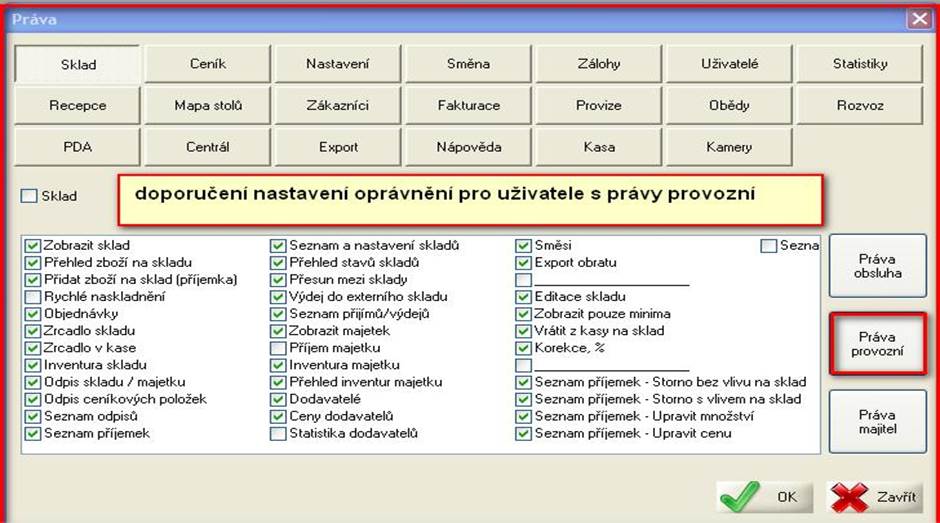 |
Nastavení práv pro uživatele s přístupem „provozní“
3.17.3 Menu Sklad
Uživatel má právo ke všem funkcím mimo:
přístupu k rychlému naskladnění,
příjem majetku a
provádění vyhodnocení dle dodavatelů.
Pokladní systém AW Office a Kasa Uživatelská příručka
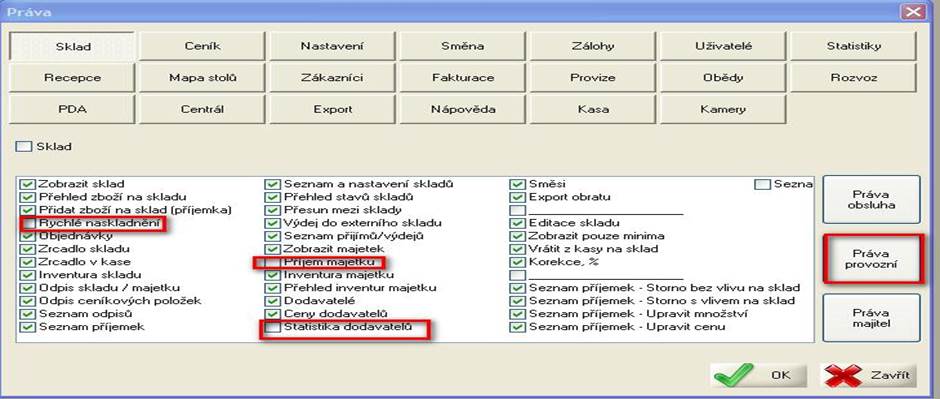 |
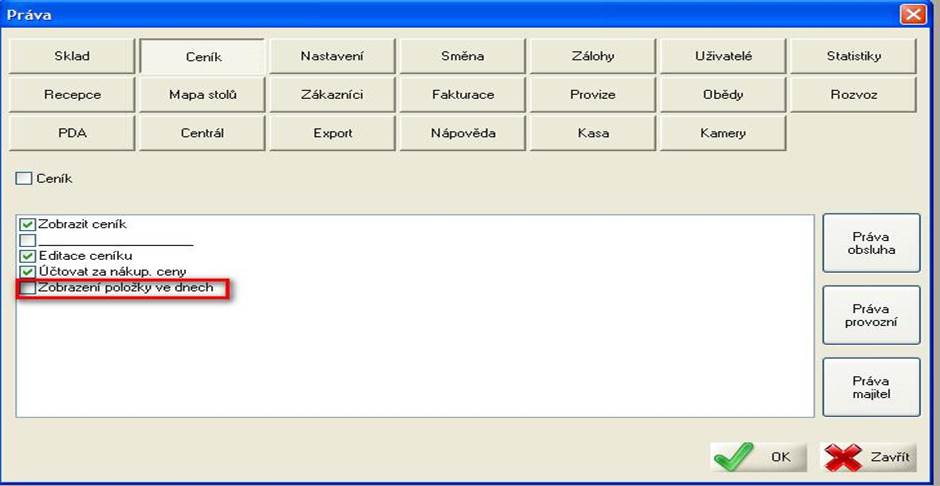 |
3.17.3.1 Menu Ceník
Omezený přístup pro zobrazení položek v Ceníku po jednotlivých dnech. Z hlediska manažerského přístupu jde o pohled hospodaření subjektu.
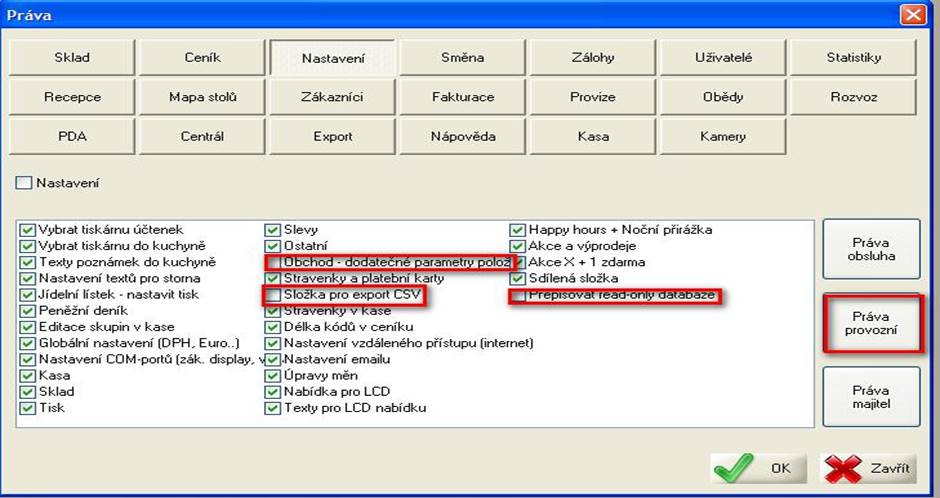
3.17.3.2 Menu Nastavení
Omezený přístup je k činnostem, které patří do obsluhy uživatele s nejvyššími právy.
Obchod – dodatečné parametry
Pokladní systém AW Office a Kasa Uživatelská příručka
Určení složky pro export CSV
Přepisování databáze
 |
3.17.3.3
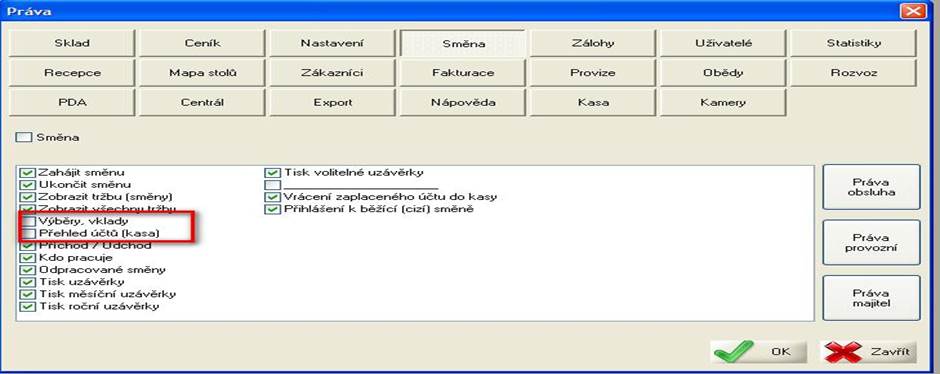
Menu Směna
Omezení se týká přístupu ke vkladům a výběrům v části Kasa.
Pokladní systém AW Office a Kasa Uživatelská příručka
3.17.3.4 Menu Zálohy
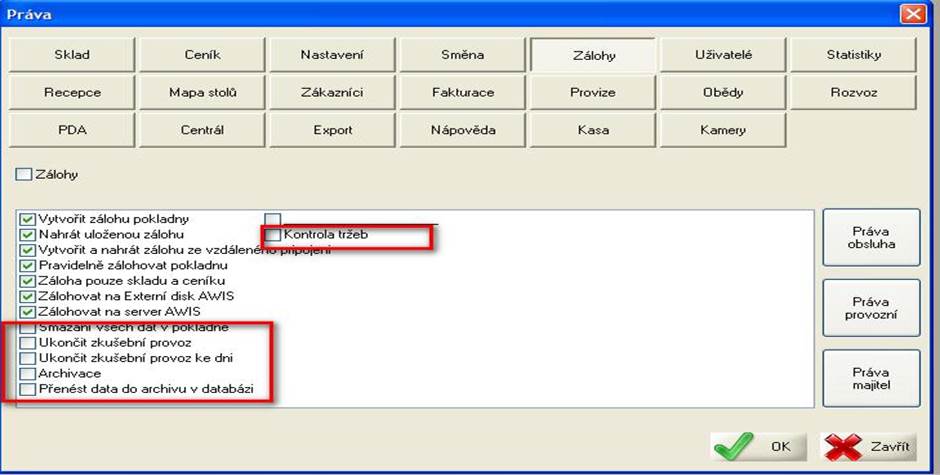
Omezení se týká práce s databází (obnova, přepis, zkušební provoz).
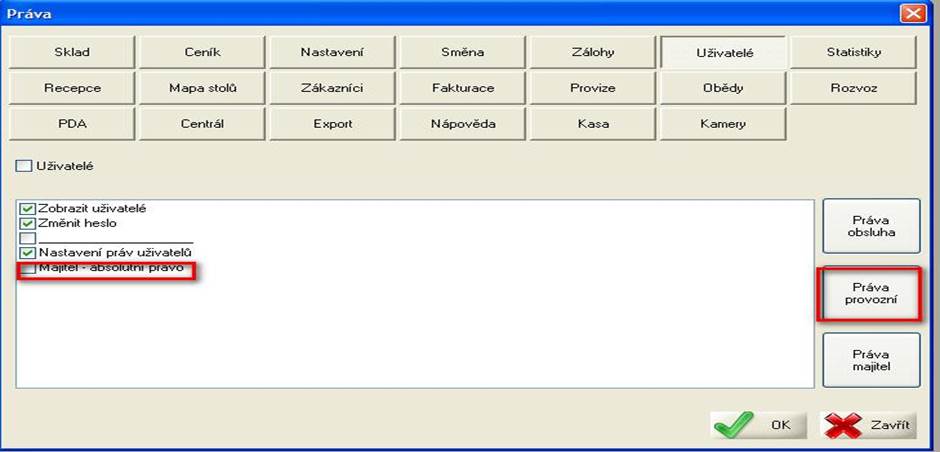
3.17.3.5 Menu Uživatelé
Omezení se týká nastavení práv
pro manažera.
Pokladní systém AW Office a Kasa Uživatelská příručka
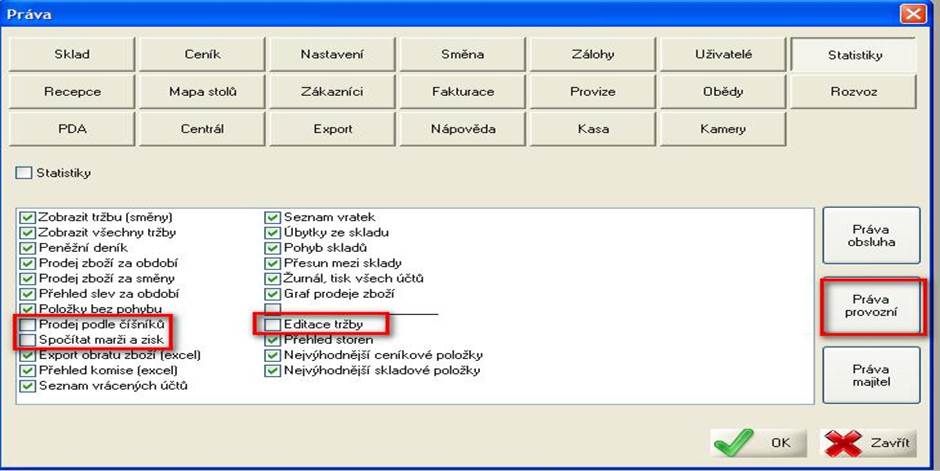
3.17.3.6 Menu Statistiky
Omezení se týká sledování prodeje dle číšníků, vyhodnocení marže a zisku a editace v tržbách.
 |
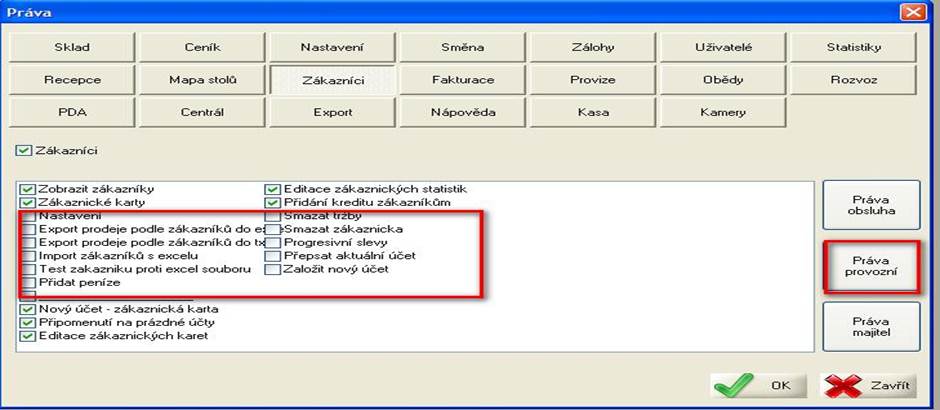 |
3.17.3.7 Menu Zákazníci
Pokladní systém AW Office a Kasa Uživatelská příručka
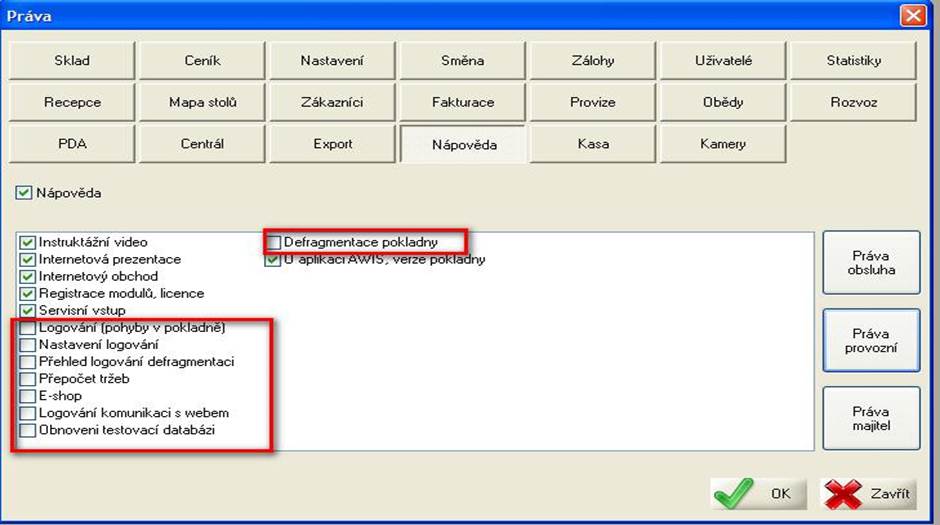
3.17.3.8 Menu Nápověda
Omezení se týká technických podmínek zpracování:
defragmentace pokladny,
nastavení logování,
přepočet tržeb,
práce s databází – obnova,
komunikace s webem a
e-shop.
Pokladní systém AW Office a Kasa Uživatelská příručka
3.17.4 Práva obsluha
Uživatel s právem obsluha používá nejčastěji nabídky funkcí v části Kasa a do části AS Office má pouze možnost právo nahlédnutí nebo potom je možnost přidělení práva přístupu v této části SW k jednotlivým úlohám.
Vzhledem k velkému množství nabídek a funkcí budou dále uvedeny pouze možnosti a doporučení, k nimž by uživatel s právem obsluhy měl mít přístup.
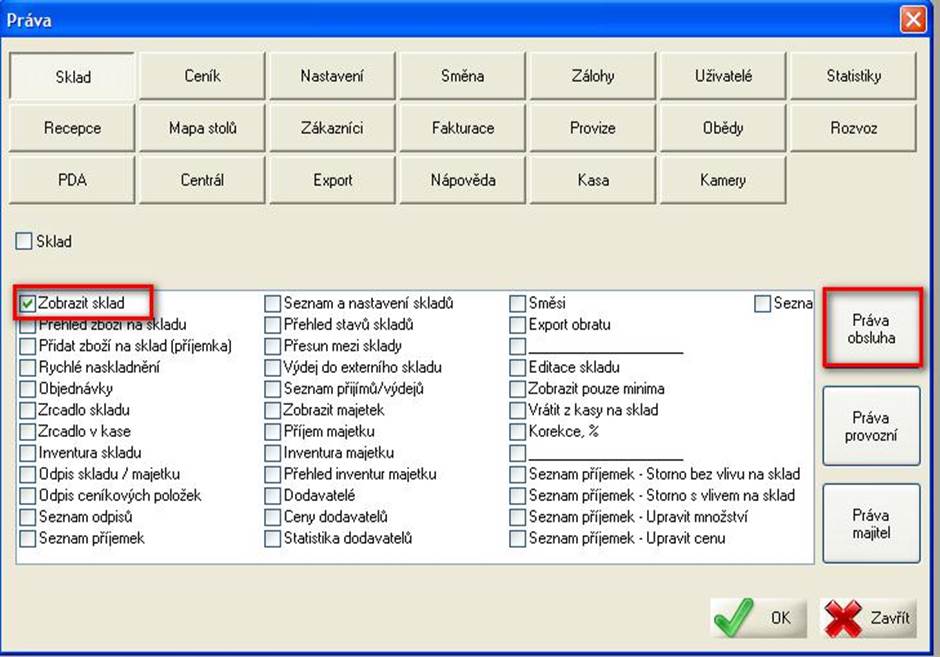
3.17.4.1 Menu Sklad
Uživatel se může prohlédnout položky na skladě, ale nesmí mít možnost provádět změny v údajích.
Zobrazení přístupu oprávnění s právy „obsluha“
Pokladní systém AW Office a Kasa Uživatelská příručka
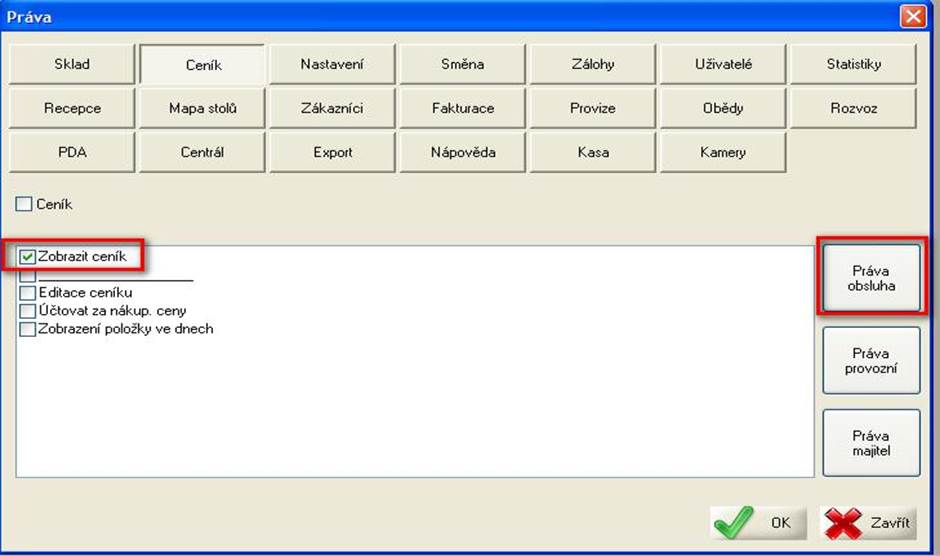
Menu Ceník
Uživatel se může prohlédnout položky v ceníku, ale nesmí mít možnost provádět změny v údajích.
 |
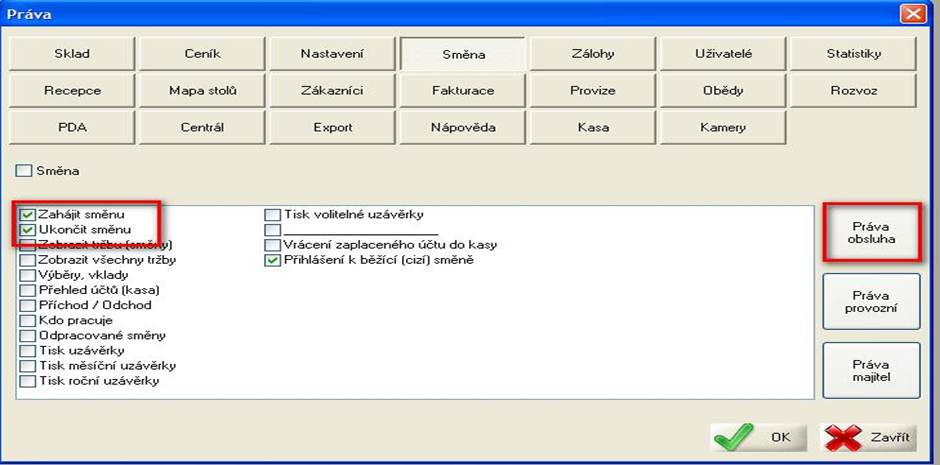
Menu Směna
Uživatel má právo zahájit a ukončit směnu v části Kasa pokladního SW.
 |
Pokladní systém AW Office a Kasa Uživatelská příručka
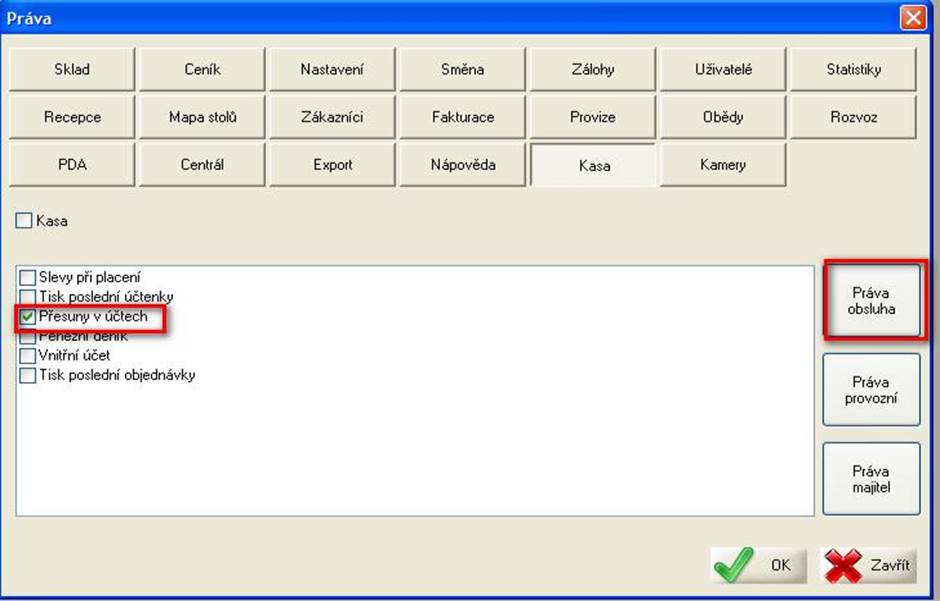
Menu Kasa
Uživatel má právo možnost provádět přesuny v účtech.
 |
Pokladní systém AW Office a Kasa Uživatelská příručka
4. Základní číselníky
Vnitřní – definované programově, jedná se o tzv. vnitřní číselník, který není obsluhován uživatelem
|
Název číselníku |
Druh číselníku |
Kde se číselník nachází |
|
Druh měn |
Vnitřní číselník |
Menu Nastavení |
|
Menu Ceník |
||
|
Menu Sklad |
||
|
Menu Směna |
||
|
Menu Fakturace |
||
|
Menu Statistiky |
||
|
Měrné jednotky |
Vnitřní číselník |
Menu Nastavení |
|
Menu Sklad |
||
|
Menu Ceník |
||
|
Receptury |
||
|
Menu Statistiky |
Algoritmy výpočtu
|
Název |
Algoritmus |
Kde se nachází – úloha |
||
|
Výpočet výše DPH |
Sazba DPH určená ZDPH |
Ceník – odpis normovaných |
||
|
údajů ze skladu |
||||
|
Přirážka (%) |
((Prodejní cena – Nákupní cena) / |
Ceník |
||
|
Nákupní cena ) x 100 |
||||
|
Marže |
(%) |
((Prodejní cena – Nákupní cena) / |
Ceník |
|
|
Prodejní cena ) x 100 |
||||
|
Zisk |
(Kč) |
Prodejní cena – Nákupní cena |
Ceník |
|
|
Přepočet |
měrných |
Přepočet mezi měrnou jednotkou |
Menu Sklad |
|
|
jednotek |
gram a kg |
|||
|
Změnění |
nákupní ceny |
Ponechání poslední nákupní ceny |
Menu Sklad |
|
|
dle poslední příjemky |
||||
|
Výpočet |
průměrné |
Pomocí algoritmu váženého |
Menu Sklad |
|
|
skladové ceny |
aritmetického průměru |
Pokladní systém AW Office a Kasa Uživatelská příručka
5. Uživatelské číselníky
Uživatelské -definované dle podmínek užívání v provozu
|
Název číselníku |
Druh číselníku |
Kde se nachází číselník |
||
|
Ceník položek |
Uživatelský |
Menu Ceník |
||
|
Menu Sklad, |
||||
|
Část SW Kasa, |
||||
|
Menu Statistiky |
||||
|
Skupina účtování v Kase |
Uživatelský |
|||
|
Skupina pro tisk uzávěrky |
Uživatelský |
Menu Sklad, |
||
|
Menu Směna, |
||||
|
Menu Statistika |
||||
|
Sazba DPH |
Uživatelský, nutno respektovat sazby |
Menu Sklad, |
||
|
stanovené legislativou ZDPH |
Menu Ceník, |
|||
|
Menu Fakturace, |
||||
|
Menu nastavení |
||||
|
Druhy |
karet |
pro |
Uživatelský |
Menu Nastavení, |
|
bezhotovostní styk |
Část SW Kasa |
|||
|
Adresář zákazníků |
Uživatelský |
DB ulic, obcí |
||
|
Číselník skladu |
Uživatelský |
Menu Sklad – externí |
||
|
sklady |
||||
|
Zákazníci |
Uživatelský |
Menu Sklad, |
||
|
Menu Fakturace, |
||||
|
Menu Recepce, |
||||
|
Menu Statistiky, |
||||
|
Menu Obědy, |
||||
|
Menu Rozvoz |
||||
|
Databáze |
receptur |
a |
Uživatelský |
Menu Ceník, |
|
směsí |
Menu Sklad |
|||
|
Jídelní lístek |
Uživatelský |
Menu Nastavení |
Pokladní systém AW Office a Kasa Uživatelská příručka
6. Datová základna, seznam tabulek
Datová základna (lze použít i obecný pojem databáze) pokladního SW je typu MySQL. Jedná se o relační databázový systém, kdy data jsou uložena ve formě tabulek, které jsou mezi sebou vzájemně propojené prostřednictvím primárních a vedlejších (cizích) klíčů.
Hlavními tabulkami pokladního SW jsou tabulky obsahující :
parametry nastavení funkčnosti pro celý pokladní SW,
položky v Ceníku,
skladové položky, jejich pohyby, záznamy z příjemek,
informace o zákaznících,
faktury, informace o vydaném zboží,
inventury, zůstatky na skladech,
záznamy o zaměstnancích, jejich docházka,
tržby a vyhodnocení , statistiky.
6.1 Datová základna
Datová základna je tvořena velkým množstvím tabulek. Z pohledu práce uživatele název tabulky není důležitý, název a provázanost mezi tabulkami je důležitý pro vývojáře SW. Uživatel si je vědom, že pracuje s údaji určitého objektu (např. položky v Ceníku), ale že již získává k tomu informace i z jiných tabulek, to nevidí v prostředí uživatelského ovládání, protože informace vidí jako celek v jednom seznamu.
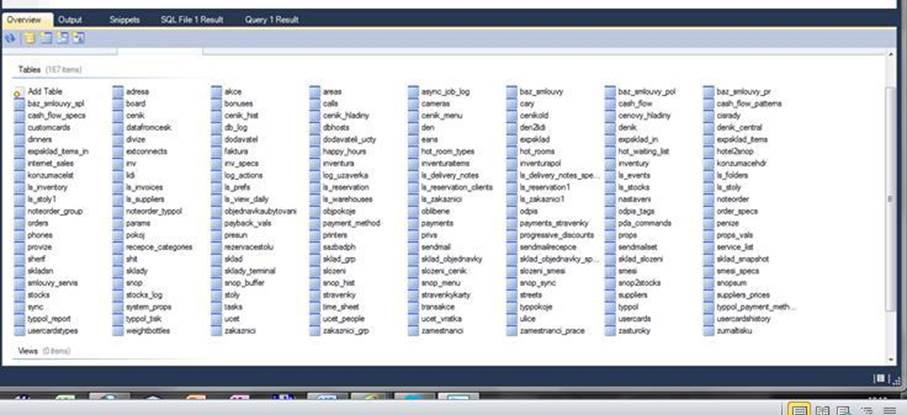 |
Pokladní systém AW Office a Kasa Uživatelská příručka
6.2 Seznam tabulek
Jedná se o přehled tabulek nejčastěji používaných pro práci v pokladním SW.
|
Nazev tabulky |
Popsani |
|
async_job_log |
Logovani vsech web-komunikaci |
|
cenik |
Polozky ceniku |
|
cenik_hist |
Historije zmen polozek ceniku, napriklad pri zmene ceny aby zjistit |
|
jaka byla cena na moment prodeje |
|
|
den |
Odpracovany smeny, aktualni smena ma prazdne pole ‘konec’ |
|
den2lidi |
Kdo pracoval, cas prichodu a odchodu |
|
denik |
Vysledky odpracovanych smen (hotovost, banka atd.) |
|
faktura |
Faktury na prijem zbozi |
|
internet_sales |
Seznam e-shopu pro web-komunikaci |
|
inventury |
Seznam inventur skladu a majetku |
|
inventuraitems |
Polozky inventur |
|
lidi |
Seznam uzivatele |
|
log_actions |
Logovani vsech cinnosti uzivatelu |
|
nastaveni |
Globalni nastaveni (verze pokladny, pouziti eura atd.) |
|
payments |
Platby uctu, vsechni realni statistiky se pocitaji z tohoto |
|
printers |
Seznam tiskaren pro tisk objednavek |
|
privs |
Prava uzivatele |
|
props |
Dodatecny parametry skladovych polozek |
|
props_vals |
Hodnoty dodatecnych parametru skladovych polozek |
|
provize |
Provize pro zamestnance |
|
sklad |
Polozky skladu |
|
sklady |
Seznam skladu (pokud pouzivame rezim Nekolik skladu) |
|
sklad_grp |
Skupiny skladovych polozek |
|
slozeni |
Slozeni cenikovych polozek ze skladovych polozek |
|
snop |
SUPER TABULKA!!! J Zauctovany polozky (hlavne - prodej podle |
|
uctu, ale stejne i prijem atd.) |
|
|
snopsum |
Sumy podle uctu |
|
stocks |
Aktualni zustatky skladovych polozek (pokud je aktivovan rezim |
|
Nekolik skladu, pokud ne – zustatky jsou v tabulke ‘sklad’) |
|
|
typpol |
Skupiny cenikovych polozek |
|
ucet |
Seznam zalozenych uctu |
|
zakaznici |
Seznam zakazniku |
|
zamestnanci |
Seznam zamestnancu |
|
zamestnanci_prace |
Odpracovane hodiny zamestnancu |
Pokladní systém AW Office a Kasa Uživatelská příručka
6.3 Výjimky a jejich řešení
6.3.1 Uživatelské chyby
Chybně zadané údaje uživatelem, které neodpovídají stanoveným pravidlům, program odmítá přijmout a na display se objeví chybová hláška informující o vzniklém problému a možnosti řešení. Za uživatelskou chybu lze považovat špatně zadaný údaj, tj. např. že do numerického údaje je dosazen údaj alfanumerického rozměru, logický nesoulad mezi údaji v tabulkách apod. Po objevené chybové hlášce lze údaj opravit a pokračovat v dalších činnostech.
6.3.2 Systémové a programové chyby
V případě výskytu systémových nebo programových chyb vždy souvisí problém s konkrétní datovou základnou a provozovaným prostředím. Systémové chyby typu, že na disku je málo volného místa a z tohoto důvodu je možný i kolaps celého pokladního systému. Dochází ke stavu, kdy data nemohou správně pracovat a v některých případech je možné dojít až ke stavu, kdy je třeba provést obnovu celé databáze ze záloh. Před vlastní instalací je nesmírně důležité nepodcenit vybavenost HW zařízení.
V případě výskytu programových nesouladů je třeba postupovat tak, že se provede záloha celé databáze pokladního SW a s opisem chybové hlášky se ihned vše pošle dodavateli SW, který reklamaci bude řešit v co nejkratším čase. I v těchto případech existuje možnost vzdáleného napojení přímo na počítač, kde je provozovaná aplikace pokladního SW, aby se zjistily příčiny a mohlo se zahájit řízení pro nápravu chyby. Vždy se objeví na display hláška navádějící uživatele, jak má konat a koho informovat i vzniklém nesouladu.
Pokladní systém AW Office a Kasa Uživatelská příručka
7. Vazby úloh pokladního systému
Základní vazby úloh pokladního systému jsou rozděleny na dvě části:
Ø Manažerská část AW Office
Ø Pokladní část KASA
Aby obě části mohly mezi sebou komunikovat, nejprve musí být naplněna databáze daty a nastavené parametry pokladního SW, které odpovídají požadavkům provozovatele pokladny v rutinním provozu. Musí se brát ohled na HW zařízení a uživatele, kteří budou obsluhovat daný SW. Nejdříve probíhá při zavádění celého pokladního systému tzv. zkušební období, kdy se provede naplnění databáze a nastavení všech parametrů pro rutinní provoz. V souladu s touto přípravou dochází k odbornému školení pracovníků, kteří budou provádět obsluhu pokladního systému.
Funkčnost manažerské části AW Office zajišťuje uživatel s právy přístupu provozní a manažer. Obsluhu pokladní části ve většině případů zajišťuje uživatel s právy obsluha.
Manažerská část AW Office zahrnuje obsluhu úloh:
Ø Ceník
Ø Sklad
Ø Zákazníci
Ø Fakturace
Ø Směna
Ø Statistiky
Ø Provize
Ø Obědy
Ø Rozvoz
Ø Zálohy
Ø Nastavení parametrů
Ø Kamery
Ø Provize
Ø
Ø
Pokladní systém AW Office a Kasa Uživatelská příručka
Pokladní část KASA zahrnuje obsluhu úloh:
Ø Zahájení a ukončení směny
Ø Otevření účtu
Ø Pohyby na účtu, sloučení a přesuny, storno položek na účtu
Ø Uzavření účtu
7.1 Ceník položek (dále Ceník)
Ceník je základním číselníkem pro fungování úlohy Pokladna a navazuje ve svém okolí na ostatní úlohyv Kase i v Office. O Ceníku je možné konstatovat, že se jedná o seznam zboží, výrobků nebo materiálů. Lze do něj zařadit i služby, které se nakupují nebo prodávají.
V úloze Pokladna je Ceník využíván jako základní stavební prvek při provádění jakéhokoliv příjmu nebo výdeje ze skladu. O provedeném příjmu na sklad se vyhotoví dokument nazvaný jako příjemka a obsahuje údaje o identifikaci přijímané položky (např. identifikační kód, název, množství, cenu nákupní, prodejní, DPH při prodeji, slevu atd.) a údaje pro skladovou evidenci sloužící pro normování položek ve skladové evidenci.
Obsahuje položky zboží, materiálu popř. služeb za provedené výkony. Položka v Ceníku je identifikovatelná svým jednoznačným číslem (přiděluje se automatizovaně při zakládání nové položky do Ceníku). Údaje identifikace jsou zároveň i třídícím údajem pro výběry položek. Jednotlivé položky lze zobrazit v nastavení browse nebo detailním zobrazení.
Skladový pohyb se děje ve variantě průměrné ceny, která může být na sklad nebo přes všechny sklady(určuje organizace vlastní směrnicí).
Při průměrných cenách je příjem zboží, materiálu nebo služeb oceňován nákupní cenou a při výdeji ze skladu je použita cena průměrná.
Průměrná cena je cena za identifikační číslo položky v rámci jednoho skladu. Lze ji měnit příjmemnebo stornem výdeje a nově se přepočítává a musí se uložit do údaje průměrné ceny. Výdej (odpis) ze skladu se děje za tuto cenu.
7.1.1 Pořízení údajů do Ceníku
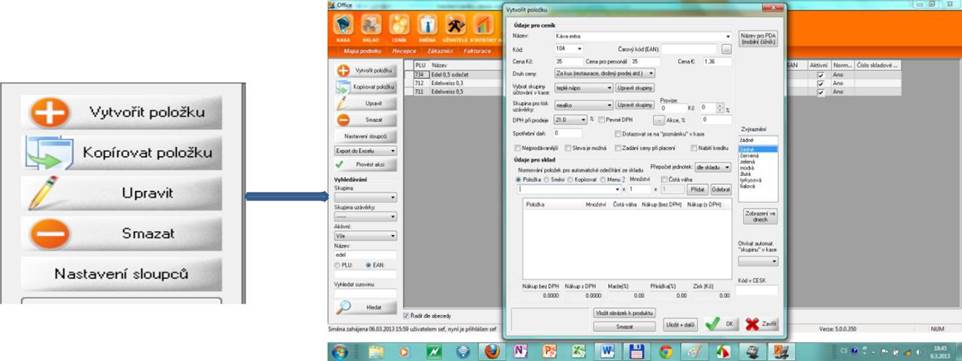
Do Ceníku se údaje pořizují buď založením nové položky (tlačítko Vytvořit položku) nebo opisem již existující položky. V tomto případě se vybere položka nejlépe podobného charakteru a stiskem tlačítka
Pokladní systém AW Office a Kasa Uživatelská příručka
Kopírovat položku se nabídne dialogové okno pro zadání údajů potřebné pro založení nové položky doCeníku. Jednotlivé údaje lze i aktualizovat po stisku tlačítka Upravit.
Založení položky
 |
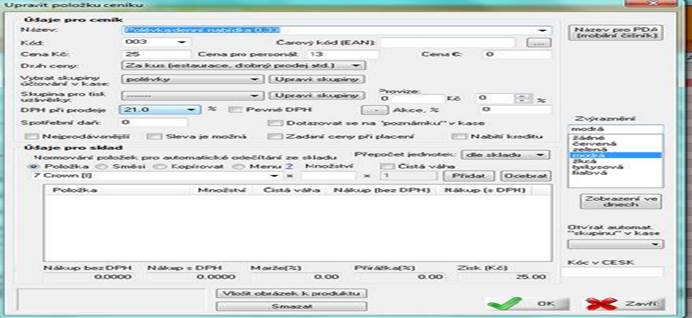 |
Aktualizace položky
V praxi se stane, že v době založení nové položky do Ceníku nemusí být známa cena nákupu a tím i cena průměrná, tj . položka nebyla zavedena do skladové evidence a nemá založenou
skladovou kartu.
Může nastat i opačný případ, kdy na sklad je zavedena položka, ale není ještě obsažena v Ceníku. V tomto případě se využije nabídky umožňující jedním „zásahem“ založit položku ve skladu a zároveň vytvořit položku v Ceníku. Zavedení se provede pomocí nabídky Sklad -> Zobrazit sklad (editace skladu) -> tlačítko Vytvořit položku ve skladu Ceníku.
Pokladní systém AW Office a Kasa Uživatelská příručka
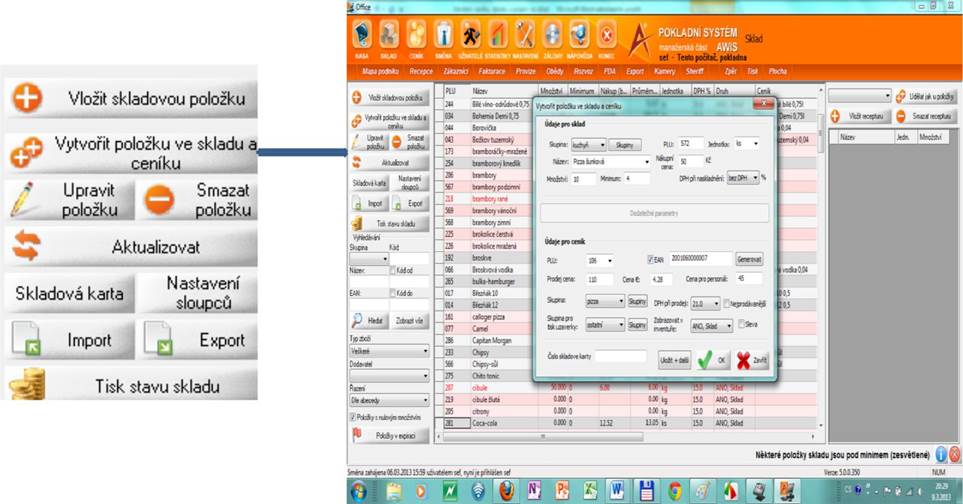 |
Založení položky ve skladu a Ceníku
7.1.2 Zrušení položky v Ceníku
Zrušení položky se provede stiskem tlačítka Smazat. Po provedení této skutečnosti se vymažou zeskladové karty údaje o ceně.
Údaje v Ceníku lze rozdělit na oblast obsahující údaje o ceně a množství , tzv. vlastní údaje pro Ceník a na oblast obsahující údaje o skladové položce, tj. údaje sloužící pro odečet ze skladových zásob při pohybech ve skladě.
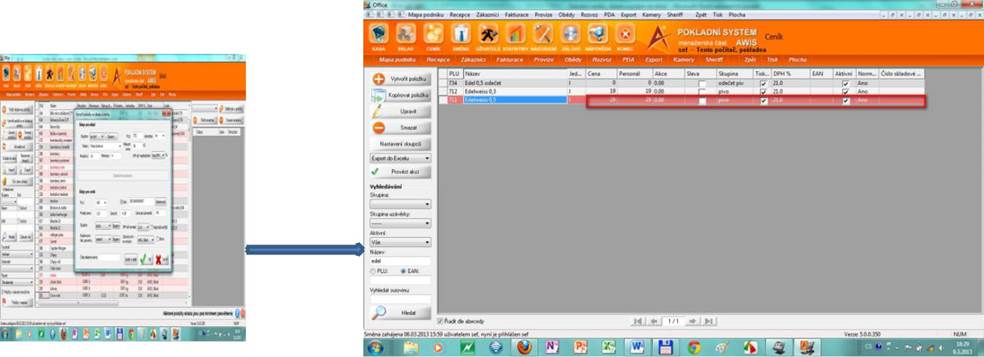 |
Zrušení položky v Ceníku
Pokladní systém AW Office a Kasa Uživatelská příručka
Postup při založení položky do Ceníku položek
Položku založíme pomocí tlačítka Vytvořit položku a po jejím stisknutí se nabídne detailní okno pro zadání vstupních údajů. Jedná se o údaje:
A) charakteru ceny a množství
název (alfanumerický údaj, záleží na obsluze co vyplní do názvu), kód – identický údaj pro označení položky v Ceníku,
čarový kód EAN – údaj se naplňuje prostřednictvím čtečky čárových kódů, jedná se o numerický údaj,
cena Kč – cena prodejní (obsluha rozhodne, zda se uvede cena včetně DPH nebo bez DPH), cena pro personál – jde o prodejní cenu pro personál za jednotlivé položky,
měna v EUR – pouze pro zobrazení ceny v úloze Kasa, výběr skupiny pro účtování v Kase, skupina pro tisk uzávěrky,
DPH při prodeji – respektovat výši DPH dle aktuálnosti legislativy a významu určené ZDPH, pevné DPH,
provize – Kč dle % vyjádření z ceny,¨
výše procent při akční nabídce,
výše spotřební daně,
dotazovat se na poznámku v Kase – možnost zaškrtnutí pole, údaje pro statistiku a reporty – nejprodávanější, sleva je možná – pro zadání hodnoty slev,
zadání ceny při placení – cena bude určena až na výstupu při inkasování platby, nabytí kreditu – význam údaje - získání slevy na další budoucí akce .
B) významově pro skladovou položku – potřebné údaje pro normování skladových položek dle měrných jednotek skladu
položka, směs, menu , množství – čistá váha,
zobrazení položky pro odpis ze skladu v peněžním vyjádření - nákupní cena bez DPH, nákupní cena s DPH, marže (%), přirážka (%) a zisk v Kč,
zvolení barvy pro akce,
zobrazení ve dnech,
otvírat automaticky skupina v Kase,
lze nahrát obrázek daného zboží, produktu nebo služby.
Pokladní systém AW Office a Kasa Uživatelská příručka
7.1.3 Tvorba a charakter ceny
7.1.3.1 Marže
Jedná se o rozdíl mezi prodejní a nákupní cenou zboží vyjádřená v procentech. Hodnota tohoto rozdílu se posléze vydělí prodejní cenou. Marži chápeme je výnos z prodeje. Nutno připomenout, že u plátců DPH se marže počítá bez ceny DPH.
|
Název |
Algoritmus |
|
Marže (%) |
((Prodejní cena – Nákupní cena) / Prodejní cena ) x 100 |
Význam:
Nákupní cena – jedná se o cenu, za kterou se zboží nakoupilo na vstupu od dodavatele
Prodejní cena – jedná se o cenu, za kterou se zboží prodá zákazníkovi na výstupu
7.1.3.2 Zisk
Zisk vyjádřený v hodnotě Kč se vypočítá jako rozdíl mezi prodejní a nákupní cenou.
|
Název |
Algoritmus |
|
|
Zisk |
(Kč) |
Prodejní cena – Nákupní cena |
7.1.3.3 Přirážka
Přirážka je procentuální vyjádření vypočítané jako podíl, kdy v čitateli je rozdíl mezi prodejní a nákupní cenou a ve jmenovateli je vyjádřena hodnota nákupní ceny.
|
Název |
Algoritmus |
|
Přirážka (%) |
((Prodejní cena – Nákupní cena) / |
|
Nákupní cena ) x 100 |
Pokladní systém AW Office a Kasa Uživatelská příručka
7.1.3.4 Cena položek na skladě
Na skladě jsou položky oceňovány průměrnou cenou, která se vypočítá jako vážený aritmetický průměr nákupních cen za daný sortiment zboží. České právní předpisy o účetnictví připouští tuto metodu zjištění .
Cena podle váženého aritmetického průměru se zjišťuje průběžně a vypočítává se při každém nákupu a používá se až do příštího nákupu.
Příklad výpočtu:
Oceňování váženým aritmetickým průměrem počítaným průběžně:
průměrná pořizovací cena pro ocenění spotřeby zboží ke dni 10. 4.
|
500 |
35 |
400 |
38 |
600 |
33 |
52 500 |
35 |
Kč/kg |
||
|
500 |
400 |
600 |
1 500 |
|||||||
7.1.3.5 Normování položek pro odpis ze skladu
Normováním položek pro odpis se rozumí funkce, která zabezpečí, že dle receptur lze zjistit rozpis prvků a použitého množství, které se použije pro odpis položek ze skladu. Průběžně lze provést porovnání se stavem zásob na skladě.
V Ceníku u jednotlivých položek je zobrazení v detailu podávající informaci o tom, v jaké hodnotě bude proveden odpis ze skladu. Je zde zobrazena i hodnota marže, přirážky a zisku u jednotlivé položky.
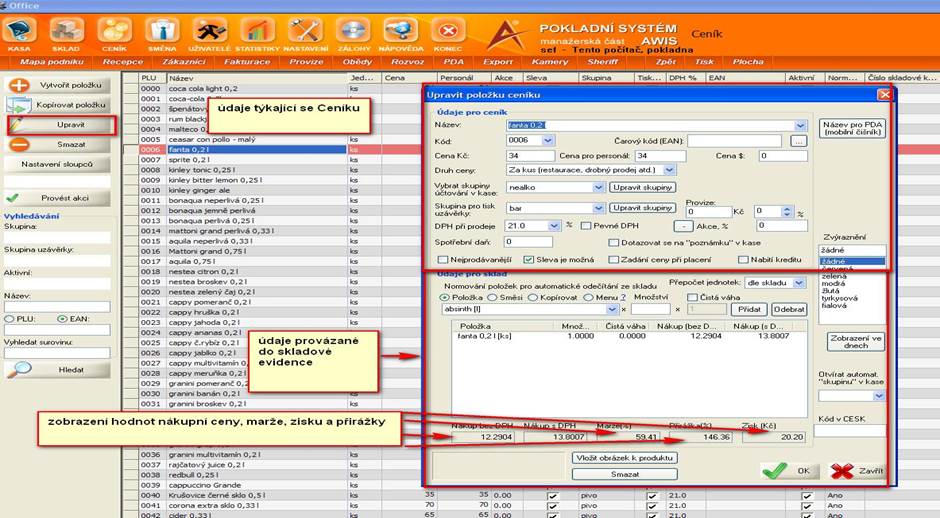 |
Detail položky v Ceníku se zobrazením vazby na skladovou evidenci
Pokladní systém AW Office a Kasa Uživatelská příručka
7.1.3.6 Ceník položek za menu, která neprochází pokladnou
Jedná se o menu připravovaná dle jiného ceníku než jaký je uveden v jídelním menu. Obsahuje nabídku jídel vařených a posléze rozvážená do firem. V těchto případech se vytváří zvláštní ceník dle smluvních cen (kalkulace jídel vychází ze smluvních podmínek), ale k odpisu surovin ze skladu dochází také na základě receptur.
Vnitřním předpisem lze řešit i zvláštní ceník položek pro vlastní zaměstnance, kdy jsou vedené jednotlivé účty zaměstnanců odděleně.
7.1.3.7 Výstupy z Ceníku
Výstupy z Ceníku lze provádět přímou obsluhou, možnosti jsou nadefinované pod tlačítkem Provést akci.
Po jejím odkliknutí se rozbalí nabídkové okno s danými možnostmi . Lze provést :
Tisk Jídelního lístku (i dle skupin)
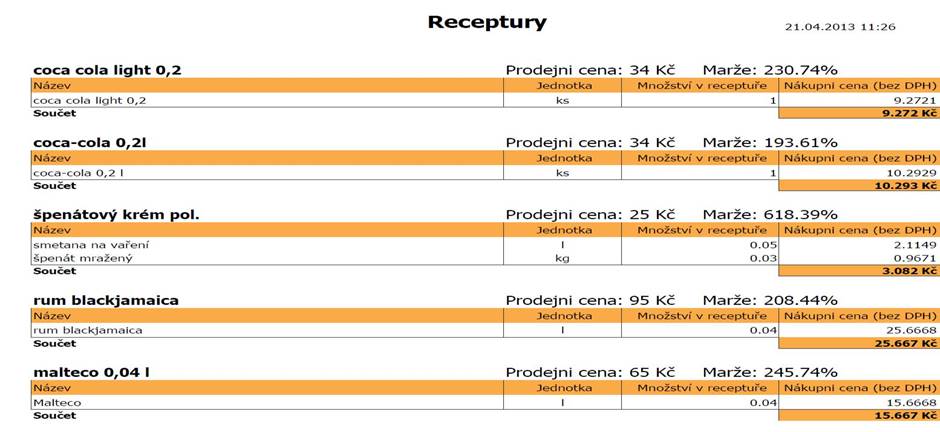
Tisk receptur
Odpočet ze skladu
Export položek do Excelu
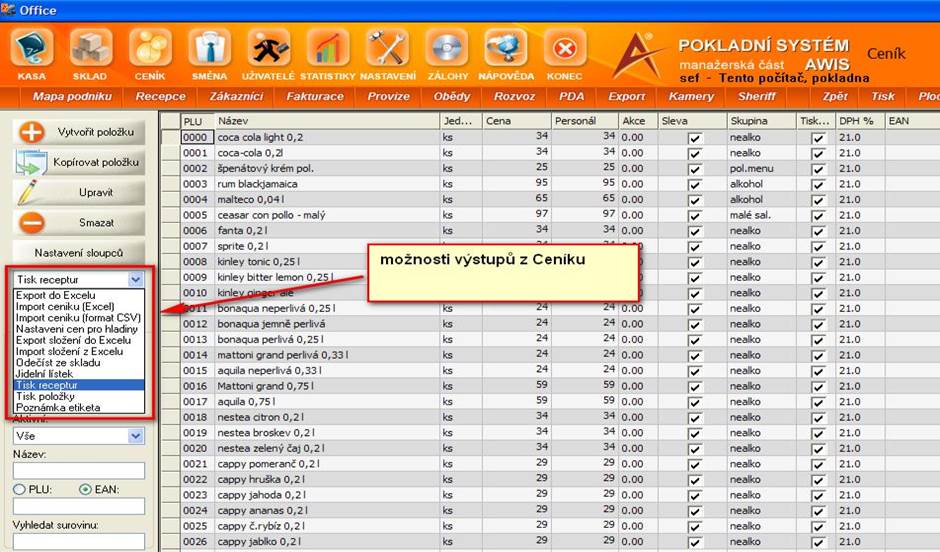 |
Výstupy u Ceníku
Pokladní systém AW Office a Kasa Uživatelská příručka
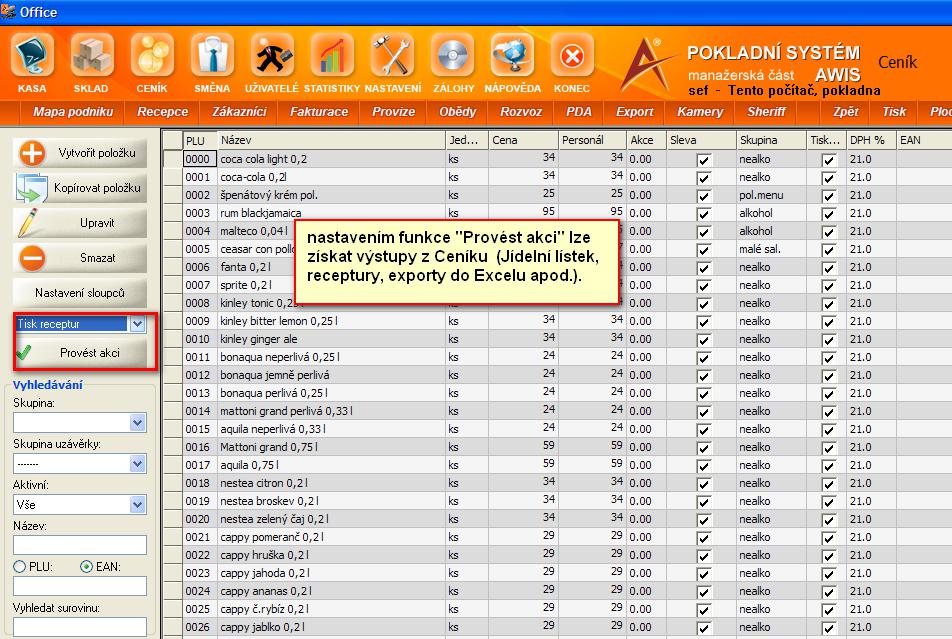 |
Tlačítko pro provedení výstupu z Ceníku
 |
Pokladní systém AW Office a Kasa Uživatelská příručka
7.2 Sklad
Menu Sklad obsahuje nabídky funkcí řešící problematiky skladové evidence provozovatele a umožňuje vést přesnou evidenci o skladových pohybech, vstupech a výstupech prováděných na skladě. Pro evidenci položky na skladě se používá tzv. skladová karta, slouží pro záznam všech pohybů, které proběhly za dobu její „životnosti“, tj. od založení až po její likvidaci (tzn. spotřeba).
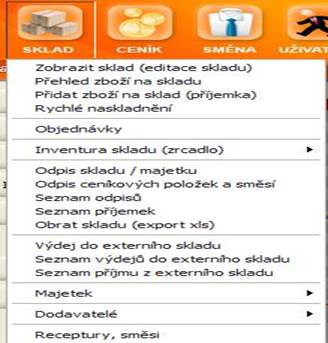 |
Roletka nabídkového menu Sklad
7.2.1 Funkce skladu, metoda ocenění, princip pohybu položek ve skladu
Skladem se rozumí místo, kde dochází k bezpečnému uložení zboží, materiálu.Vpřípadě využívání víceskladů u jednoho subjektu, bývá pravidlem, že každý sklad pojmenuje a dále se s tímto skladem v SW pracuje pod tímto označením. Sklady může mít subjekt i externí, potom se i s tímto skladem pracuje jako s ostatním místem, kde dochází k uskladnění zboží nebo materiálu.
O všech těchto místech se i vede jak skladová, tak i účetní evidence.
Pohyb na skladě se děje pomocí příjemky a výdejky, kdy při příjmu na sklad se vydá příjemka a záznam o výdeji ze skladu se zaznamená na doklad nazývaný výdejka.
Každá položka na skladě je oceňována metodou, kterou si stanoví sám subjekt podle vnitřních pravidel o účtování na skladě a tuto metodu musí dodržovat. V případě přechodu na jinou metodu oceňování se provede mimořádná inventarizace skladu.
Ocenění položek ve skladě
Nejrozšířenější metodou oceňování položek na skladě je vedení ceny v průměrných cenách, která vychází z poslední nákupní ceny a při každém dalším příjmu se provede vždy její přepočet a zůstane tak až do dalšího příjmu. Samozřejmě, že cena se vztahuje vždy k dané položce určitého sortimentu. Každá položka na skladě je označena identickým číslem a dle tohoto čísla potom dochází ke kumulaci naskladněného
Pokladní systém AW Office a Kasa Uživatelská příručka
zboží k dané skladové položce. Pro výpočet průměrné skladové ceny se použije váženého aritmetického průměru.
Na sklad je přijímána položka za nákupní cenu, lze provádět změnu nákupní ceny za cenu dle poslední příjemky.
Pro správnou funkčnost skladu je třeba mít správně nastavené parametry pro sklad v menu Nastavení. Zde lze i vybrat právě parametr pro alternativu příjmu položek na sklad, že nákupní cena bude posuzovaná dle ceny poslední příjemky. Lze nastavit i parametr pro zobrazení receptur u skladových položek
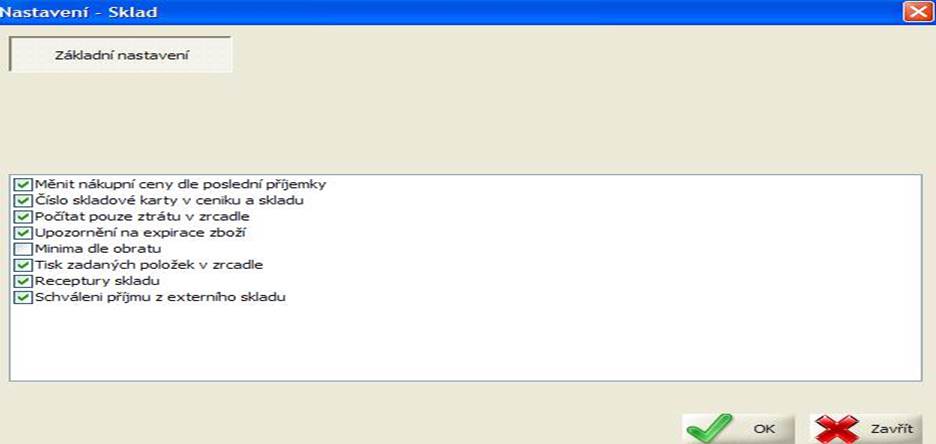 |
Parametry pro nastavení funkčnosti Skladu
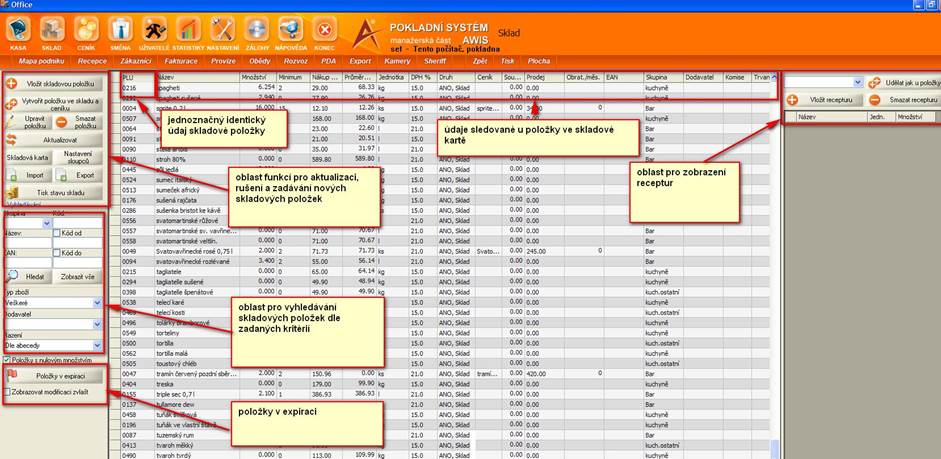 |
Popis obrazovky Sklad
Pokladní systém AW Office a Kasa Uživatelská příručka
7.2.2 Založení skladové položky do tabulky, příjem položek na sklad, snímání pomocí čárového kódu, ruční pořízení vstupu
Položku do skladové evidence lze provést ručně nebo další možností je využití snímače čárového kódu .
Při ručním založení položky do tabulky je možné zvolit alternativu spojenou s přímým založením i položky do Ceníku. Tato možnost se zvolí v případě, že při příjmu položky na sklad není zavedena položka v Ceníku. Při příjmu položky na sklad by již měla existovat věta v Ceníku, tj. cena položky by měla být známá před vlastním příjmem. V mnoha případech v praxi se setkáváme s případy, že je prováděn příjem položek na sklad a ještě není položka zavedena v Ceníku, a to buď z důvodu, že opravdu není známá cena nebo z časových důvodů nebyla položka zavedena do Ceníku.
Než se provede vlastní příjem položek na sklad, předchází tomu vystavení objednávky na zboží. Pokladní SW umožňuje vystavení objednávek. Z vystavené objednávky lze vygenerovat i příjemku zboží.
Vystavení objednávky se provede pomocí nabídkového menu Sklad -> Objednávky.
7.2.2.1 Vystavení objednávky
Objednávka je doklad sloužící jako podklad pro vystavení dokladu Příjemka. Prostřednictvím vystavené Objednávky se objednává u dodavatele zboží, které se nadále příjme na sklad pomocí dokladu Příjemka.
Existuje i druhá možnost příjmu zboží na sklad, jedná se o variantu tzv. rychlého naskladnění.
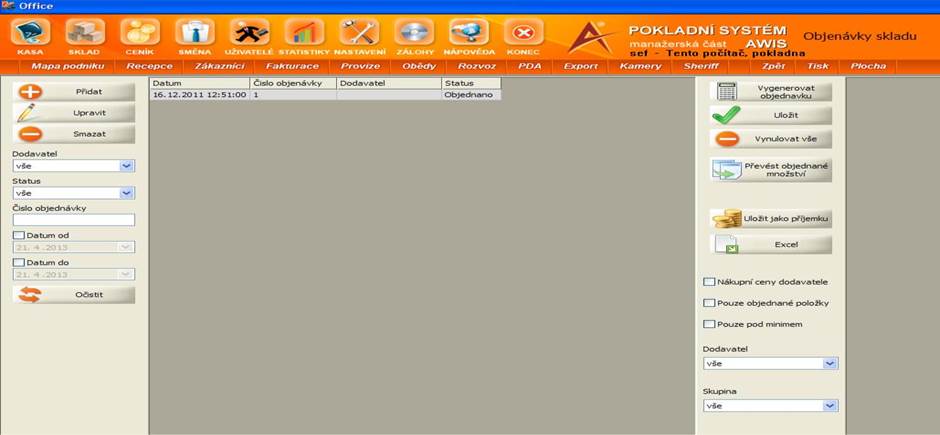 |
Vystavení Objednávky skladu
Pokladní systém AW Office a Kasa Uživatelská příručka
Varianta rychlého naskladnění se v praxi sice také využívá, ale přednostně je doporučována varianta příjmu položky na sklad přes příjemku. V tomto případě se nezadává údaj o ceně, ale pouze množství příjmuté položky.
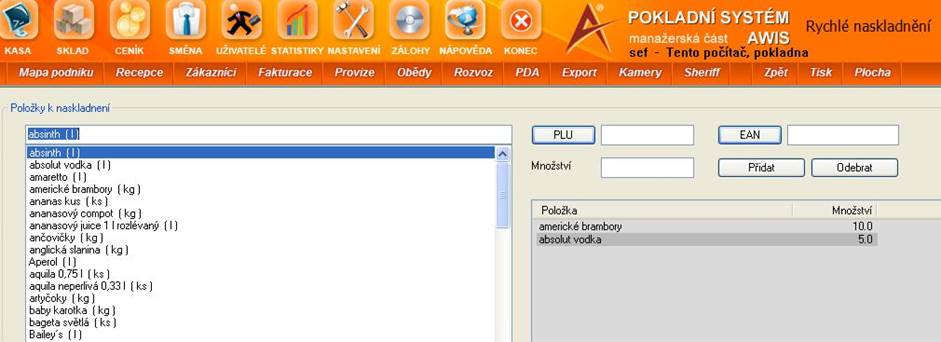 |
Rychlé naskladnění
7.2.2.2 Založení skladové položky do tabulky
Založení skladové položky se provede menu Sklad -> Zobrazit sklad (editace skladu) -> tlačítko Vložit
skladovou položku. Po prokliknutí tlačítka se rozvine nabídkové okno s údaji nutné pro vytvoření skladové položky – název, minimum, jednotka naskladnění, sazba DPH. Je vhodné doplnit i dodavatele, když je znám. V případě příjmu čárového kódu se objeví i kód na display.
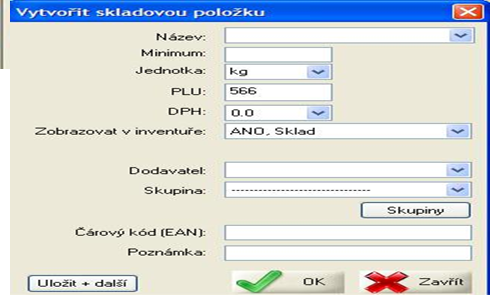 |
Založení skladové položky do evidence
Pokladní systém AW Office a Kasa Uživatelská příručka
7.2.2.3 Vytvoření skladové položky do tabulky Sklad a zároveň do Ceníku
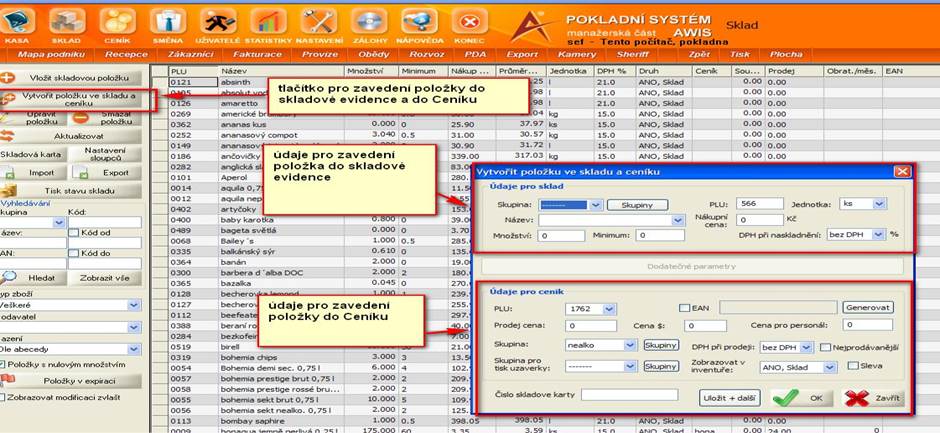
Tato nabídka bývá používána v případě, jestliže naváděná skladová položka nebyla zavedena nejprve do Ceníku.
Postup:
Menu Sklad -> Zobrazit sklad (editace skladu) -> tlačítko Vytvořit položku ve skladu a v Ceníku. Při zadávání položek je vhodné doplnit i skupiny pro sklad a do části pro Ceník zase doplnit skupinu pro tisk uzávěrek.
 |
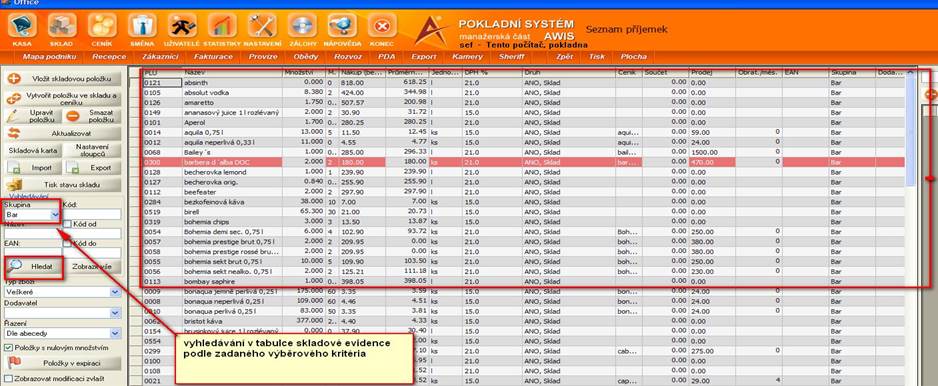 |
Vytvoření položky do skladové evidence a do Ceníku
Vyhledávání položky v tabulce skladové evidence lze provést zadáním kritéria výběru, jedním z nich je např. výběr dle skupiny.
Vyhledání položky v Ceníku
Pokladní systém AW Office a Kasa Uživatelská příručka
7.2.2.4 Aktualizace položky v tabulce skladové evidence
Aktualizace vybrané položky v tabulce skladové evidence se provede pomocí tlačítka Aktualizovat. Po provedené opravě je třeba potvrdit platnost aktualizace.
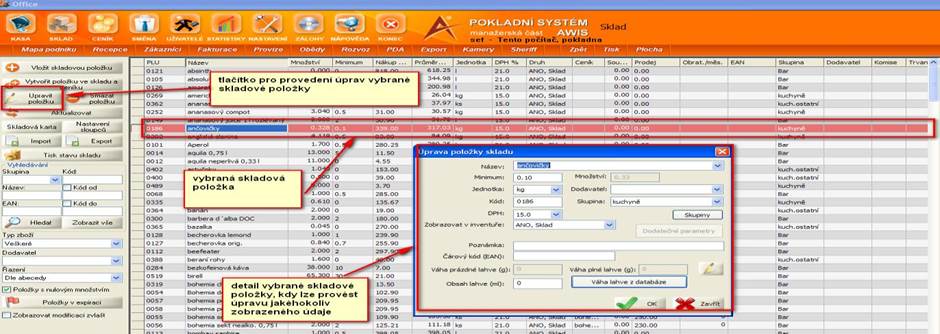 |
Aktualizace položky ve skladové evidenci
7.2.2.5 Rušení položky z tabulky skladové evidence
Rušení skladové položky z tabulky se provádí velmi zřídka, není to obvyklá činnost uživatele, ale položka se zruší ze skladové evidence v případě, že došlo k chybě při zakládání položky do tabulky nebo jestliže se již nebude daná položka nikdy používat. Při rušení skladové položky je třeba nejdříve prověřit, zda se ní nevážou receptury. V takovém případě nelze položku ihned zrušit, ale musí se provést opravy v recepturách a teprve, až nejsou na ni vázané žádné vztahy, potom lze položku vyrušit z tabulky skaldové evidence.
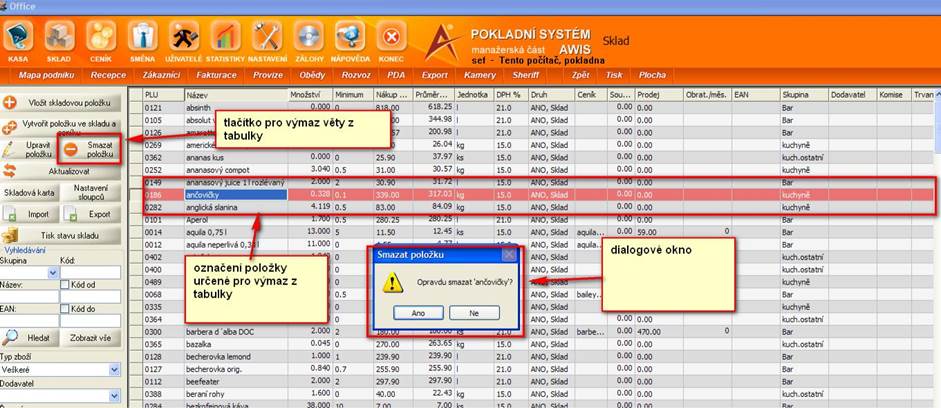 |
Zrušení položky ve skladové evidenci
Pokladní systém AW Office a Kasa Uživatelská příručka
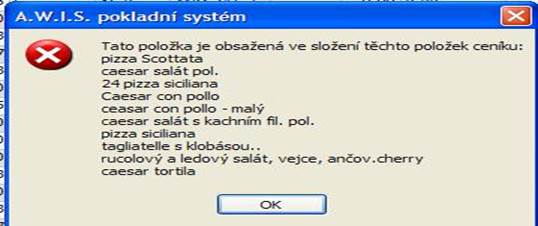 |
Hláška upozorňující na výskyt skladových položek v Ceníku při zrušení
7.2.2 Skladová karta, pohyby položek ve skladu a jejich záznamy na kartě
Skladová karta je doklad, kde se zaznamenávají všechny pohyby, které se uskutečnily se skladovou položkou od doby jejího založení do skladové evidence až do doby jejího zrušení.
Skladová karta se zpracuje za zvolené období, jsou v ní zaznamenány všechny pohyby na skladě, které byly provedeny s konkrétní položkou. Pohyby je možné zaznamenat i ve formě grafu.
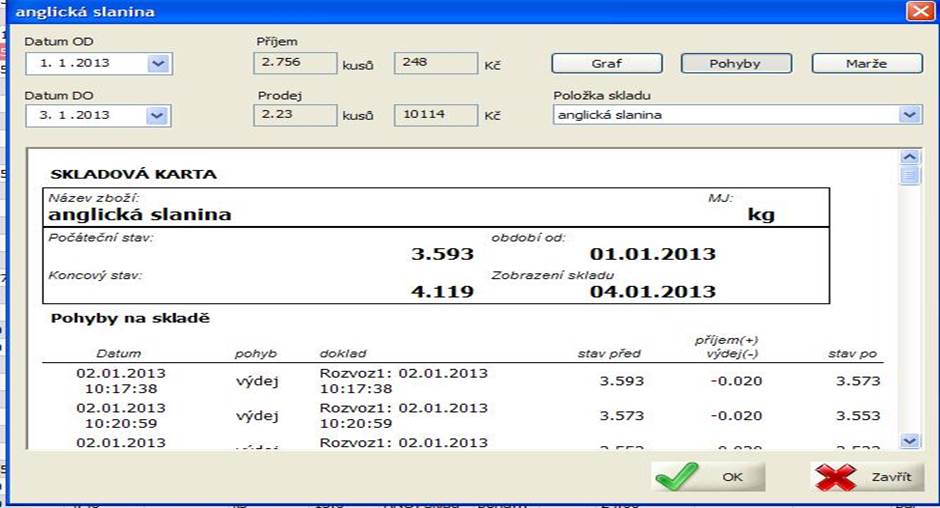 |
Skladová karta
Pokladní systém AW Office a Kasa Uživatelská příručka
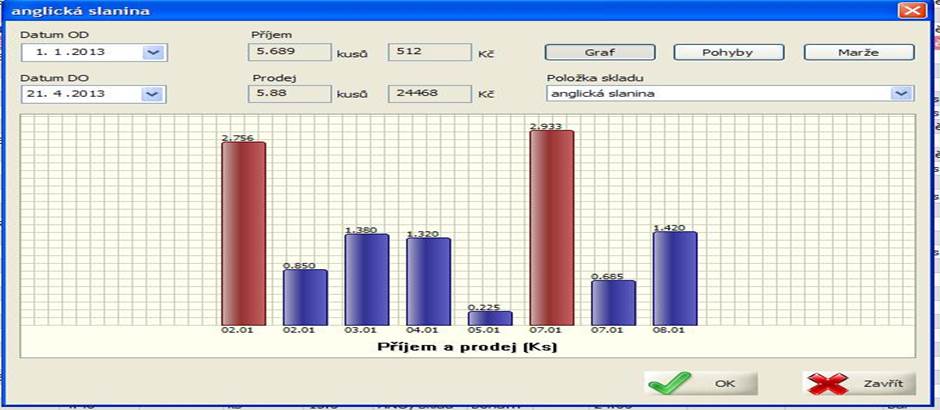 |
Graf zachycující pohyb skladové položky
7.2.3 Vedení ceny na skladě
Na skladě je prováděn příjem dle poslední nákupní ceny. V parametrech menu Nastavení v nabídce Sklad lze nastavit, aby nákupní cena byla vedena dle ceny poslední příjemky.
Skladová cena se vede v průměrných cenách podle poslední nákupní ceny a je neustále s každýmpříjmem přepočítávána.
Příklad příjmu skladové položky podle ceny poslední příjemky
Na opisech je vidět původní záznam položky ve skladové evidenci, vlastní příjem přes příjemku a aktualizovaná položka s novou nákupní cenou dle poslední příjemky.
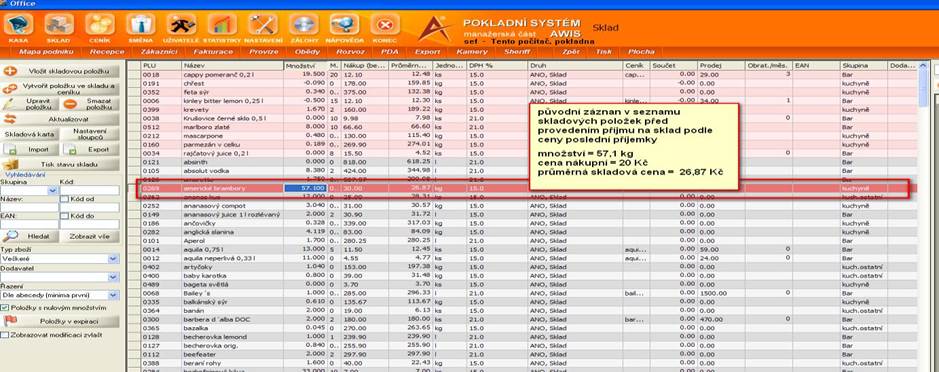 |
Pohled na položku ve skladové evidenci
Pokladní systém AW Office a Kasa Uživatelská příručka
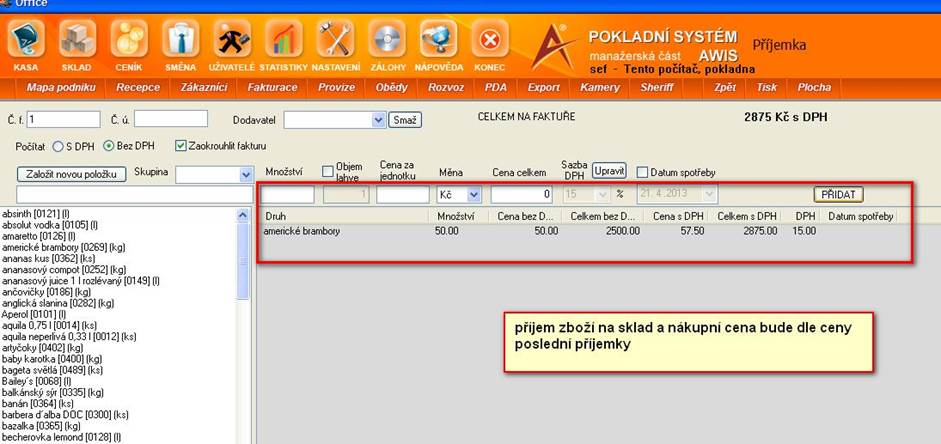 |
Příjem zboží na sklad přes příjemku
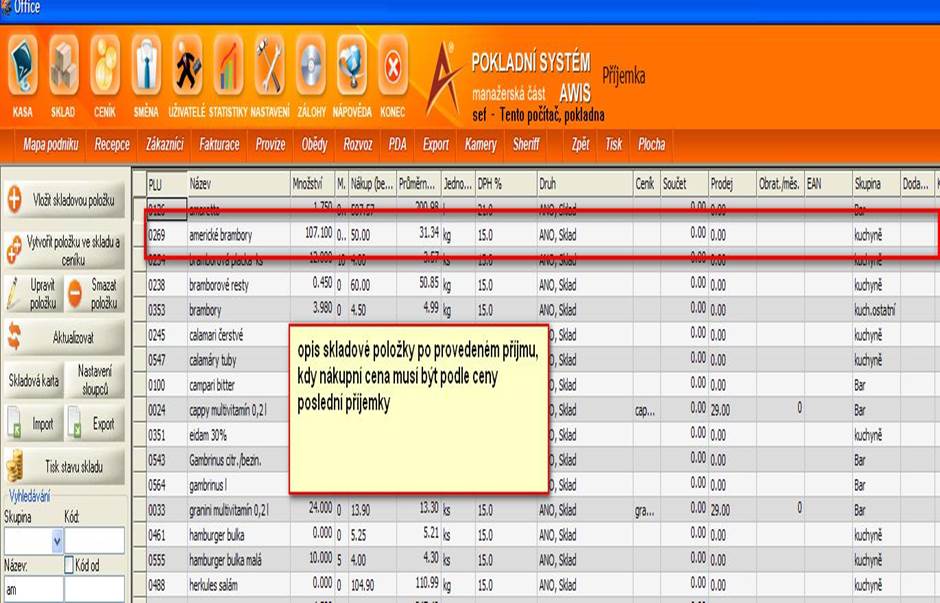 |
Opis skladové položky po provedeném příjmu na sklad
Pokladní systém AW Office a Kasa Uživatelská příručka
7.2.4 Příjem položek na sklad prostřednictvím příjemky
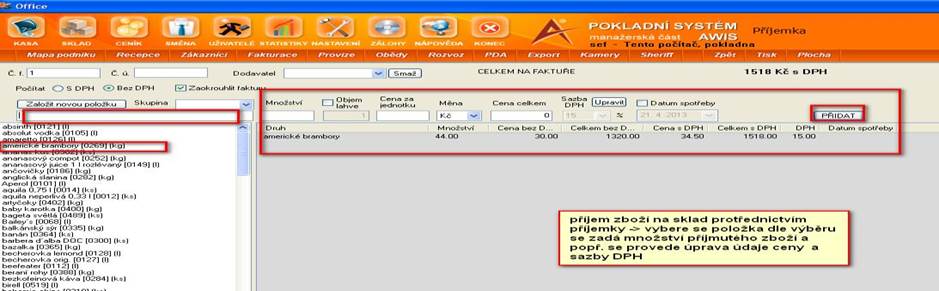
Příjem zboží na sklad se provede pomocí nabídky menu Sklad -> Přidat zboží na sklad (příjemka).
Dle zadaného druhu zboží se provede výběr označením položky se doplní příjmuté množství a popř. i cena, jestliže se liší od minulého příjmu.
 |
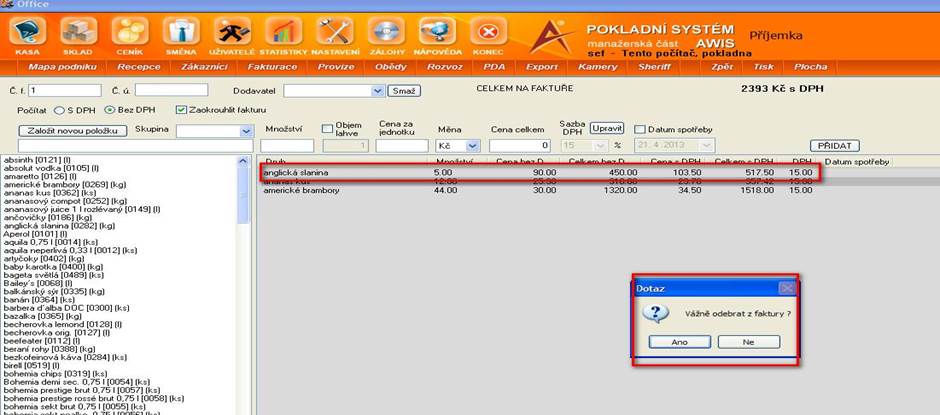
Storno položky uvedené na příjemce se provede velice jednoduchým způsobem, položku je třeba označit a potom se proklikne tlačítko zrušit. Program reaguje výpisem kontrolní hlášky, zda opravdu požaduje uživatel zrušení položky z příjemky. Teprve po jejím potvrzení je provedeno zrušení položky ze skladové evidence.
Pokladní systém AW Office a Kasa Uživatelská příručka
7.2.5 Odpis položek ze skladu
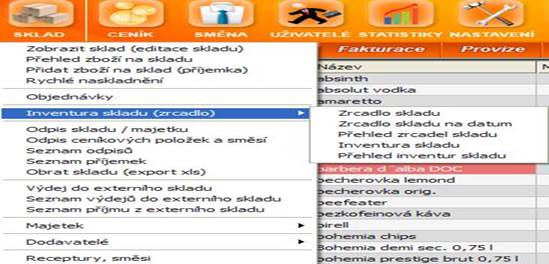
Odpis položek ze skladové evidence se provede nabídkami v menu Sklad. Je možné využit nabídky pro odpis položek.
Odpis skladu/majetku
Odpis ceníkových položek a směsi
Seznam odpisů
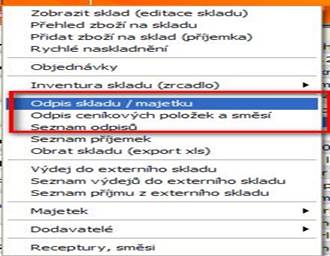 |
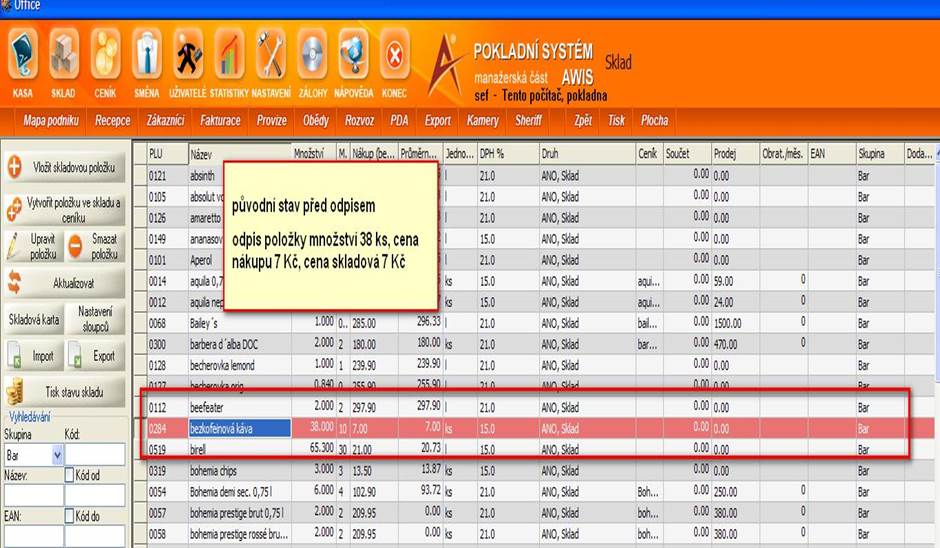
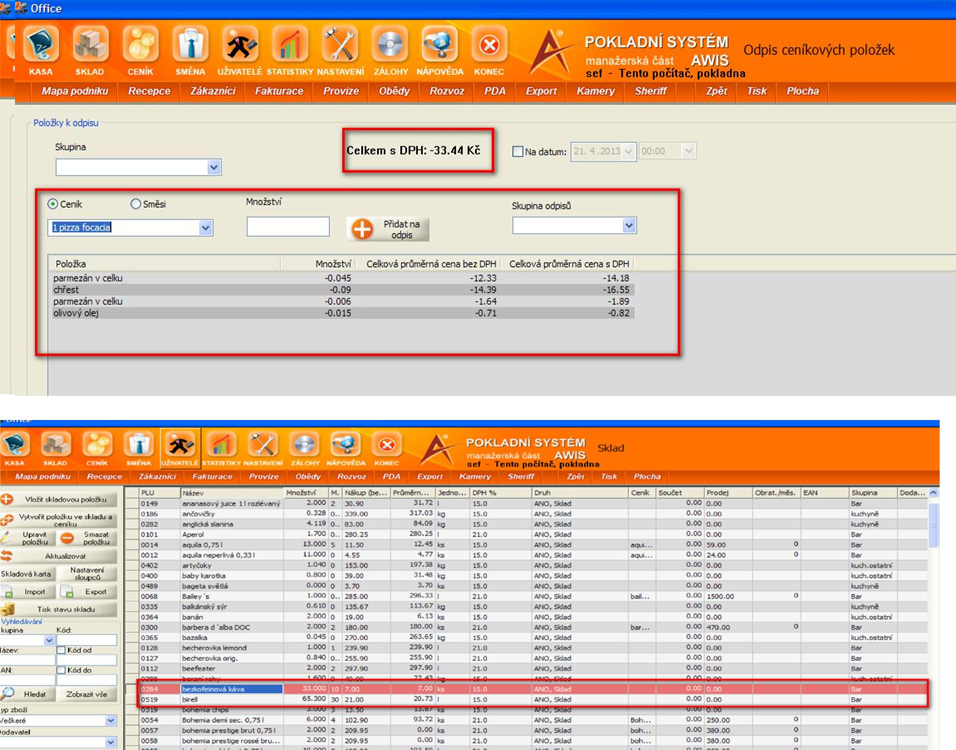
Odpis položky ze skladové evidence se provede pomocí nabídky Odpis skladu/majetku. Níže je uvedenýpříklad odpisu položky ze skladové evidence, kdy provedený odpis se projevil v úbytku na skladě v množství a v ceně nákupní a skladové. Na opisech je postupné zobrazení – původní stav, vlastní odpis a stav po provedeném odpisu v seznamu skladových položek.
Pokladní systém AW Office a Kasa Uživatelská příručka
Odpis ceníkových položek a směsi se provede dle přesného rozpisu použitých ingrediencí v recepturách.
Pokladní systém AW Office a Kasa Uživatelská příručka
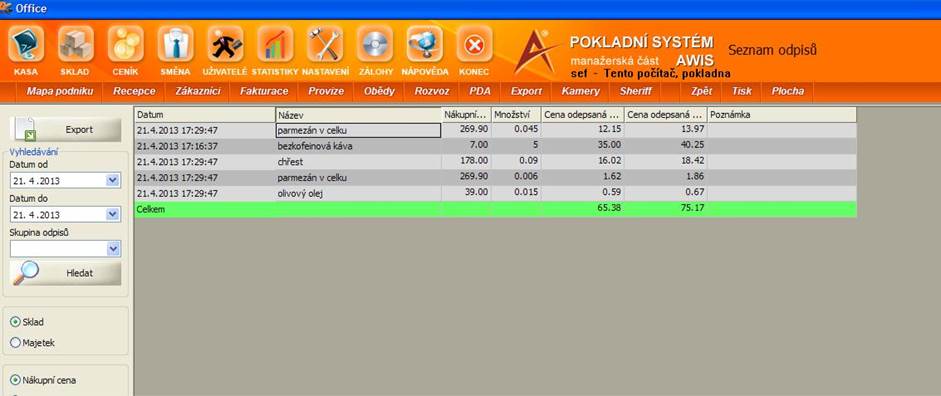
Seznam odpisů obsahujepoložky, které byly zařazeny k odpisu. Seznamy mohou sloužit i jako kontrolníopisy k dohledání případných nesouladů. Lze provést výstup podle zvoleného kritéria výběru omezené datem.
 |
 |
7.2.6 Inventura skladu
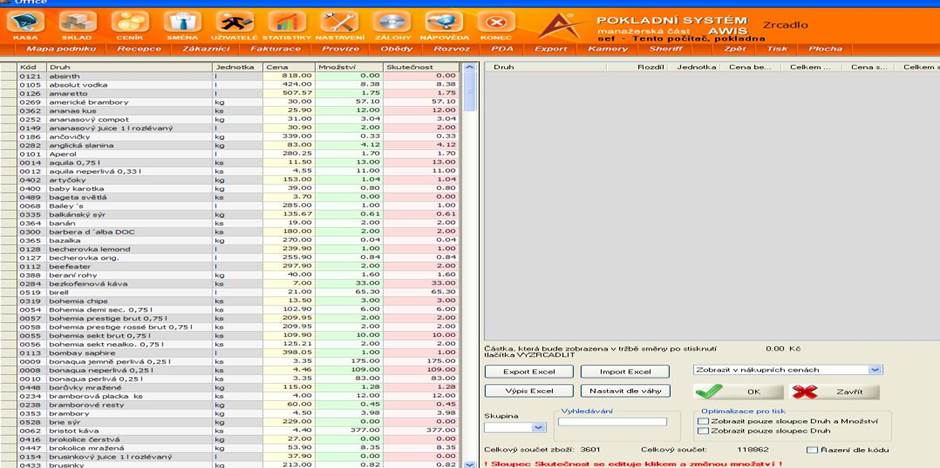
Inventura skladu se provádí vždy mezi směnami při předávání položek na skladu. Nazývá se Zrcadlo skladu nebo Hárek. Jde v podstatě o rychlou operativní kontrolu položek, které jsou určené. Zrcadlo skladu se provádí až po vyřízení všech objednávek a uzavřené směně a tím i provedené uzávěrce za směnu. Platí pravidlo, že je-li rozpracované zrcadlo v provozu, tak v té době se nesmí vystavovat účtenky.
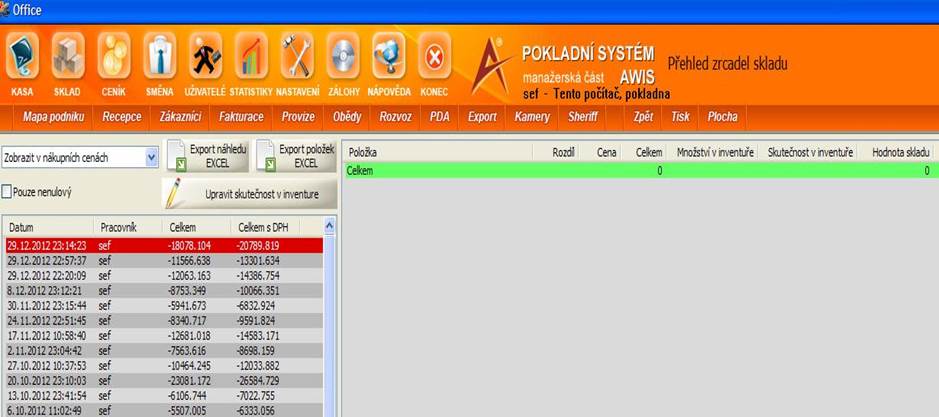
Zrcadlo skladu lze provést celkově pro všechny položky nebo pro zvolené datum. SW umožní i zobrazení souhrnného přehledu všech provedených zrcadel.
Nabídkové menu Inventury skladu
Pokladní systém AW Office a Kasa Uživatelská příručka
Zrcadlo skladu
 |
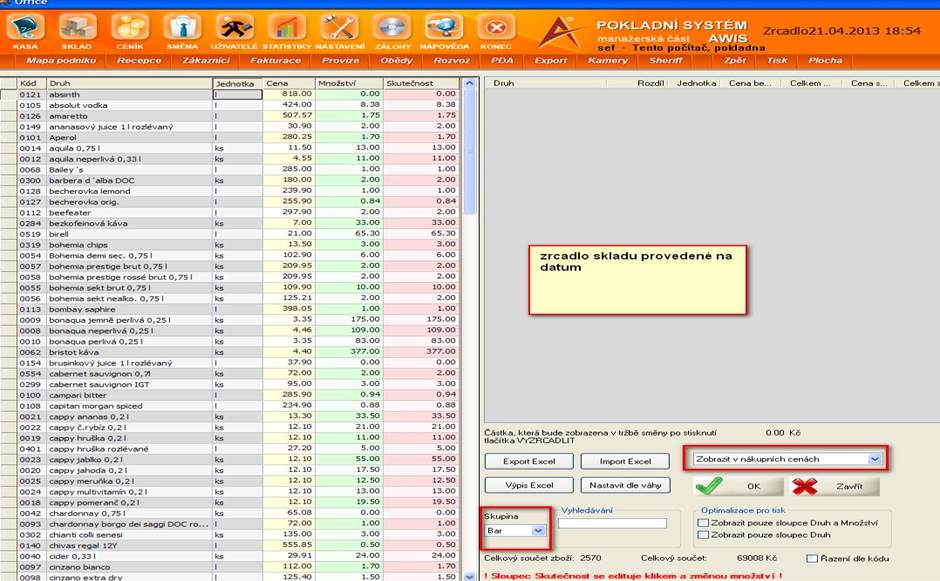
Zrcadlo skladu provedené na datum
Pokladní systém AW Office a Kasa Uživatelská příručka
Přehled zrcadel skladu
 |
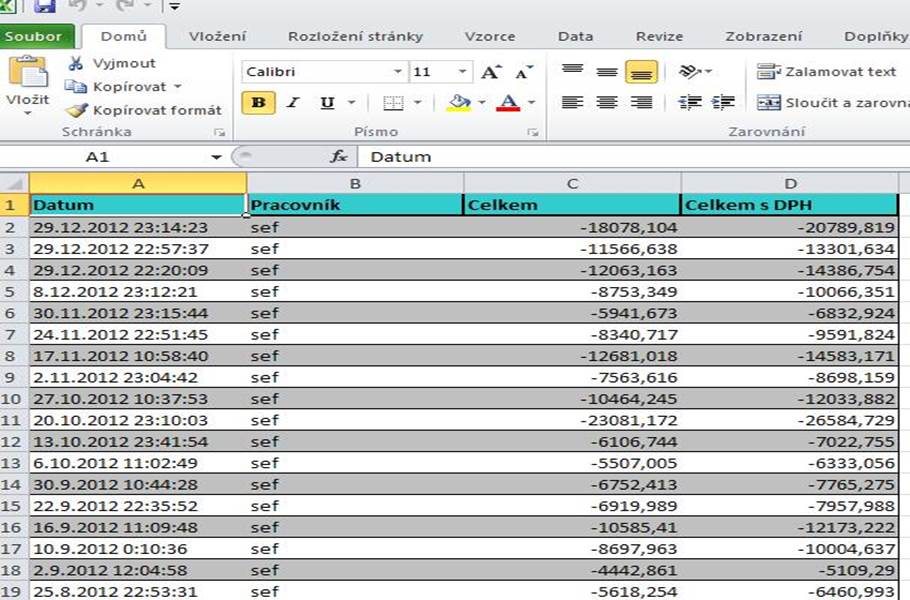 |
Export náhledu do Excelu
Pokladní systém AW Office a Kasa Uživatelská příručka
7.2.7 Výstupy z menu Sklad
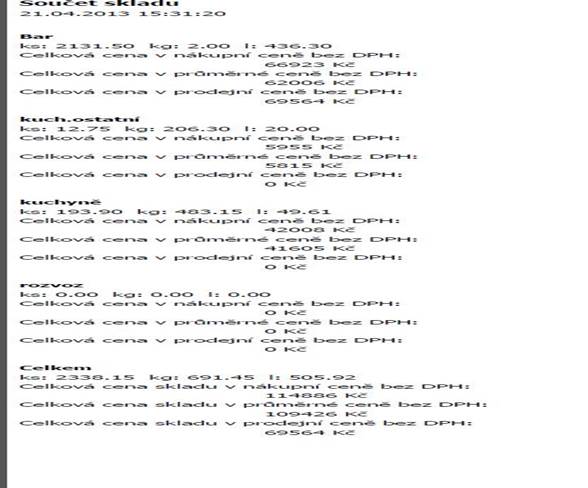
Tisk stavu skladu k danému dni a času – lze provést z nabídky skladových položek během jakékoliv doby.
Jedná se o aktuální přehled skladových položek.
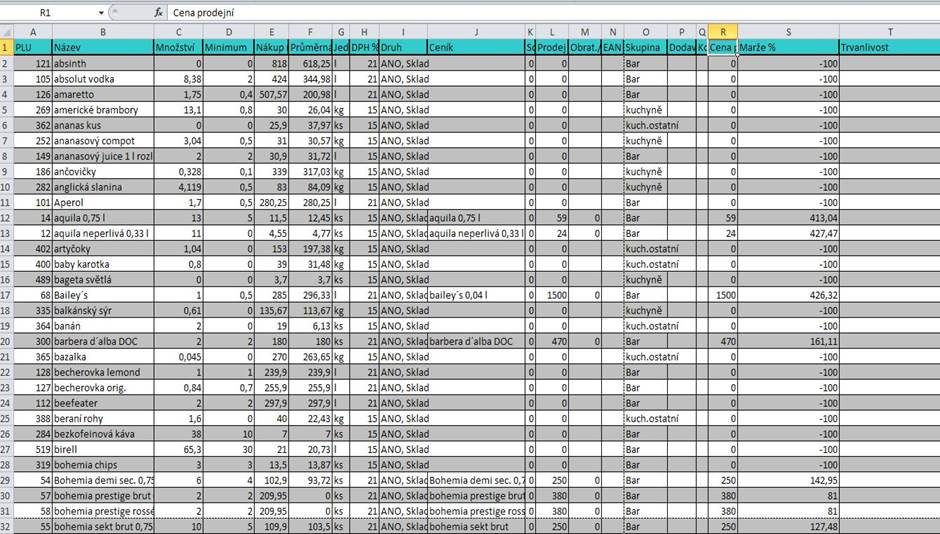
Výstup do Excelu skladových položek –lze vybrat i skupinu pro export.
 |
Pokladní systém AW Office a Kasa Uživatelská příručka
7.2.7 Receptury, směsi
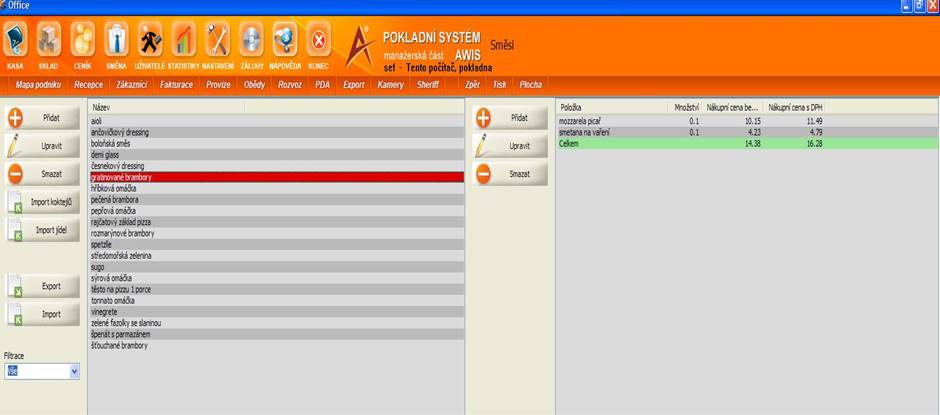
Receptury (směsi) obsahují přesný rozpis položek, které se používají pro přípravu menu a uvedený rozpis dle skutečně připravených menu se použije pro odpis ze skladových položek. Má-li položka v Ceníku propojení na recepturu , v tomto případě je možné provést zobrazení receptury u ceníkové položky.
 |
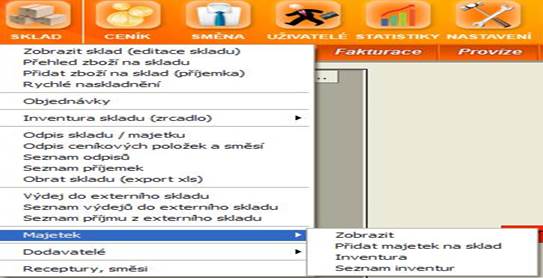
7.2.9 Majetek
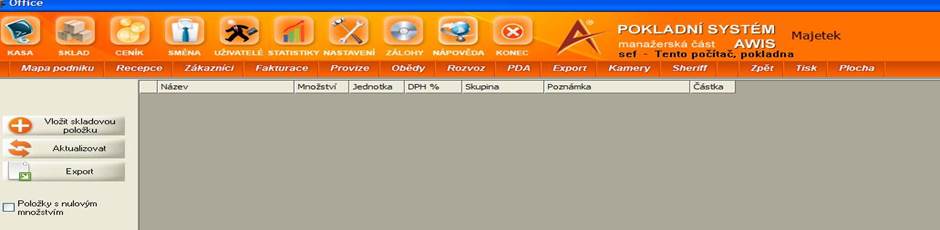
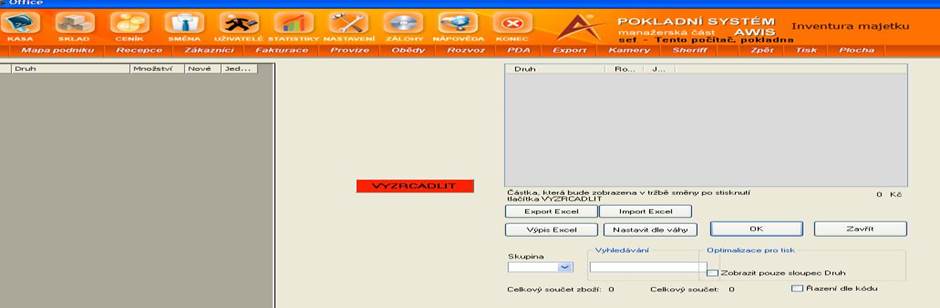
Pokladní SW umožňuje také provozování úlohy Majetek pro daný subjekt. Jedná se o evidenci majetku, lze provádět i jeho inventuru.
 |
Pokladní systém AW Office a Kasa Uživatelská příručka
Seznam majetku
 |
Inventura majetku
 |
7.3 Zákazníci
Jedná se o seznam položek, který je propojen do dalších úloh pokladního SW obou částí (AW Office i KASA). O zákazníkovi jsou vedeny jeho základní identifikační údaje – název, adresa, IČ, DIČ, bankovní spojení a další údaje. Obsahuje data z pohledu dodavatelů i odběratelů.
V závěrečných statistikách z pohledu manažerského přístupu lze provádět i hodnocení obratů dle jednotlivých dodavatelů či odběratelů. Podkladem je právě tento číselník Zákazníci.
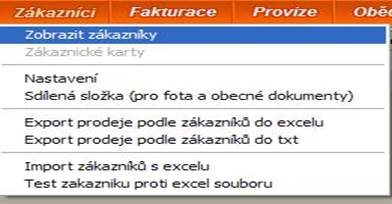 |
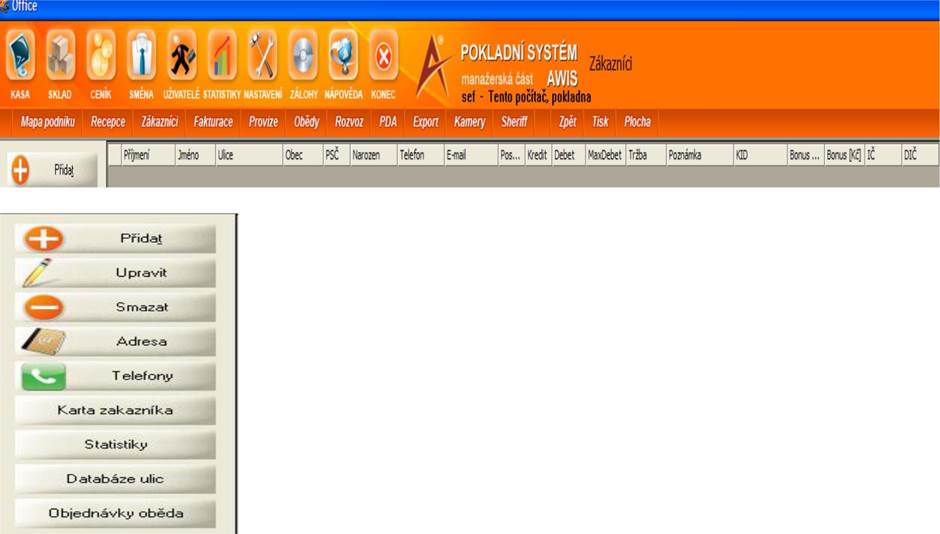
Menu Zákazníci
Pokladní systém AW Office a Kasa Uživatelská příručka
V nabídkovém menu Zobrazit zákazníky lze zadat základní údaje a provádět aktualizaci datové základny.
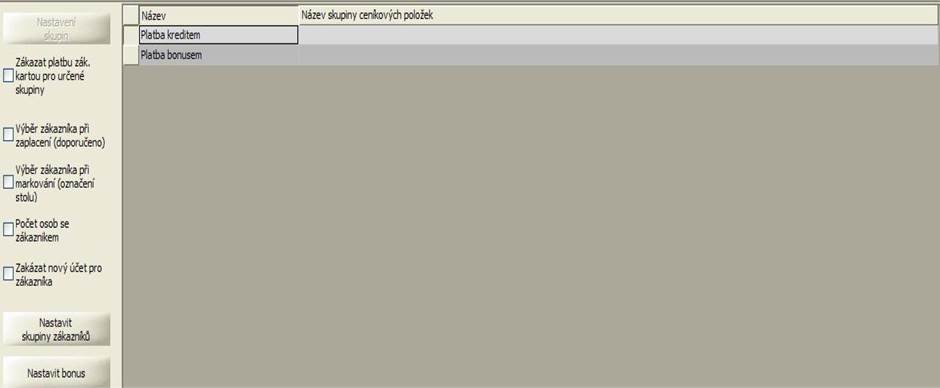 |
V menu Zákazníci -> Nastavení je možné zadat podmínky pro jednotlivce týkající se nastavení plateb.
Pokladní systém AW Office a Kasa Uživatelská příručka
7.4 Fakturace
Jedná se o skupinu úloh umožňující vystavení faktur, pracuje s nabídkou dodacích listů. Pro svoji činnost čerpá z údajů uvedených v tabulce Zákazníci, ale nabídka je rozdělena z pohledu dodavatelů a odběratelů. Fyzicky se jedná o jeden seznam dat, které jsou rozděleny pouze z pohledu svého charakteru na odběratele a dodavatele.
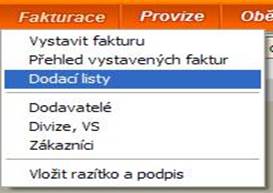 |
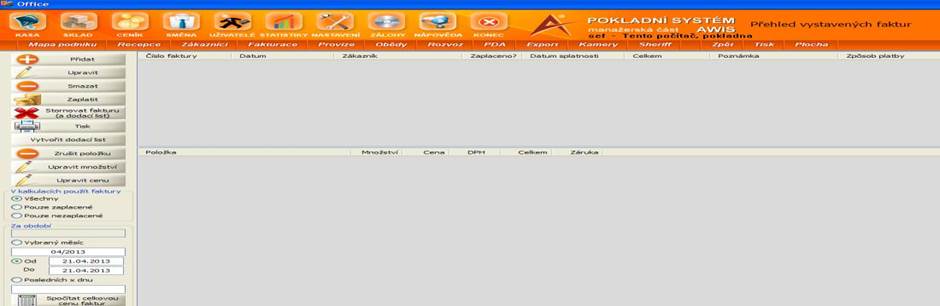
Přehled vystavených faktur – nabídka umožní vystavit fakturu za provedenou službu nebo prodej zboží.
 |
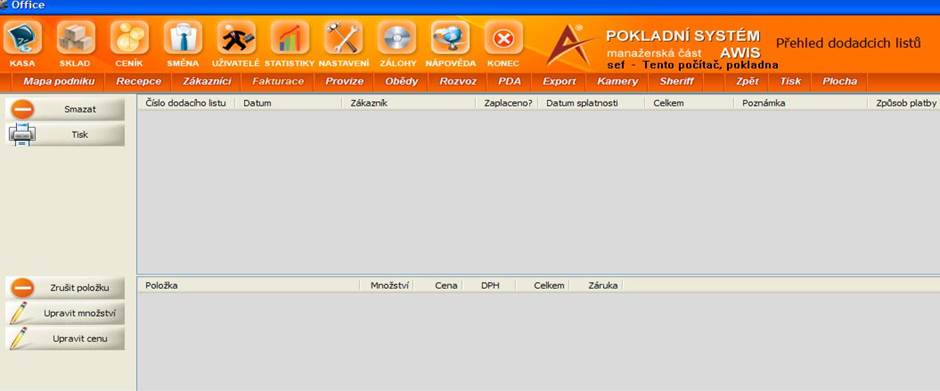
Dodací listy – nabídka provede vystavení vlastního dodacího listu.
 |
Pokladní systém AW Office a Kasa Uživatelská příručka
7.5 Směna
Menu Směna obsahuje nabídky úloh, které se vážou ke druhé části pokladního SW - KASA. Nabídka Zahájit směnu a ukončit směnu se provede vždy, protože bez této funkce by nemohla být v provozu pokladní část KASA. Z pohledu fungování a životaschopnosti subjektu je nutné provádět vyhodnocení tržeb za směny a tisky uzávěrek.
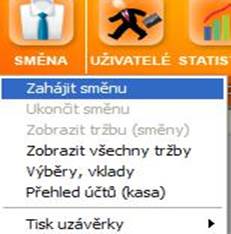 |
Menu Směna
Zobrazit tržby -jde o zobrazení tržeb za provedené směny, s údaji lze dále pracovat, protože je možnéprovést export i do Excelu.
 |
Vklady, výběry – nabídka umožní zadat zápis o provedené dotaci pokladny nebo odvodu peněz zpokladnyna bankovní účet.
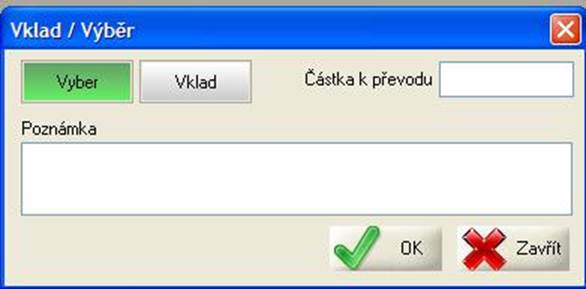 |
Pokladní systém AW Office a Kasa Uživatelská příručka
Přehled účtů v Kase – lze provést zobrazení všech účtů v části pokladního SW KASA.
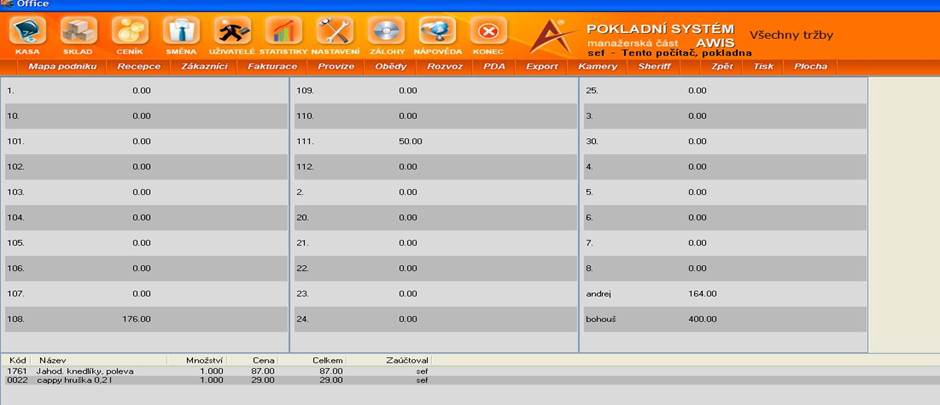 |
Tisk uzávěrek – provádí se dle požadavku uživatele, vždy se provádí ale uzávěrka za směnu a měsíční, která je posléze podkladem pro uzávěrky (skladová, účetní).
1) Tisk uzávěrky směny
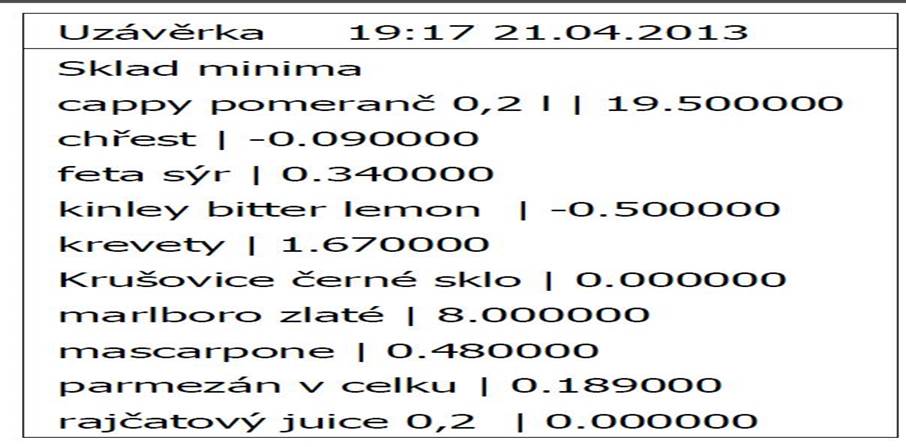 |
Pokladní systém AW Office a Kasa Uživatelská příručka
2) Tisk uzávěrky měsíční
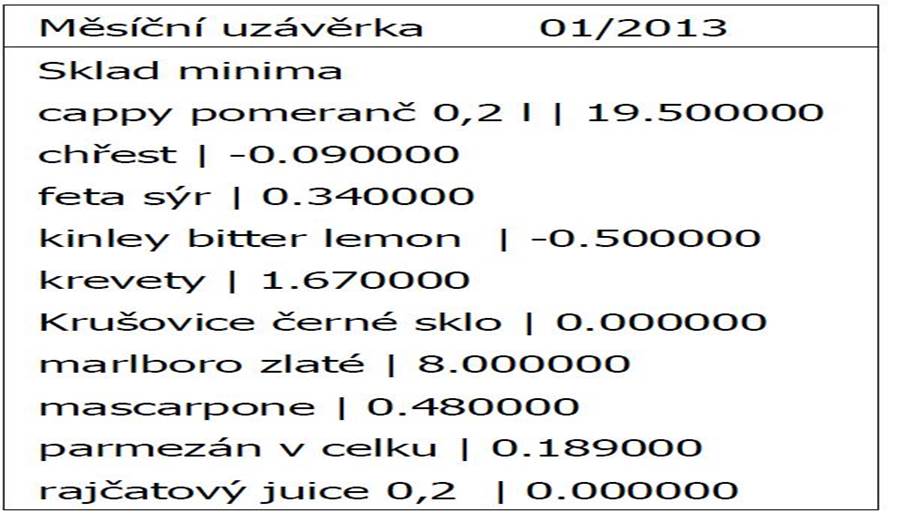 |
3) Tisk uzávěrky volitelné
Možnost zvolit jakékoliv období od-do dle požadavku uživatele.
7.6 Statistiky
Nabídky úloh uvedené v menu Statistika slouží hlavně pro manažerské rozhodování. Sledují se hlavně výnosy a náklady, obraty, tržby za směny, marži, zisk, provedené pohyby na skladě, položky bez pohybů apod.
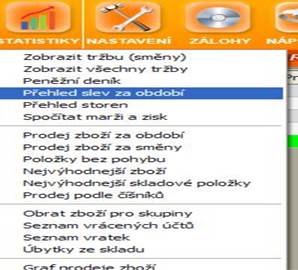 |
Pokladní systém AW Office a Kasa Uživatelská příručka
Zobrazení tržby směny
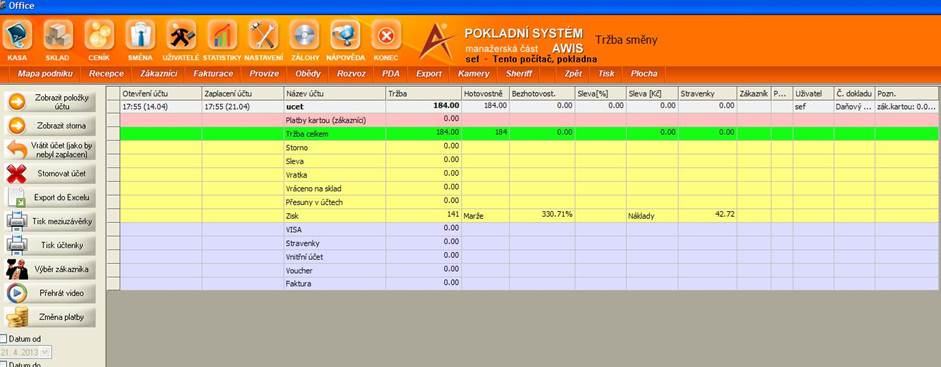 |
Zobrazení všech tržeb
 |
Peněžní deník
 |
Přehled slev za období
 |
Pokladní systém AW Office a Kasa Uživatelská příručka
Přehled storen
 |
Spočítat marži a zisk
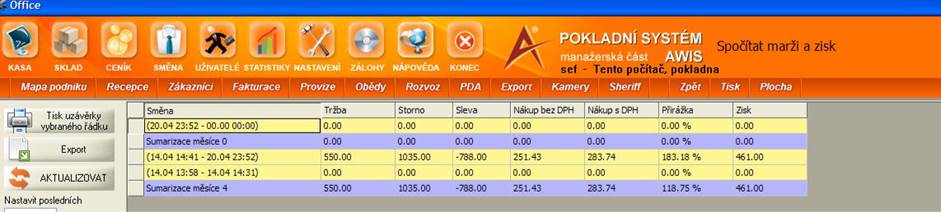
Prodej zboží za období
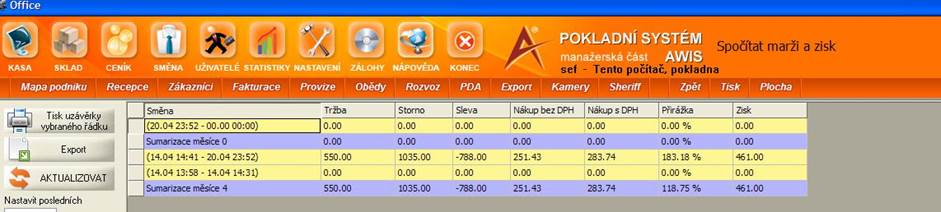 |
Prodej zboží za směny
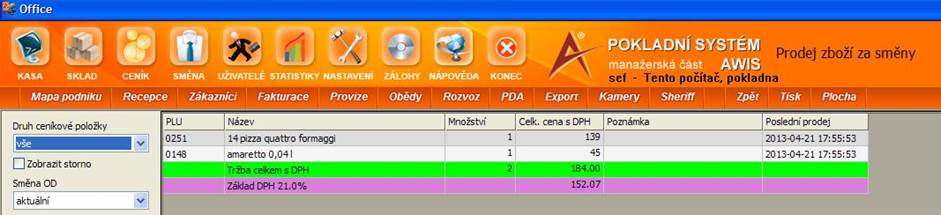 |
Pokladní systém AW Office a Kasa Uživatelská příručka
Položky bez pohybu
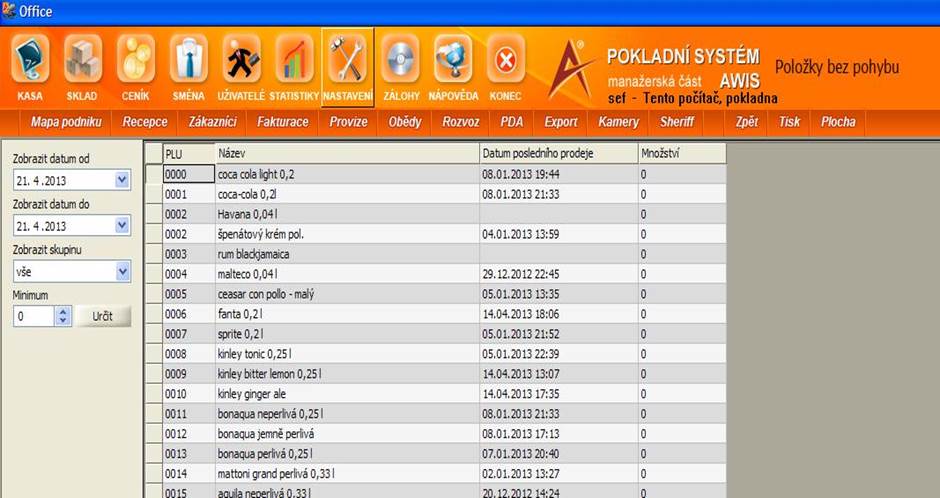
Nejvýhodnější zboží
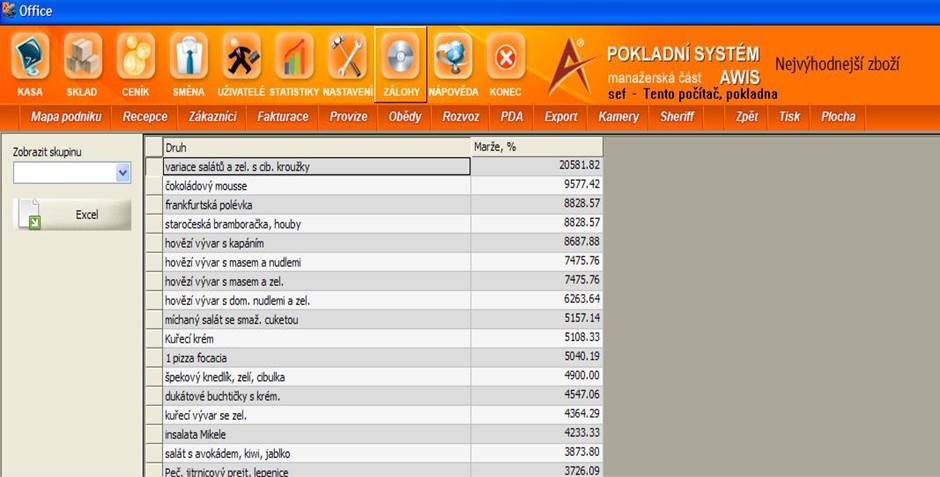
Pokladní systém AW Office a Kasa Uživatelská příručka
Nejvýhodnější skladové položky
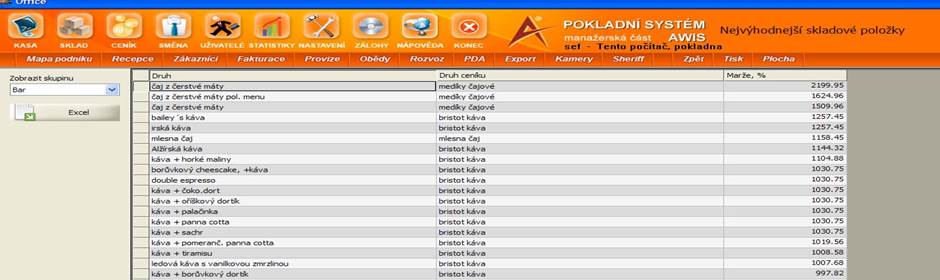 |
Prodej podle číšníků
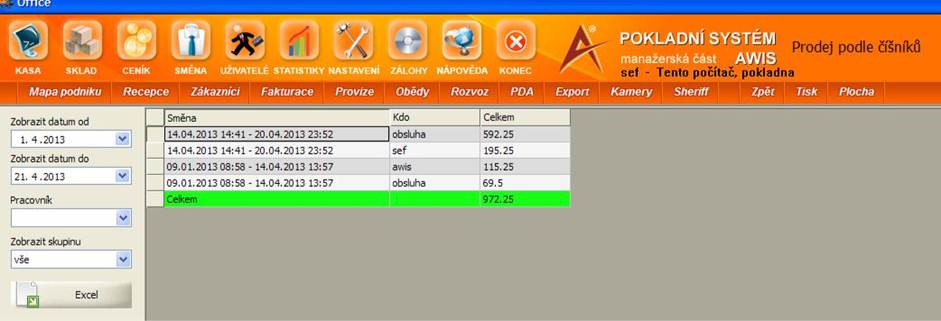 |
Obrat zboží pro skupiny
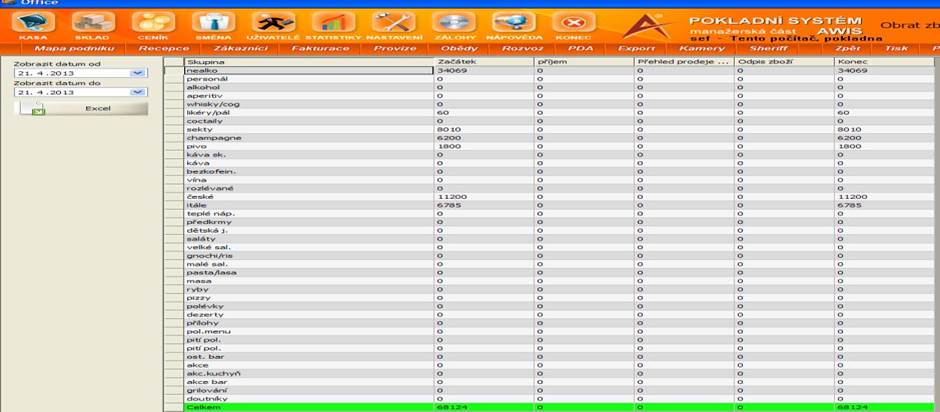 |
Pokladní systém AW Office a Kasa Uživatelská příručka
Seznam vrácených účtů
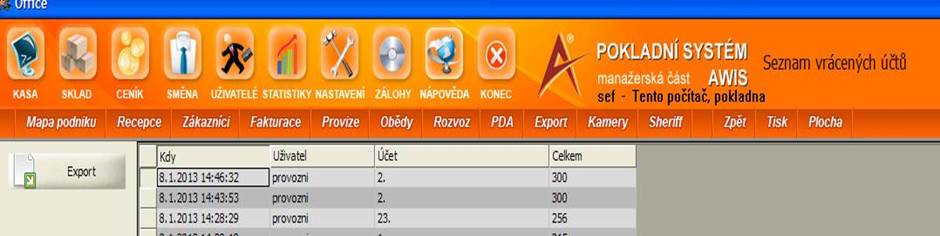 |
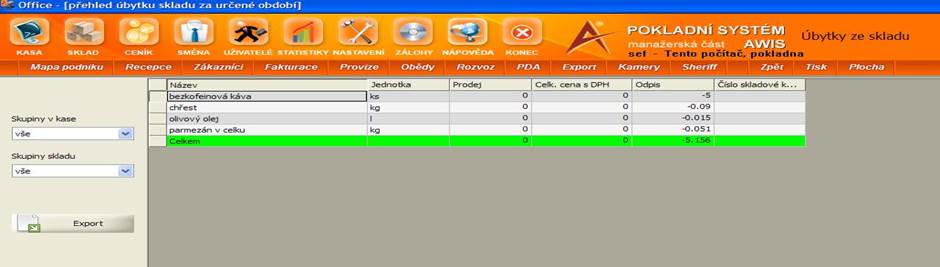
Úbytky ze skladu
 |
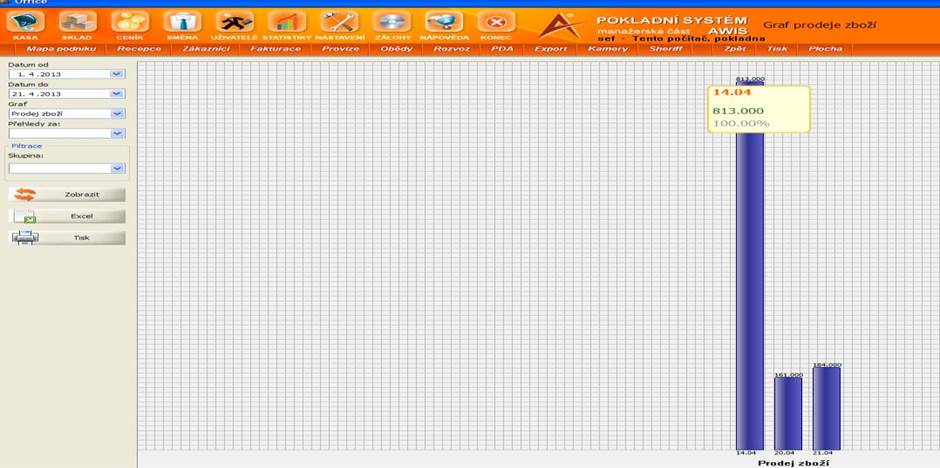
Graf prodeje zboží
 |
Pokladní systém AW Office a Kasa Uživatelská příručka
7.7. Slevy z prodeje a nákupů položek
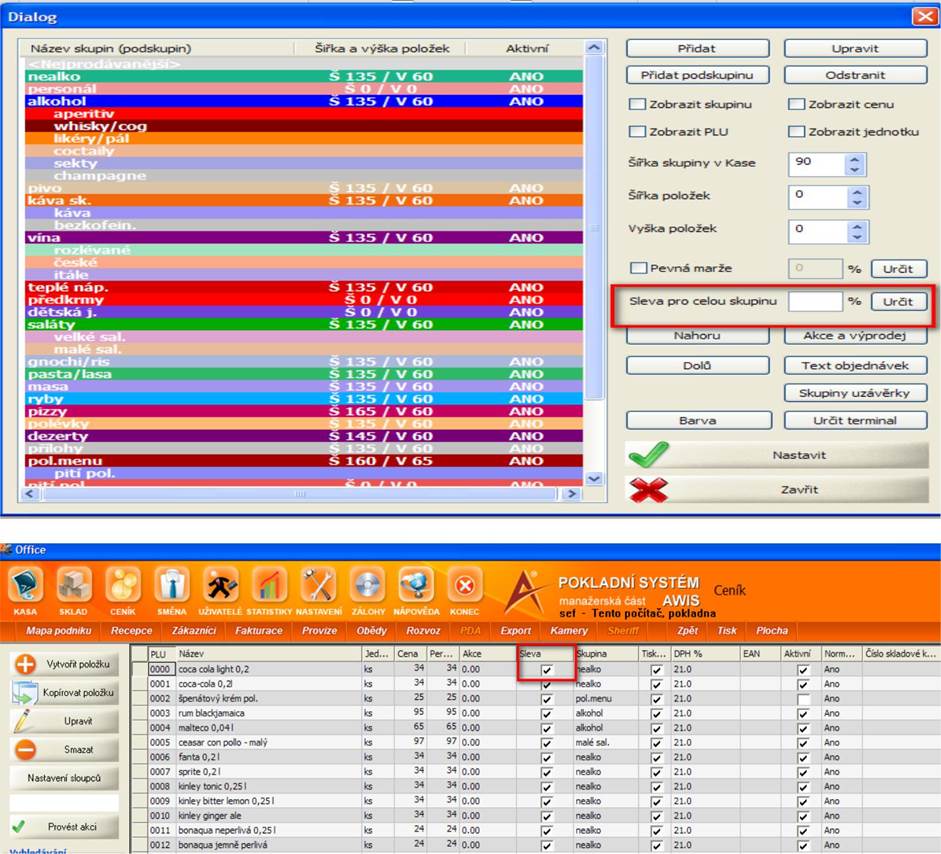
V obchodní praxi lze sjednat slevy různého významu. Může se jednat o množstevní slevy s vazbou na dlouhodobou dodávku položek i mimo ceníky (dodávky objednávek do firem apod.), slevy při akcích, množstevní slevy od dodavatelů ve vazbě na náklady na jednotlivé položky.
V rámci služeb pro stále zákazníky provozovatel může vyjednat slevy na různé akce, vydat slevové karty apod. Výši slevy lze zadat na skupinu nebo podskupinu zahrnující položky, na které se bude sleva vztahovat. Toto je důležitá informace nejen pro zákazníky, ale především pro obsluhu vystavující účtenky. U položek v Ceníku je možné provést záznam o slevě. Údaj o slevě lze tisknout i na vystavené účtence.
 |
Pokladní systém AW Office a Kasa Uživatelská příručka
7.8 Pokladní část KASA
Parametry pokladního systému část Kasa se nastaví dle požadavku uživatele a provozních zvyklostí, které ovšem nesmí odporovat požadavkům právních předpisů. Základní nastavení provede servisní pracovník dodavatele pokladního SW.
Nastavení parametrů je obsaženo v manažerské části pokladního systému AW Office a nachází se pod tlačítkem Nastavení -> Kasa (skupiny, úseky, storna, vzhled). Správná volba parametrů ovlivňuje chod provozu pokladní části Kasa, tj. vystavení účtu, storna, ovládání pokladní zásuvky apod.). V době zkušebního provozu je velmi důležité odchytat zvyklosti fungování provozu a postupně dolaďovat nastavení parametrů, aby ostrý provoz v rutinním chodu byl bez problematických výkyvů.
Základní popis display pro pokladní část systému Kasa je uvedený v části 2.1.1.
Parametry základního nastavení mají části:
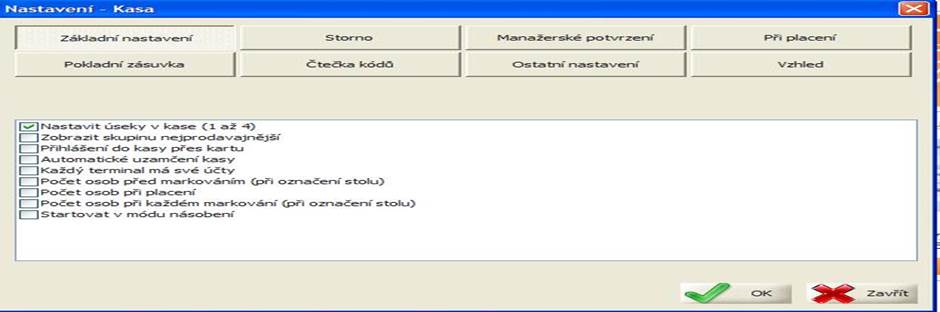
Základní nastavení – přihlášení do části pokladního SW Kasa pomocí karty,automatickéuzamčení kasy po nastaveném časovém limitu, lze zadávat i při platbách počet osob při placení atd.
Storno -nastavením parametru lze vyžadovat zápis zdůvodnění při provádění storna nebo lzevyžadovat potvrzení manažerského hesla.
Manažerské potvrzení – parametry ovlivňují možnost potvrzení stisk tlačítek Do lišty a Konec.
Při placení – lze provést zobrazení na display, jaká částka je zaplacena a kolik peněz se budevracet nebo lze rozhodnout o možnosti psaní poznámek.
Pokladní zásuvka – nastavení parametru ovlivní otevření pokladní zásuvky nebo možnost otevřenípokladní zásuvky bez tisku účtenky.
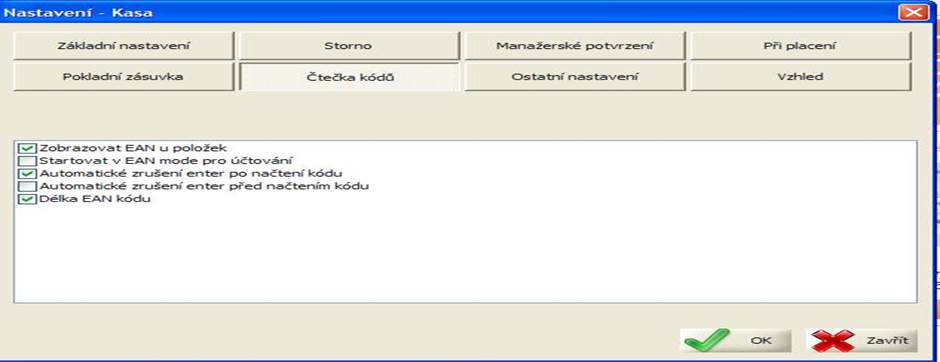
Čtečka kódů – použití čtečky a zobrazení načteného kódu.
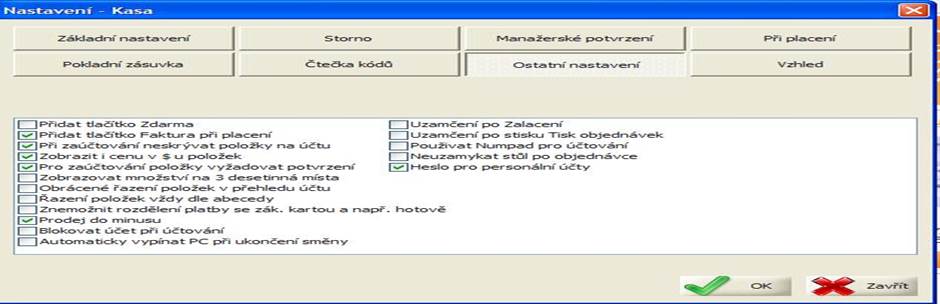
Ostatní nastavení -parametry pro tisk pokladních dokladů, možnosti plateb při rozdělení účtu,zobrazení cizí měny na pokladním dokladu, uzamčení kasy po zaplacení.
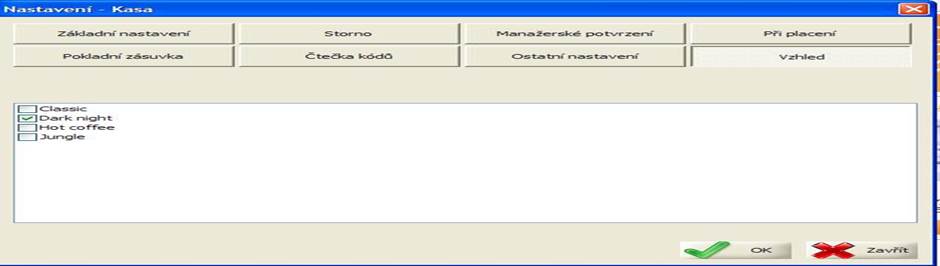
Vzhled – parametry ovlivňující vzhled tlačítek v části Kasa.
 |
Pokladní systém AW Office a Kasa Uživatelská příručka
Obrazovka pro nastavení parametrů Základní nastavení
 |
Obrazovka pro nastavení tlačítka Storno
 |
Obrazovka pro nastavení tlačítek vyžadující manažerské potvrzení, tj. zadání hesla
 |
Pokladní systém AW Office a Kasa Uživatelská příručka
Obrazovka pro nastavení parametrů ovlivňující platby v Kase
 |
Obrazovka pro nastavení parametrů pro obsluhu pokladní zásuvky
 |
Obrazovka pro nastavení parametrů pro obsluhu čtečky kódů
 |
Pokladní systém AW Office a Kasa Uživatelská příručka
Obrazovka pro nastavení parametrů pro obsluhu pokladny a pokladního dokladu
 |
Obrazovka pro nastavení vzhledu
 |
Ø Poznámka
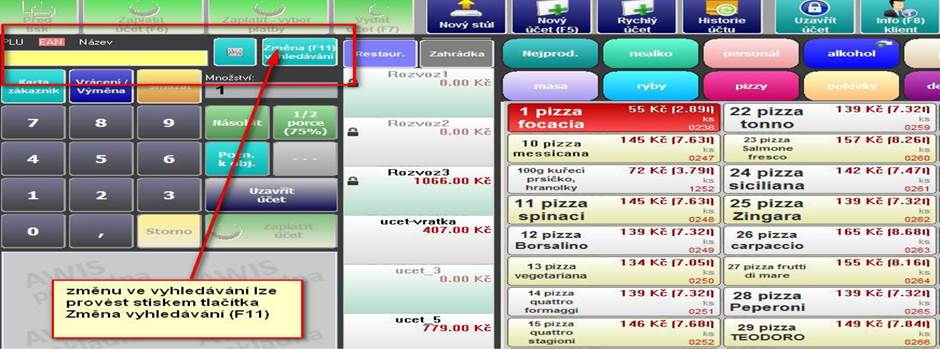
Ceník položek zobrazený na display je možné třídit a vyhledávat položky dle názvu, identifikace (PLU) nebo čárového kódu (EAN).
 |
Pokladní systém AW Office a Kasa Uživatelská příručka
7.8.1 Zahájení a ukončení směny
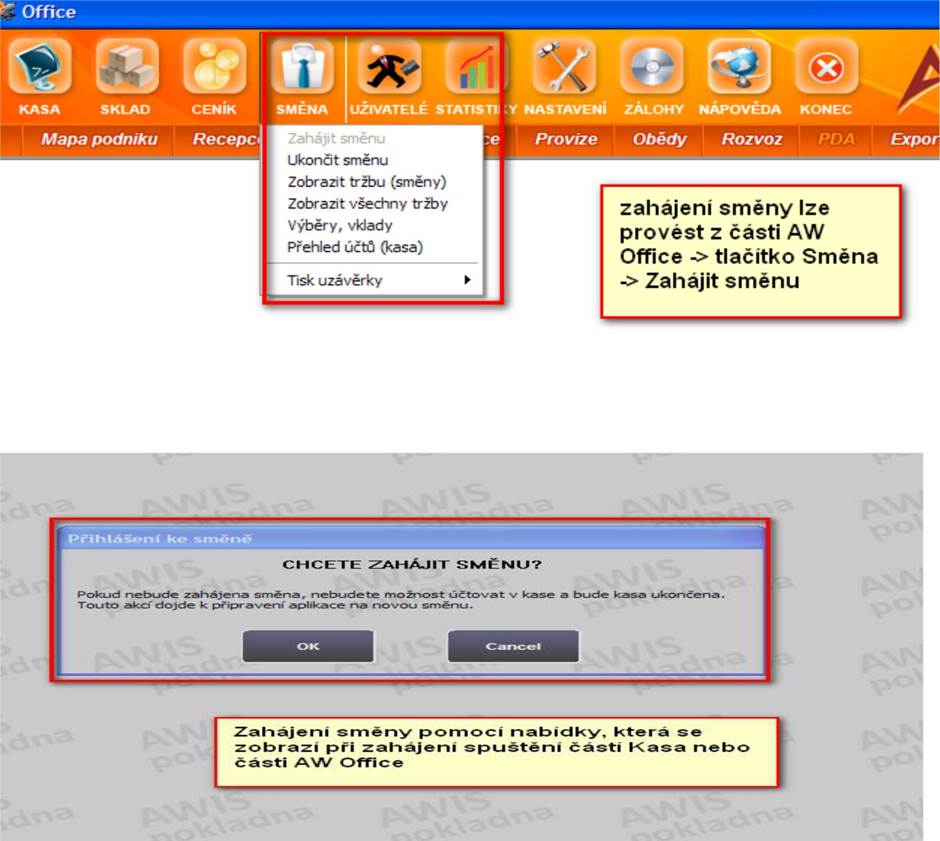
Funkci Zahájení směny je nutné provést vždy před spuštěním vlastního provozu pokladního systému části Kasa. V případě, že nebyla spuštěná před otevřením aplikace pokladního systému (v části Kasa nebo AW Office), učiní tak program sám, že nabídne možnost spuštění funkce Zahájit směnu. Lze ji spustit v části AW Office tlačítkem Směna -> Zahájit směnu nebo v části Kasa program nabídne dialogové okno, zdauživatel chce zahájit směnu. Potvrzením tlačítka OK se spustí programově funkce podporující zahájení směny.
 |
Pokladní systém AW Office a Kasa Uživatelská příručka
Ukončení směny
Funkce Ukončení směny se provádí v případě:
Ukončení směny, tj. ukončení denní směny a nástupu ihned další směny v provozu nebo další den.
Denní uzávěrky po ukončení provozu.
Změny v nastavení parametrů ovlivňující chod (př. legislativní změny).
Při mimořádných událostech.
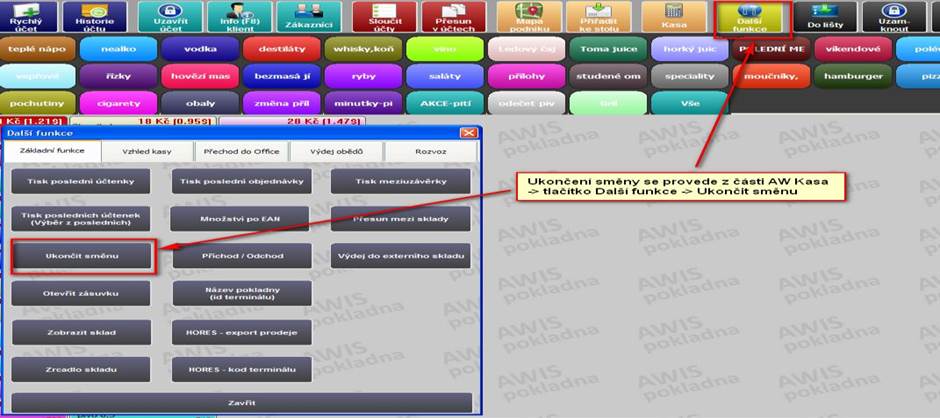
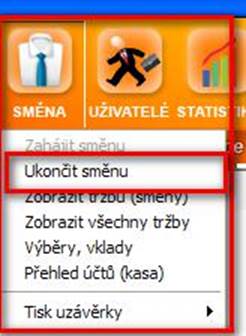
Funkce Ukončení směny se provede v části pokladního systému Kasa -> tlačítko Další funkce -> Ukončit směnu. Funkci lze spustit i v části AW Office -> tlačítko Směna -> Ukončit směnu.
 |
Funkci lze spustit i v části AW Office -> tlačítko Směna -> Ukončit směnu.
 |
Pokladní systém AW Office a Kasa Uživatelská příručka
7.8.2 Otevření účtu
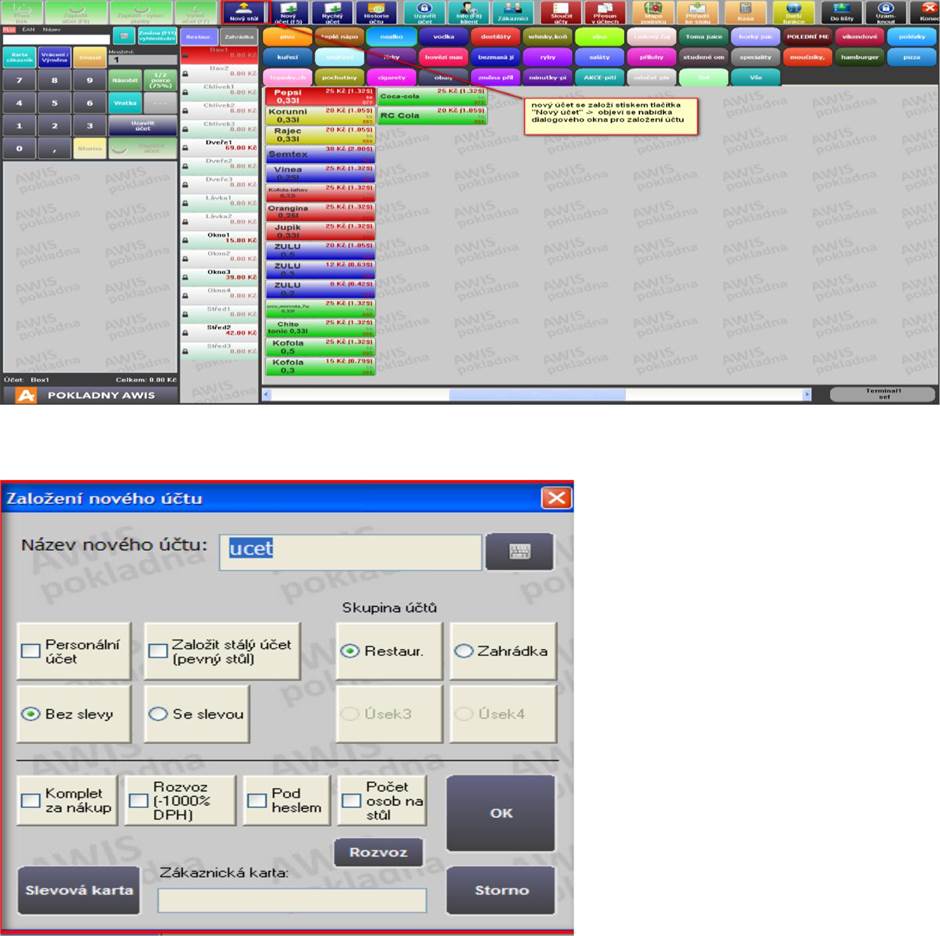
Otevření účtu se provede v části pokladního systému Kasa tlačítkem Nový účet. Po jejím prokliknutí se nabídne dialogové okno, kde obslužný pracovník zadá:
druh účtu (personální, se slevou, bez slevy, zákaznický účet),
skupinu účtu (dle mapy podniku lze stanovit, ke kterému místu se váže),
druh platby (kompletní platba za účet, rozvoz, použití slevové karty apod.).
 |
Pokladní systém AW Office a Kasa Uživatelská příručka
7.8.3 Pohyby na účtu, sloučení a přesuny, storno položek a platby účtu
Pohybem na účtu se rozumí objednávka položek uvedené v Ceníku, storno, vratka nebo platba účtu.
Pohybem lze také nazvat sloučení a přesuny položek mezi účty.
Objednávka položek – znamená objednání položek dle nabídky uvedené v Ceníku a provedení objednávkya zaznamenat objednané položky do otevřeného účtu.
Storno položky – znamená zrušení (výmaz) zvolené objednávky.
Vratka -znamená zrušení objednané položky (hotové) a vrácení zpět na sklad, záznam o vratce sezaznamenává do výstupních reportů, statistik.
Platba účtu – znamená uzavření otevřeného účtu platbou (hotovostním nebo bezhotovostním platebnímstykem).
Sloučení účtu – znamená sloučit dva a více účtu do jednoho (tzn. sloučit platby připadající na jednotlivéstoly do jednoho a nadále se k němu chovat jako k jednomu otevřenému účtu).
Přesuny položek mezi účty -znamená výběr položek z jednoho účtu a jejich převod k jinémuotevřenému účtu.
7.8.3.1 Objednávka položky na účtu
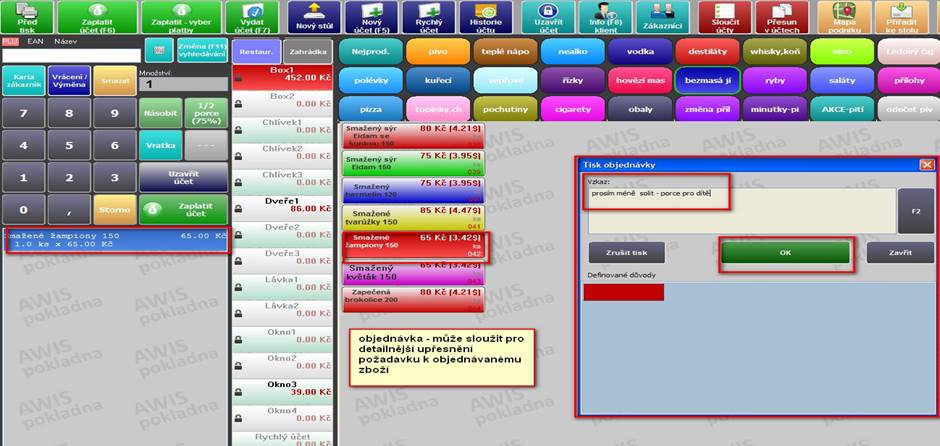
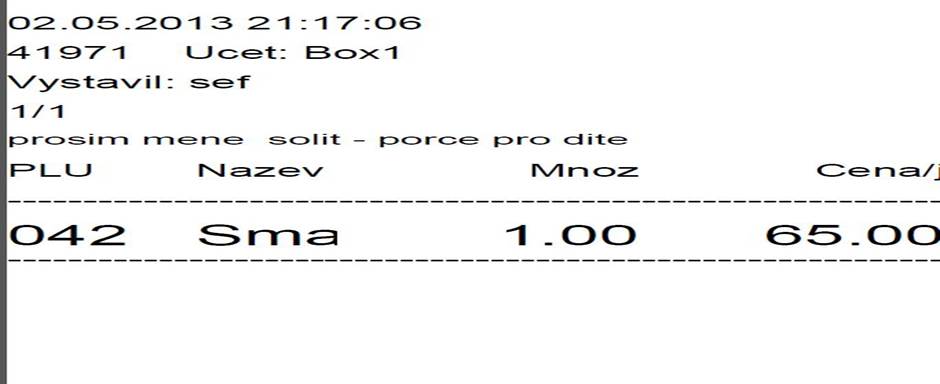
Smyslem vystavení objednávky je např. upřesnit požadavek u objednávaného zboží, ale její vystavení není podmínkou a je možné provést i zrušení jejího tisku.
 |
Pokladní systém AW Office a Kasa Uživatelská příručka
 |
7.8.3.1.1 Objednávka celé porce dle nabídky
Zákazník při provedení objednávky si může vybrat velikost porce uvedené v nabídce Jídelního lístku. Velikost porce vychází z běžných propočtů a doporučení nutričních specialistů s ohledem na receptury pro dané menu. Ve většině případů si zákazník objednává velikost jedné porce nebo přídavek přílohy. Hodnoty položek uvedených v Ceníku se rovnají velikosti jedné porce pro dospělého člověka, ovšem není-li jinak uvedeno, že se jedná např. o menu pro dvě osoby apod. Při objednávce celé porce se postupuje obvyklým způsobem, jak je uvedeno v bodě 7.8.3.1. Lze provádět i objednávky porcí jiných velikostí (poloviční nebo dle smluvních speciálních podmínek).
7.8.3.1.2 Objednávka poloviční porce dle nabídky
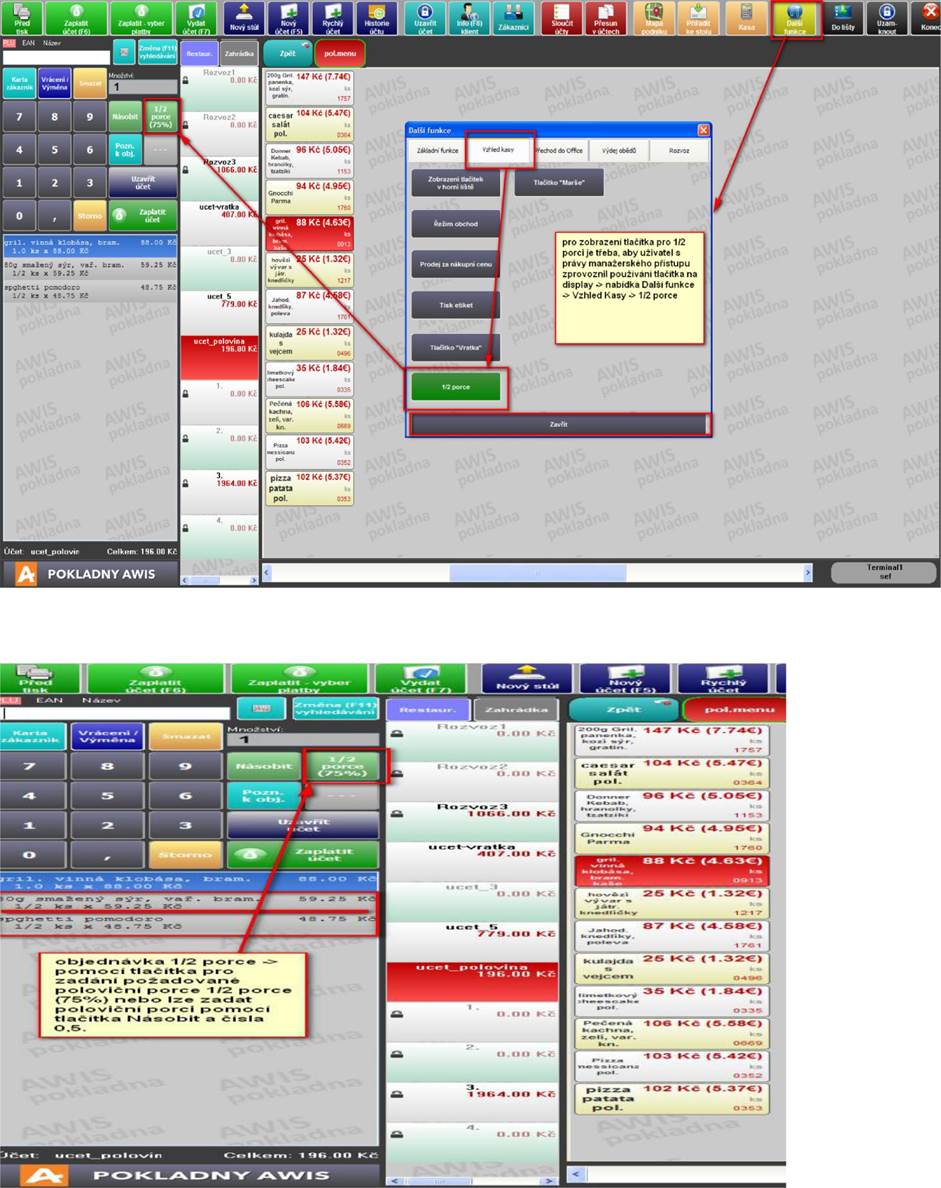
Provedení objednávky poloviční porce se postupuje následným způsobem. V pokladní části Kasa lze umístit na display pokladny tlačítko pro objednávku poloviční porce. Jestliže se v praxi řekne, že se jedná o poloviční porci, tak fyzicky velikost porce není rovna 50% celé porce, ale počítá se s velikostí 75% celé porce. Podle těchto propočtů se potom provede i odpis jednotlivých prvků uvedených v recepturách.
Tlačítko pro zadání poloviční porce lze zobrazovat na display, ale předpokladem pro jeho zobrazení je povolení jeho používání odpovědným uživatelem mající práva manažerského přístupu.
Pokladní systém AW Office a Kasa Uživatelská příručka
 |
Pokladní systém AW Office a Kasa Uživatelská příručka
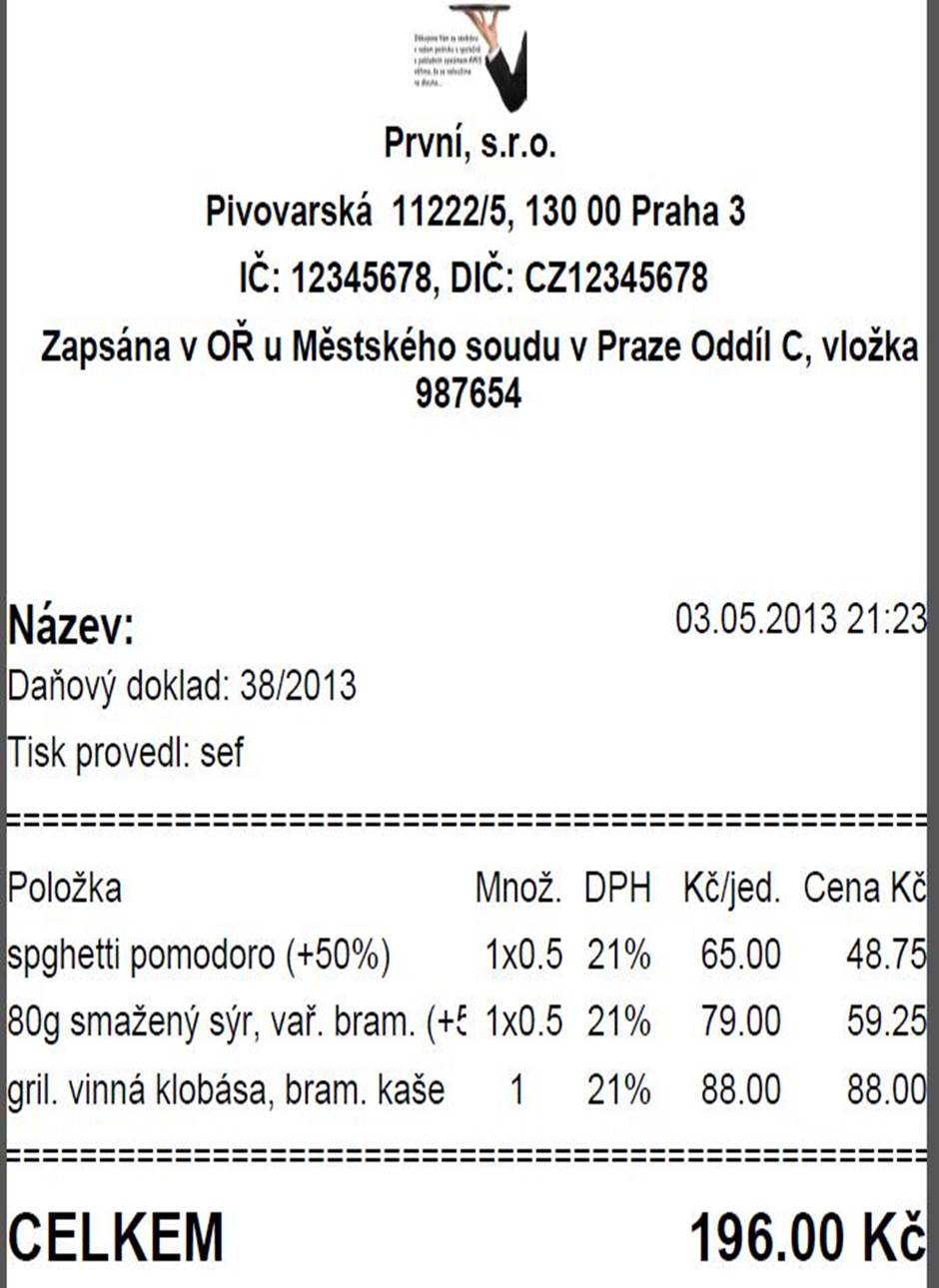 |
Pokladní systém AW Office a Kasa Uživatelská příručka
7.8.3.1.3 Vystavení objednávky pomocí formuláře Objednávka
Objednávku je možné připravit dopředu pomocí formuláře Objednávky. Úloha Objednávky je součástímanažerské části AW Office.
1) Funkci lze nalézt pod tlačítkem Další funkce -> Přechod do Office -> Objednávky.
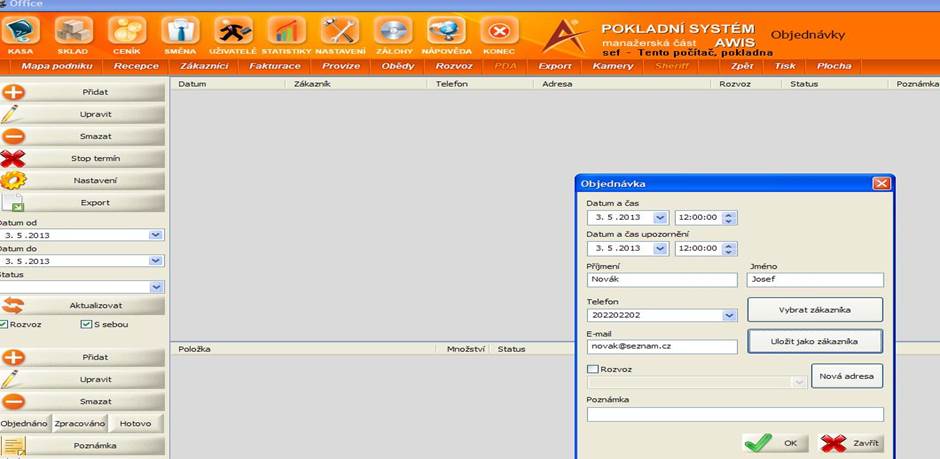 |
2) V dialogovém okně se nabídnou položky z Ceníku a do formuláře se doplní o jaké položky je zájem a požadované množství.
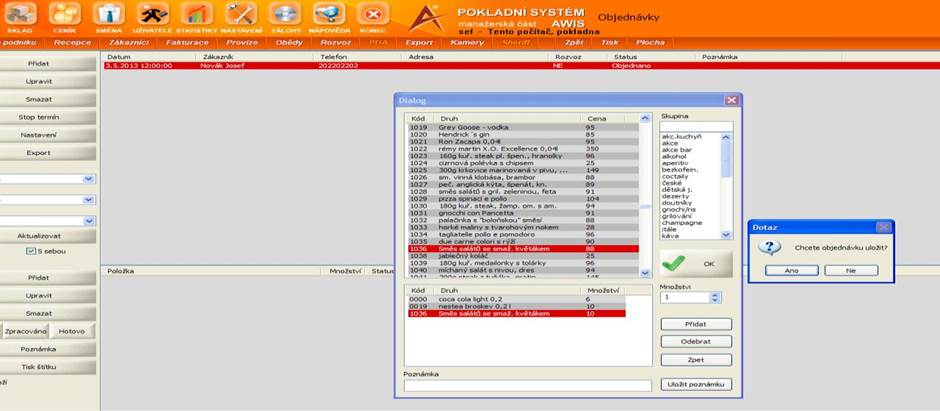 |
Pokladní systém AW Office a Kasa Uživatelská příručka
3) Vyplněný formulář Objednávky se uloží.
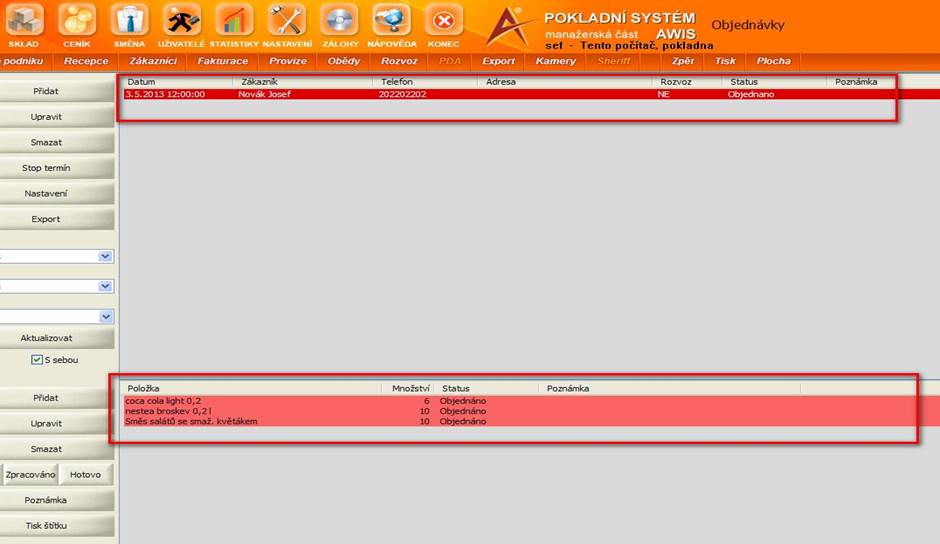 |
4) Záznamy objednaného zboží lze vyexportovat do Excelu a dále se sešitem pracovat jako podklad pro různá vyhodnocení.
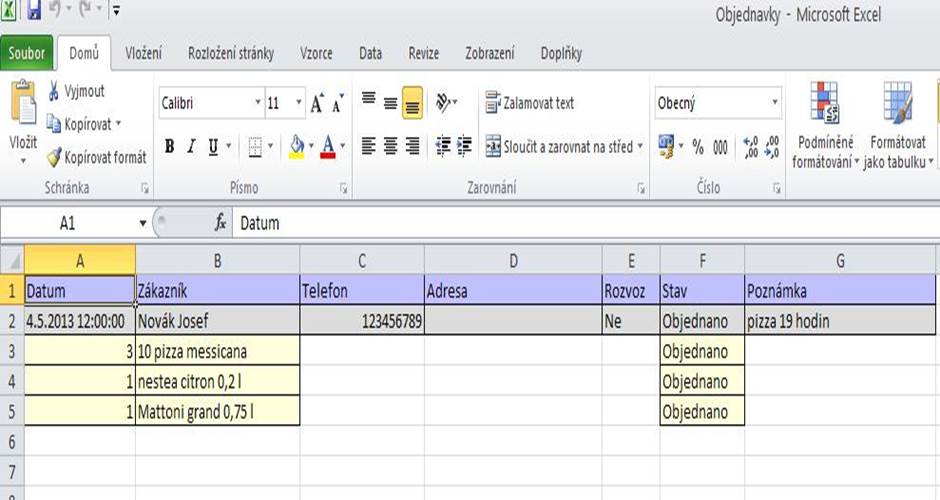 |
Pokladní systém AW Office a Kasa Uživatelská příručka
7.8.3.2 Storno položky
Storno položky lze provést v době prováděné objednávky položek z Ceníku, kdy uživatel může zadatzrušení položky stiskem tlačítka Storno. Objeví se dialogové okno pro zadání počtu kusů.
Provedení storna položky se projeví v reportech za směnu, tj. v přehledu údajů sledující obraty tržeb za směnu, množství storna, plateb hotovostně a bezhotovostně.
Reporty se zobrazí v části AW Office pod tlačítkem Směna -> Zobrazit tržbu směny nebo tlačítko Statistiky -> Zobrazit tržbu popř. Zobrazit všechny tržby nebo Přehled storen.
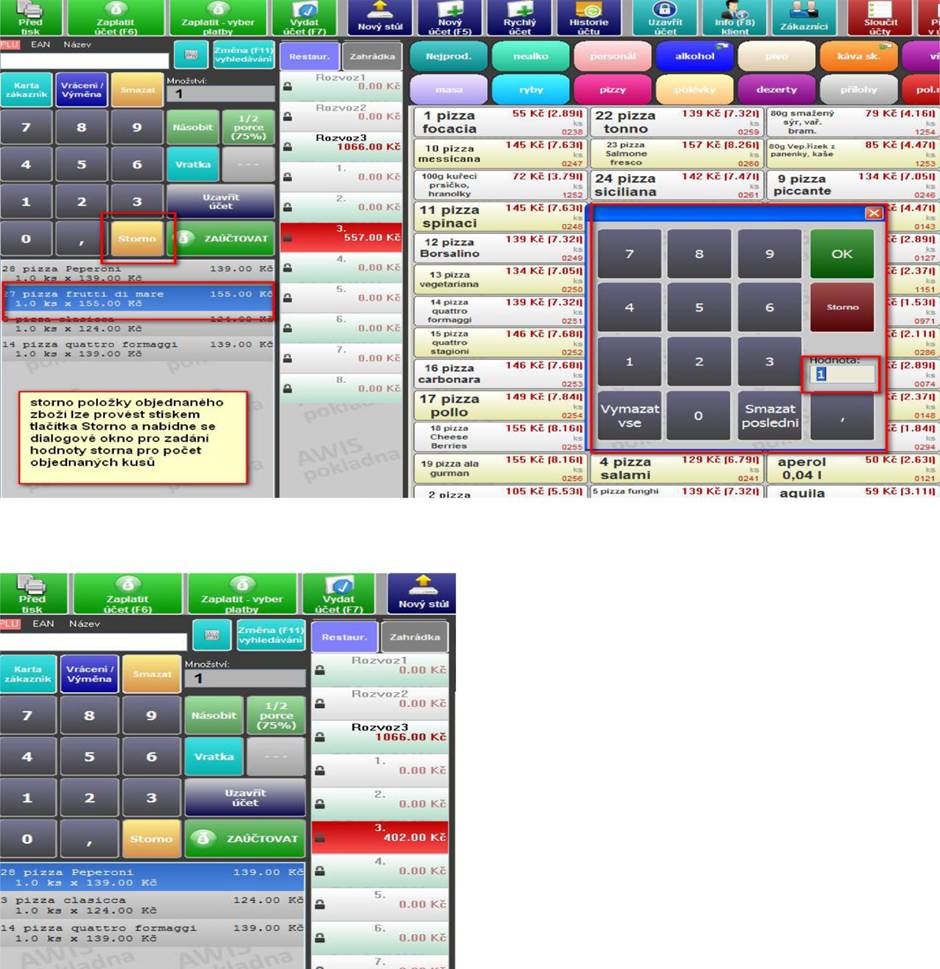 |
Provedené storno položky v části Kasa v otevřeném účtu
Pokladní systém AW Office a Kasa Uživatelská příručka
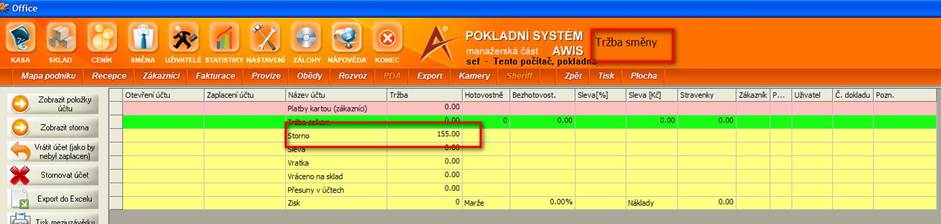 |
Storno v reportech se zobrazí v nabídce Tržby za směny

Storno v reportech se zobrazí v Přehledu storen
 |
Prodej zboží za období – sleduje se obrat provedených storen
7.8.3.3 Vratka položky
Vratka položky se provede formou vrácení zboží, výměny nebo reklamace. Všechny uvedené činnosti musí proběhnout v souladu s legislativní normou pro uskutečnění vratky, výměny nebo reklamace zboží.
Význam pojmů:
Vratka zboží je charakteristická tím, že zboží se vrací vneporušeném stavu.
Výměna zboží je proces, kdy dochází k výměně věcí nebo služeb popř. i k odstoupení od smlouvy.
Reklamace zboží musí probíhat vsouladu sReklamačním řádem a musí být vydán reklamační doklad, kdese alespoň uvede:
Pokladní systém AW Office a Kasa Uživatelská příručka
důvod reklama,
identifikace reklamovaného zboží,
datum uplatnění reklamace.
Pokladní systém obsahuje tlačítko s názvem Vratka, Vrácení/Výměna, kterým lze vyvolat proces reagující na zvolené funkce. Dle charakteru funkce se dále potvrdí tlačítko s významem, zda se jedná o vratku, reklamaci nebo výměnu zboží. Při spuštění uvedených funkcí se zároveň se provede záznam v manažerské části AW Office do reportů a statistik, které zboží bylo vráceno, reklamováno či vyměněno a v jaké hodnotě.
Ve funkci Tržby směny se projeví sledování vratek zboží a dále i program pokladního systému umožní vést o provedených vratkách samostatné záznamy v nabídce menu Statistiky -> Seznam vratek.
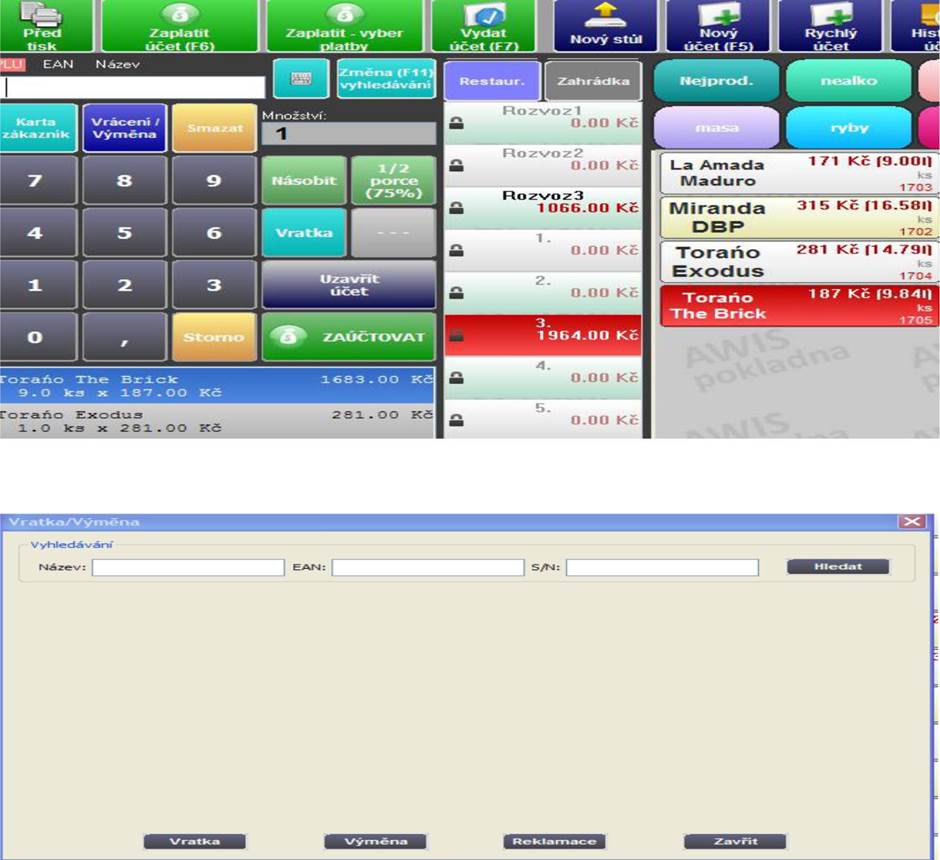 |
Pokladní systém AW Office a Kasa Uživatelská příručka
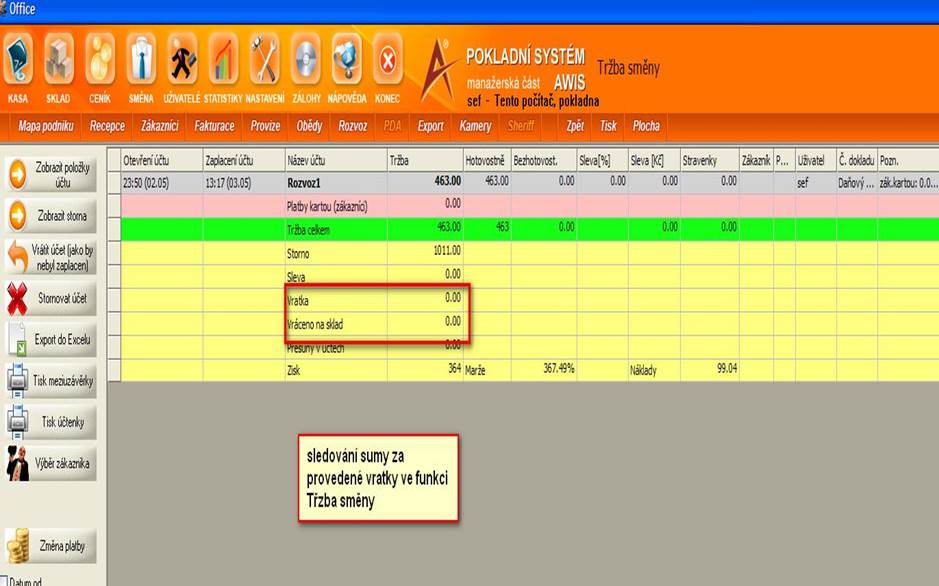
Zobrazení Tržby směny
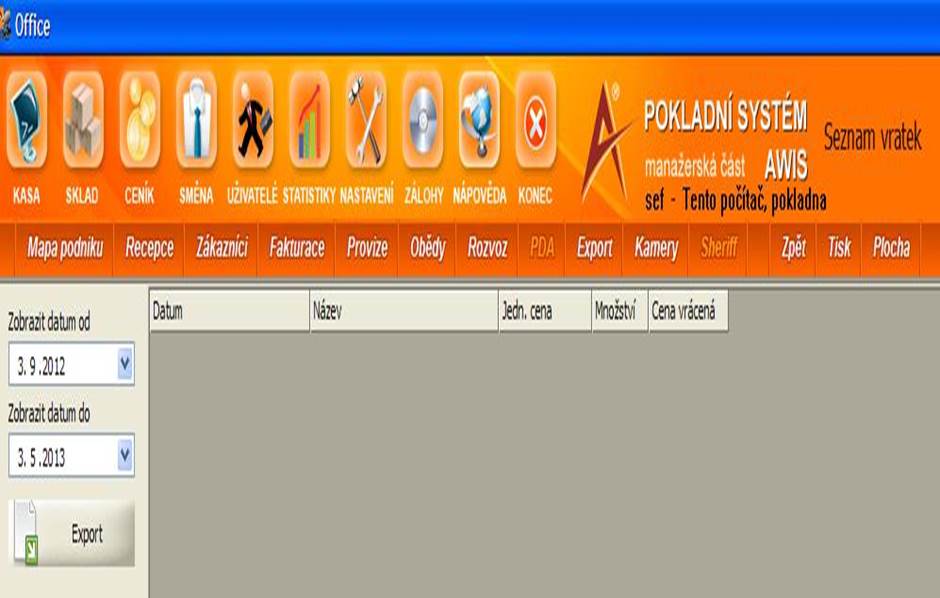 |
Zobrazení seznamu vratek
Pokladní systém AW Office a Kasa Uživatelská příručka
7.8.3.4 Sloučení účtu
Sloučení účtu znamená, žeuvedené položky v otevřeném účtu u jednoho stolu se sloučí s položkami účtuotevřeném u druhého stolu a obsluha se k němu bude chovat jako k jednomu účtu. Přitom účet, ze kterého se všechny položky převedly na druhý účet, tak zaniká.
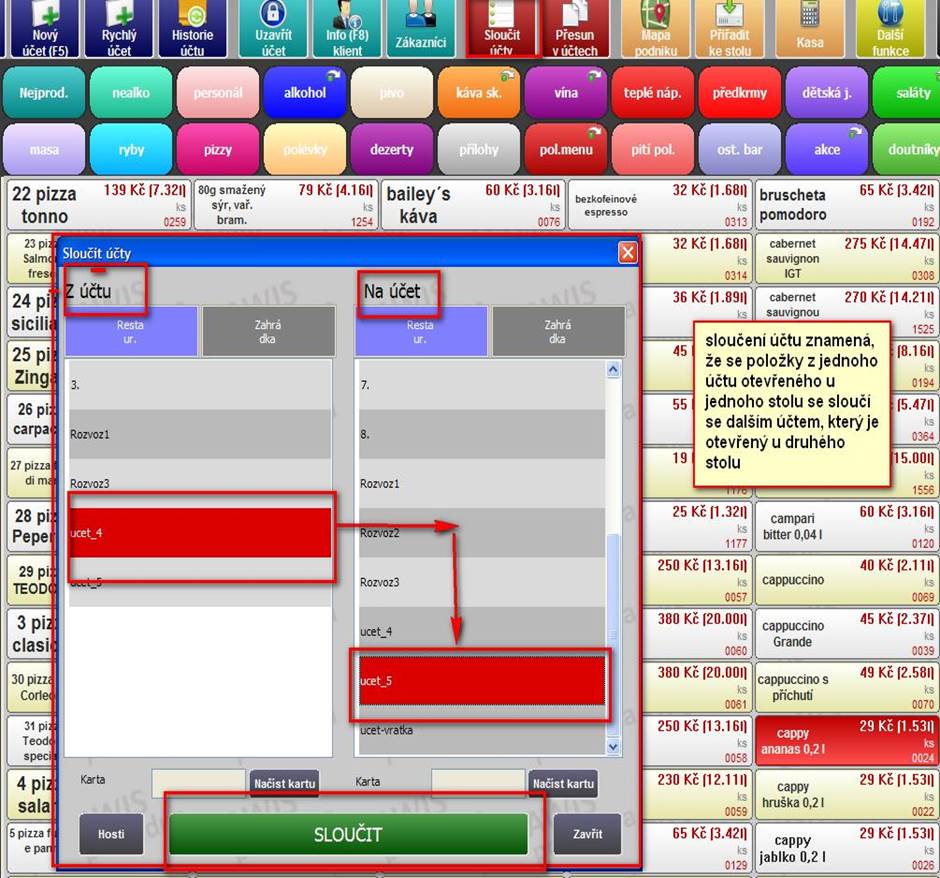 |
Zobrazení na postup provedení sloučení účtů
Pokladní systém AW Office a Kasa Uživatelská příručka
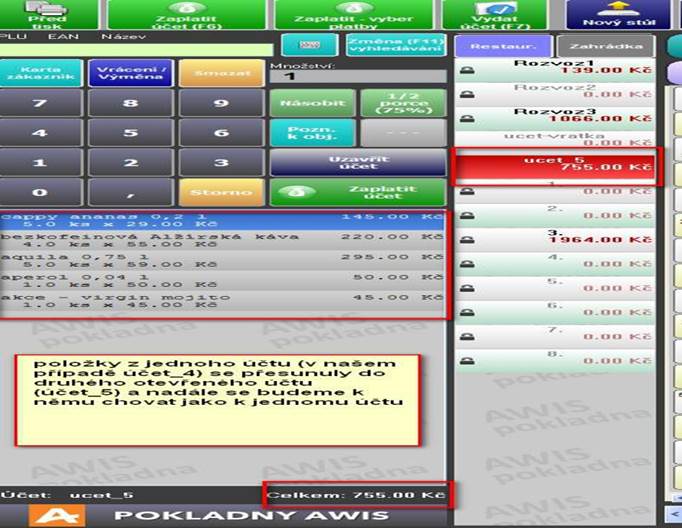 |
Zobrazení položek na sloučeném účtu
7.8.3.5 Přesuny položek mezi účty
Provedení přesunu jedné nebo více event. všech položek z jednoho otevřeného účtu do druhého účtu se provede přesun položek pomocí nabídky Přesun v účtech.
Po stisku tlačítka Přesun v účtech se nabídne dialogové okno s nabídkou otevřených účtů a po prokliknutí účtu, ze kterého se budou přesouvat položky na druhý otevřený účet, objeví se seznam položek s uvedením množství pro přesun mezi účty. Samotný přesun je třeba potvrdit tlačítkem Přesunout.
Pokladní systém AW Office a Kasa Uživatelská příručka
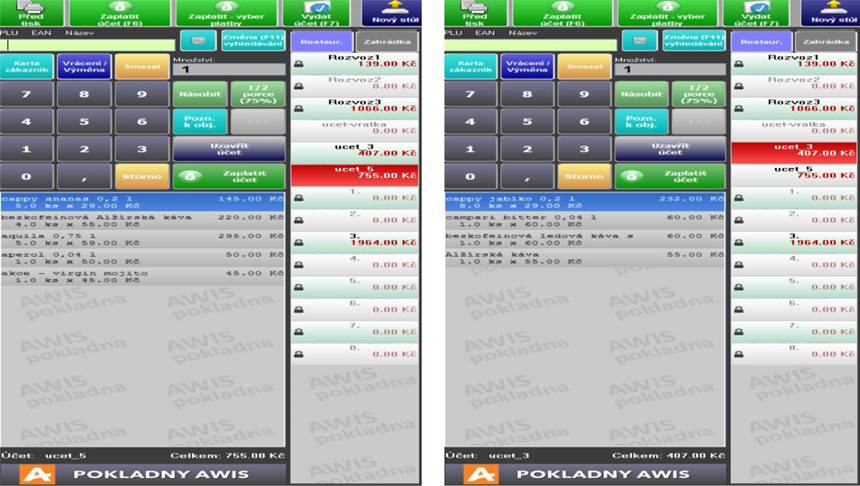 |
Pohled na účty s přesuny položek
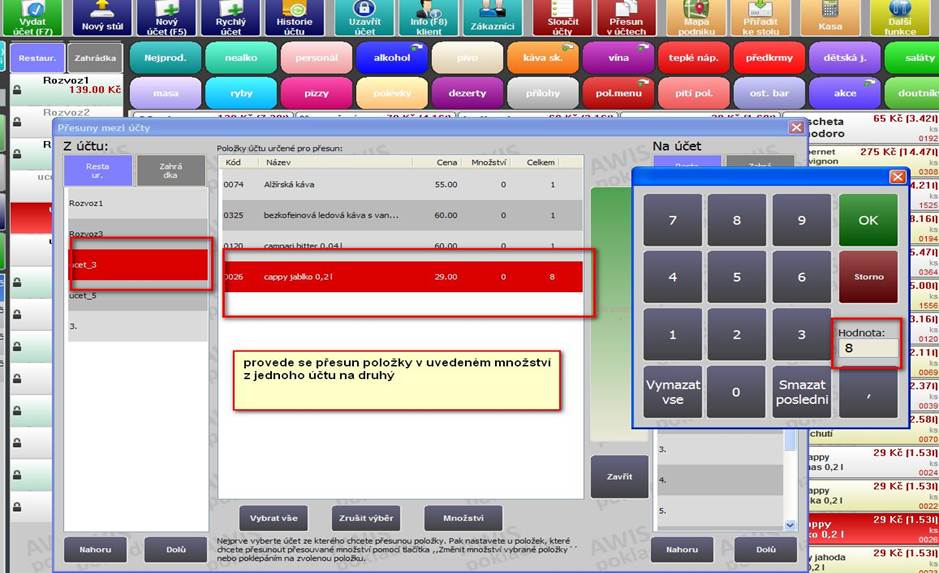 |
Zobrazení provedení přesunu položek
Pokladní systém AW Office a Kasa Uživatelská příručka
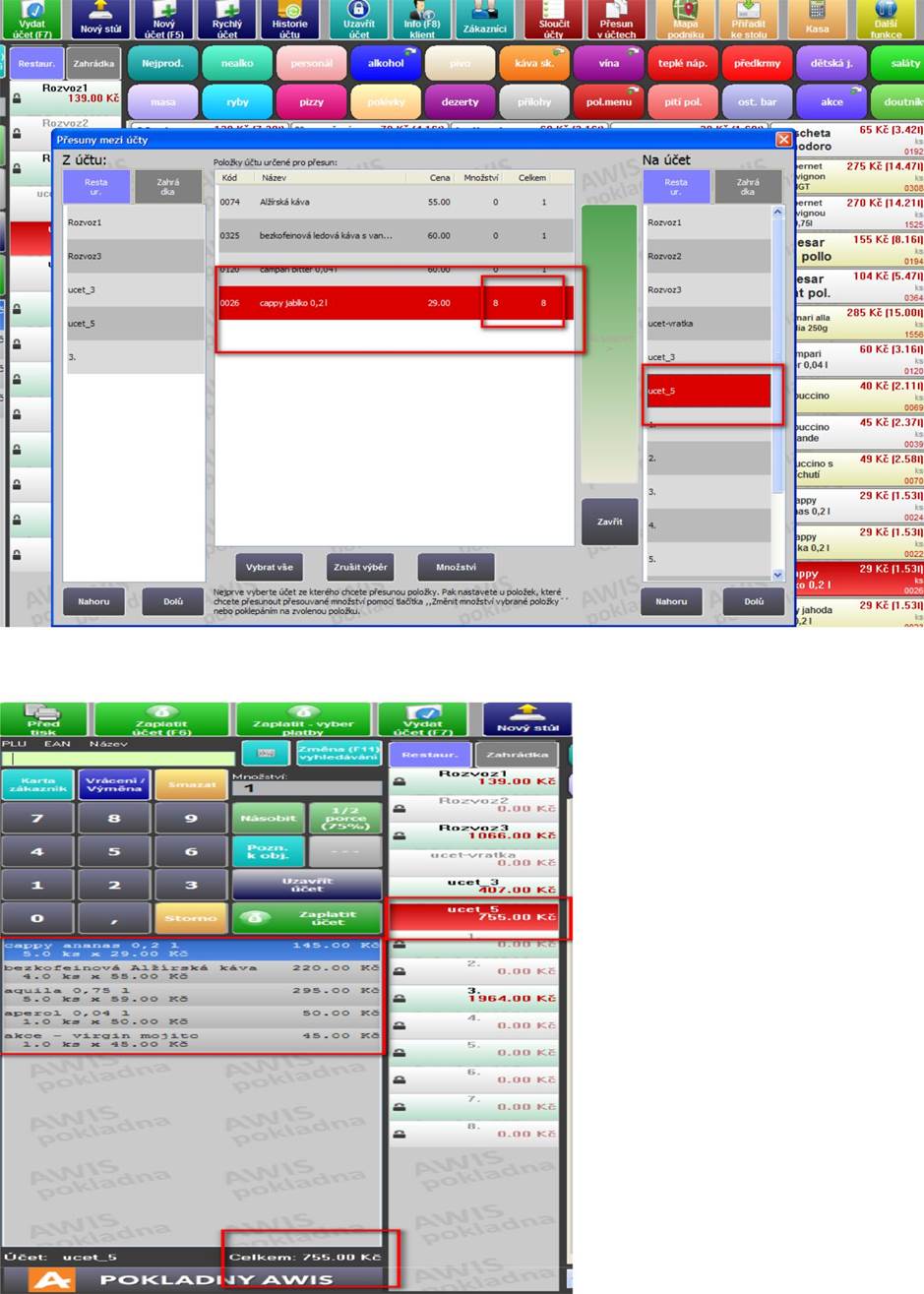 |
Pokladní systém AW Office a Kasa Uživatelská příručka
7.8.3.6 Platba účtu
Vystavený účet je možné platit celkově nebo rozdělením podle výběru položek uvedené na účtu. Platbu účtu lze realizovat buďv hotovosti nebo bezhotovostním platebním stykem.
Druhy plateb:
V hotovosti
Bezhotovostně
Karta zákazníka,
Personální účet,
Faktura
7.8.3.6.1 Hotovostní platby
Platba v hotovosti
A) Postup – platba je provedena na jeden doklad
1) Výběr položek z nabídky uvedené v Ceníku
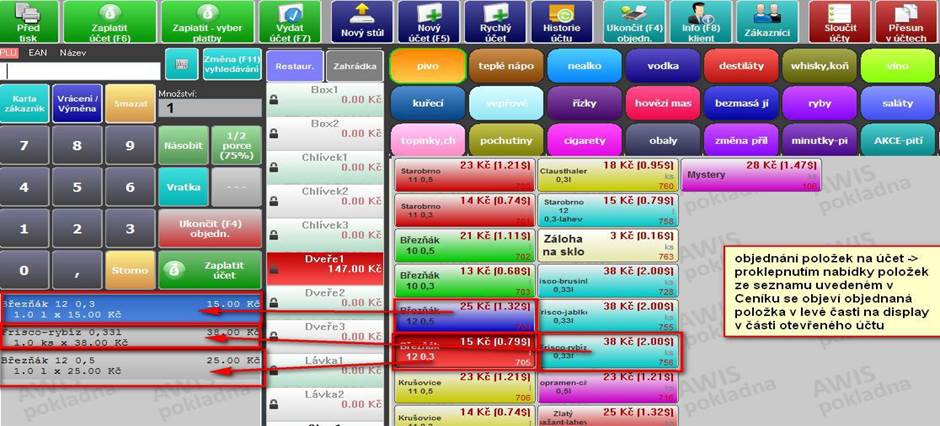 |
Pokladní systém AW Office a Kasa Uživatelská příručka
2) Platba účtu se provede stiskem tlačítka Zaplatit účet (popř. stisk klávesy F6) nebo Zaplatit – výběr platby.
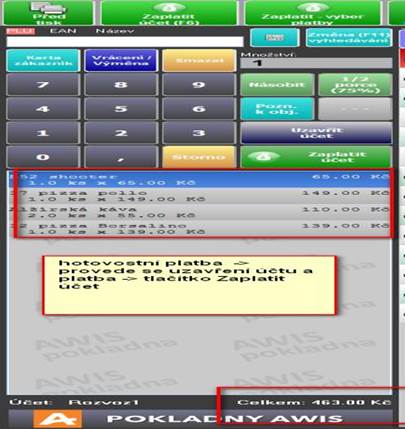 |
3) Provede se výběr v hotovosti a určí se platba měny (tuzemská měna Kč a možný výběr platby i v měně, nejčastější měnou použitou pro platbu jsou EUR). K zadání obnosu platby lze použít virtuální klávesnici nebo lze zadat obnos ručně z klávesnice u display.
4) Po zadání obnosu je možné vytisknout účtenku (doklad).
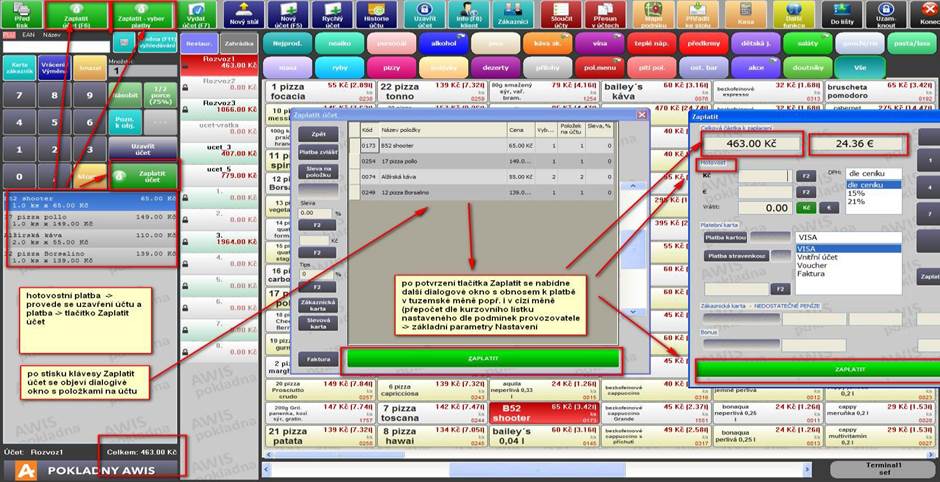 |
Pokladní systém AW Office a Kasa Uživatelská příručka
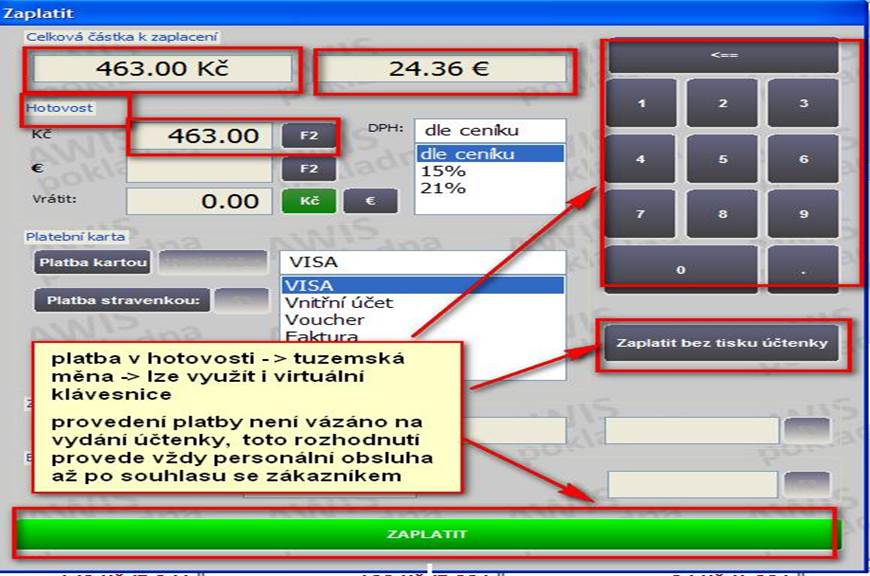 |
B) Platba účtu – rozdělěním dle výběru položek uvedeném na účtu
Postup:
1) Provede se výběr položek z Ceníku a určí suma účtu k platbě. Dále bude účet při vlastním
průběhu platby rozdělen na dva samostané účty, tj. proběhnou dvě platby v rámci jednoho otevřeného účtu v pokladním systému KASA.
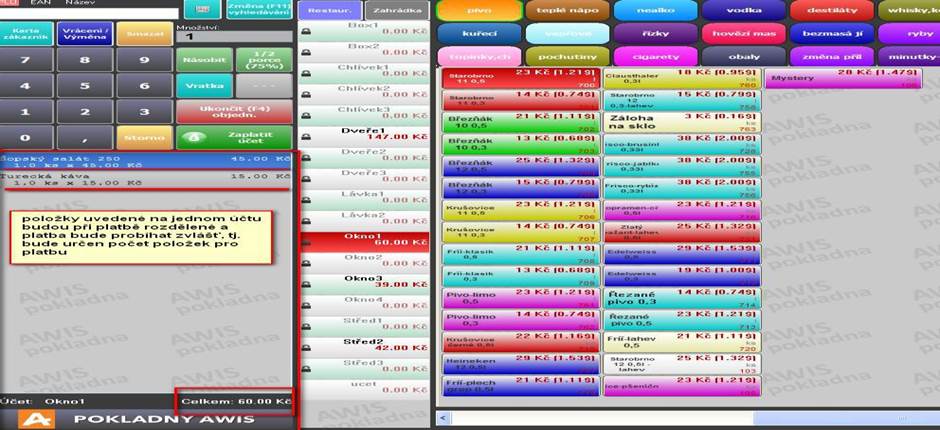 |
Pokladní systém AW Office a Kasa Uživatelská příručka
2) Pro provedení platby je třeba prokliknou tlačítko Zaplatit účet.
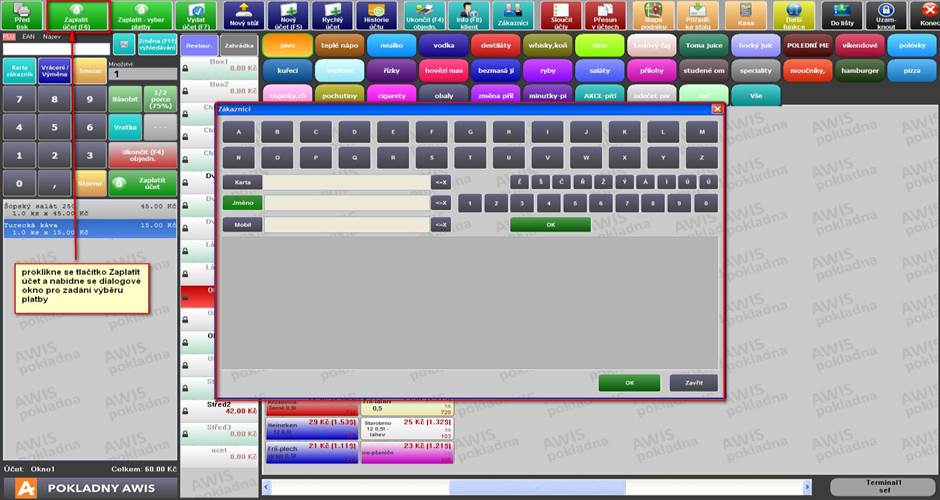 |
3) Nabídne seznam položek pro platbu na účtu a lze provést jejich výběr pro platbu účtu rozdělením, tj. stisk tlačítka Zvlášť. Závěrem vyjede účtenka pouze s obnosem platby, které je skutečně placeno.
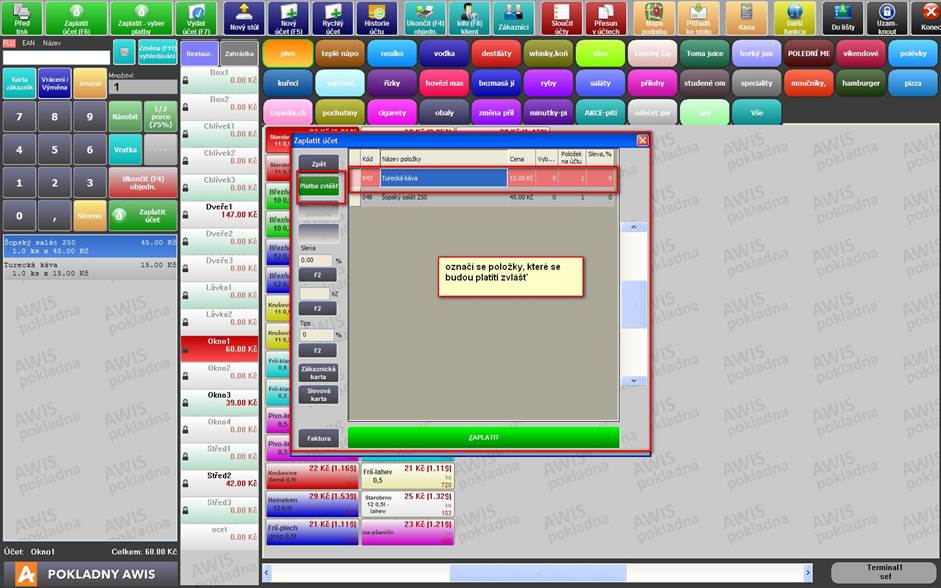 |
Pokladní systém AW Office a Kasa Uživatelská příručka
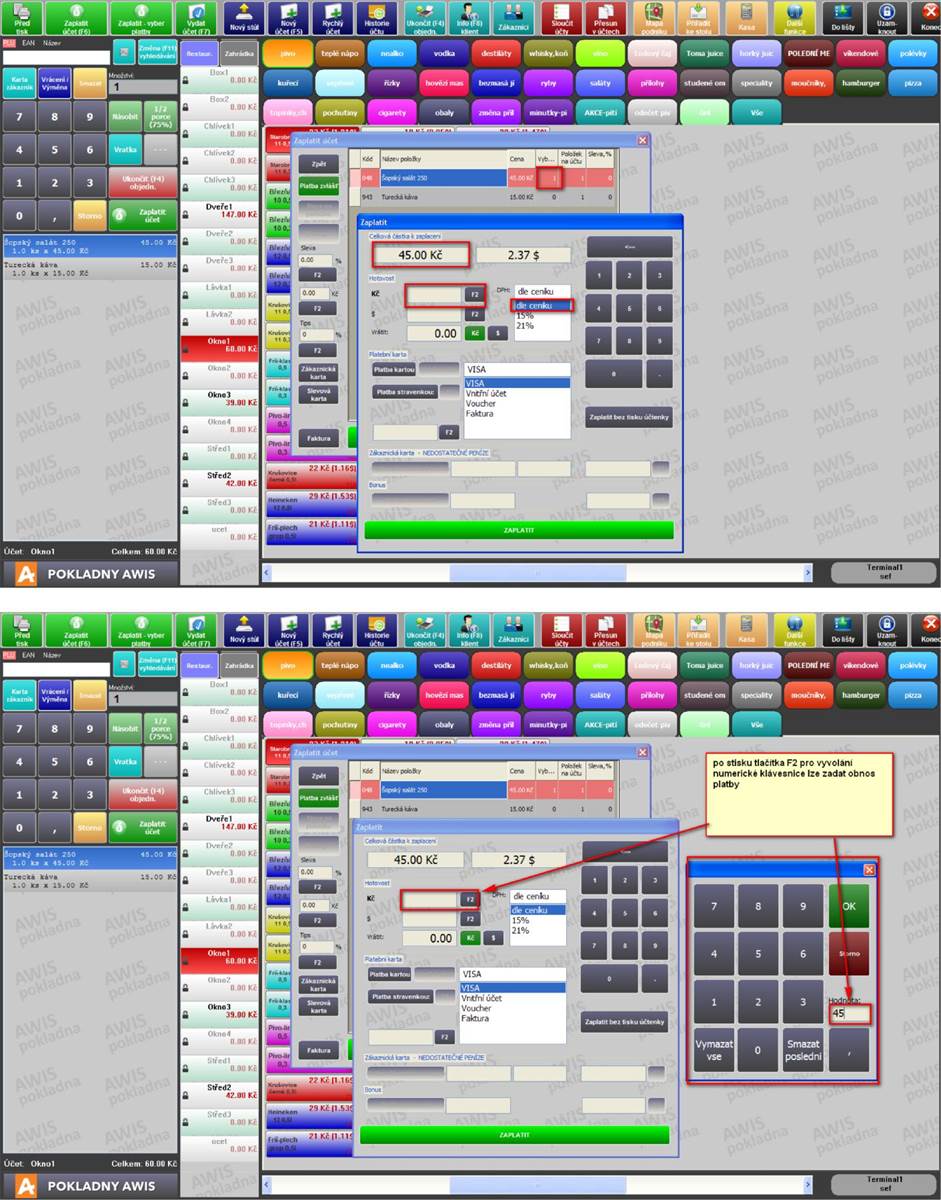 |
Pokladní systém AW Office a Kasa Uživatelská příručka
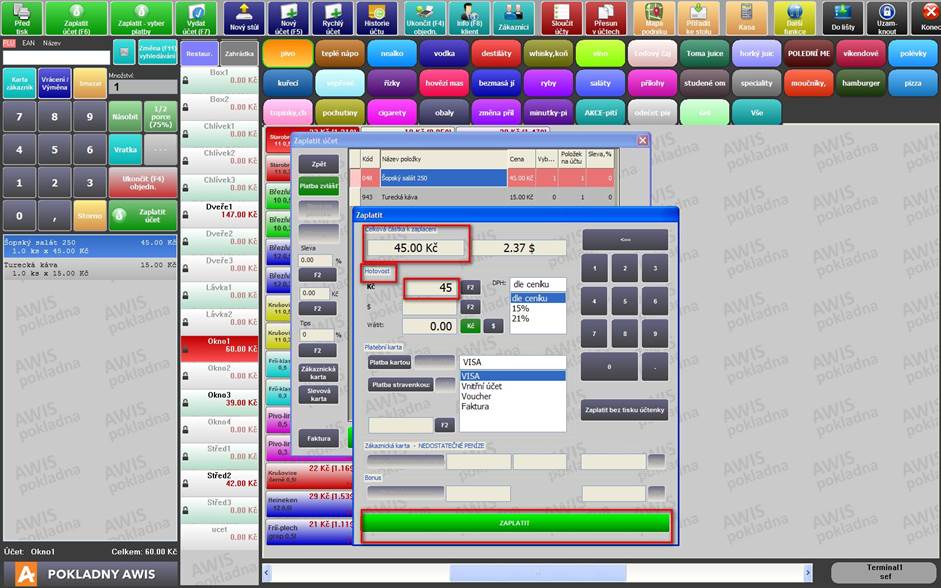 |
4) Platba druhé části účtu, průběh platby je obdobný jako u provedené první části platby a také vyjede účtenka s obnosem, které je skutečně placeno. Jedná se skutečně o dva doklady.
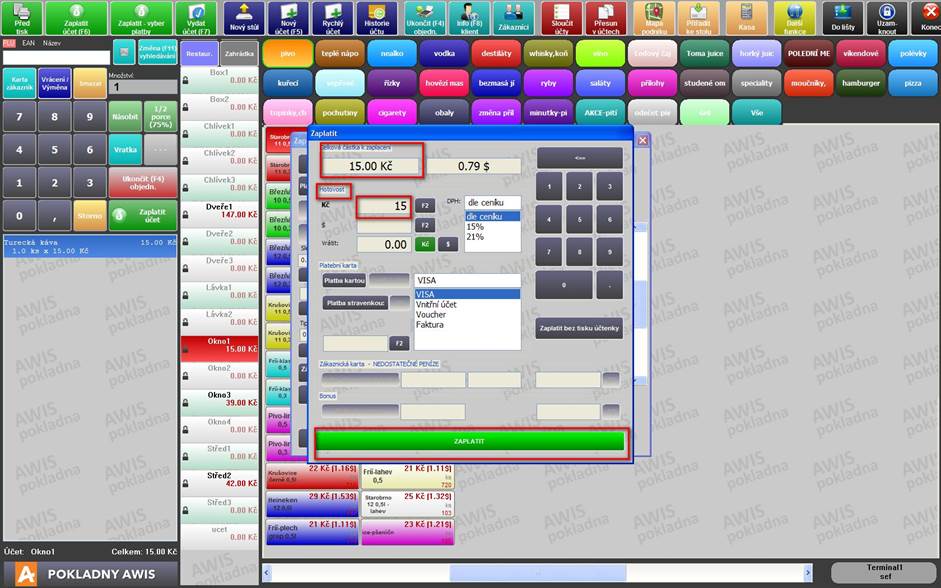 |
Pokladní systém AW Office a Kasa Uživatelská příručka
7.8.3.6.2 Bezhotovostní platba
Bezhotovostní platba je uskutečněna prostřednictvím platební karty komunikující přímo s bankovním účtem zákazníka. Do bezhotovostního platebního styku lze zařadit i typ platby prostřednictvím personálního účtu, platba vystavením faktury, karta zákazníka nebo stravenky.
Ø Poznámka
Vystavení faktury je možné také považovat za formu platby bezhotovostního styku, účet je pomyslně uhrazen daňovým dokladem „faktura“ a fyzicky platba proběhne následně do určeného termínu uvedeného na dokladu nebo lze popř. provést úhradu vystavené faktury v hotovosti. V praxi je faktura běžně hrazena z účtu odběratele bezhotovostní platbou.
Postup:
1) Výběr položek z Ceníku a určí se suma k platbě, která bude placena prostřednictvím platební karty zákazníka přímo z bankovního účtu.
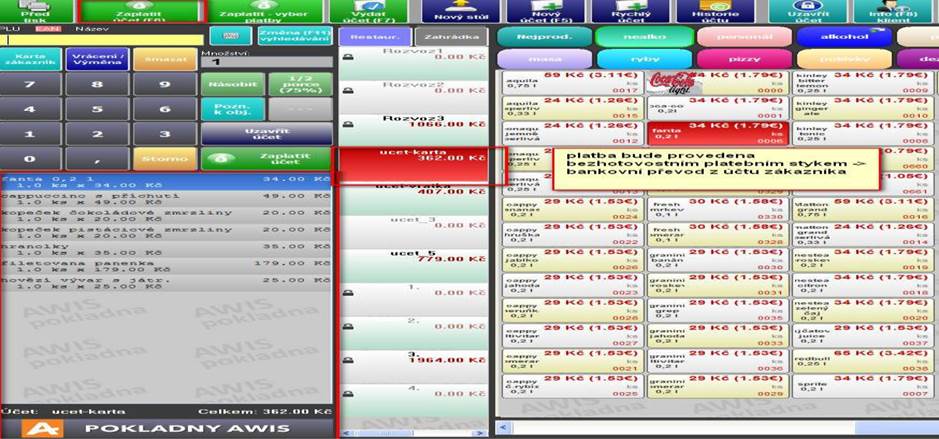 |
2) Platba bude provedena platební kartou převodem z bankovního účtu zákazníka v tuzemské měně v Kč. Pro zadání výše obnosu lze využit ručního zadání přes klávesnici u display nebo virtuální klávesnici na display.
3)
4)
Pokladní systém AW Office a Kasa Uživatelská příručka
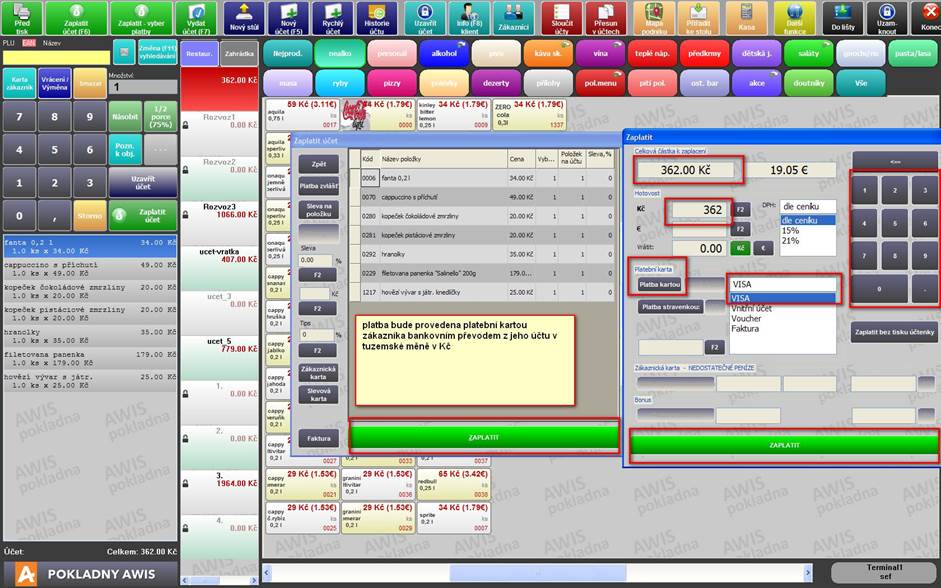 |
3) Platba proběhla a vytiskne se účtenka pro zákazníka.
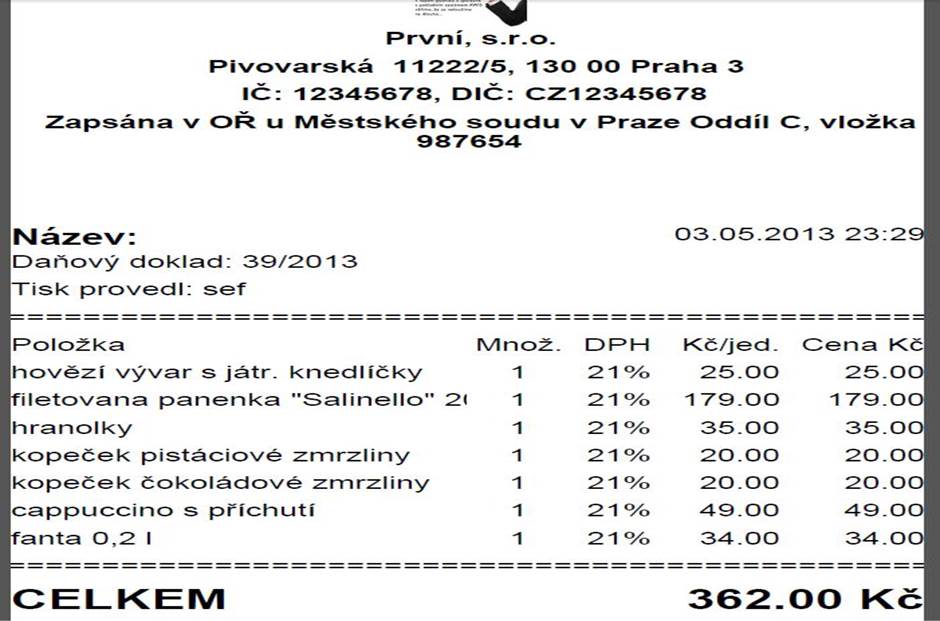 |
Pokladní systém AW Office a Kasa Uživatelská příručka
7.8.3.6.3 Platba fakturou
Platba účtu fakturou probíhá obvyklým způsobem jako při klasickém bezhotovostním platebním styku platební kartou. Také je třeba otevřít účet, výběr položek z Ceníku, ale jenom forma úhrady bude provedena vystavením faktury, která bude následně uhrazena dohodnutým způsobem.
Platby účtu fakturou využívají např. organizace při platbě děti v přírodě nebo za akce různých firemních záležitostí. Forma platby fakturou je v zásadě platba odběratelsko-dodavatelského vztahu, kdy za provedenou službu nebo prodej zboží je vystaven daňový doklad.
I při této formě úhrady je vystavena účtenka. Při vlastní transakci platby se nabídne dialogové okno pro zadání parametrů, aby mohla být vystavena faktura jako daňový doklad.
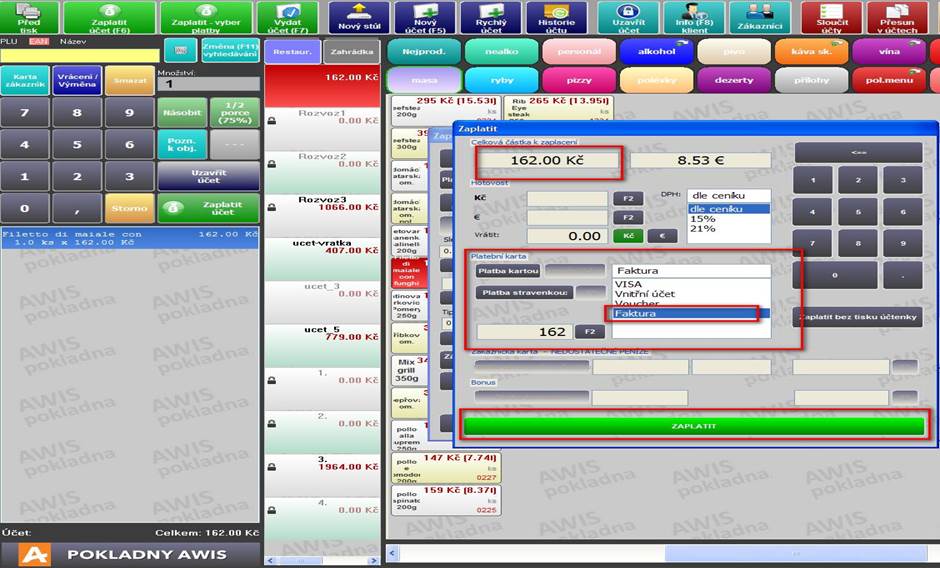 |
Pokladní systém AW Office a Kasa Uživatelská příručka
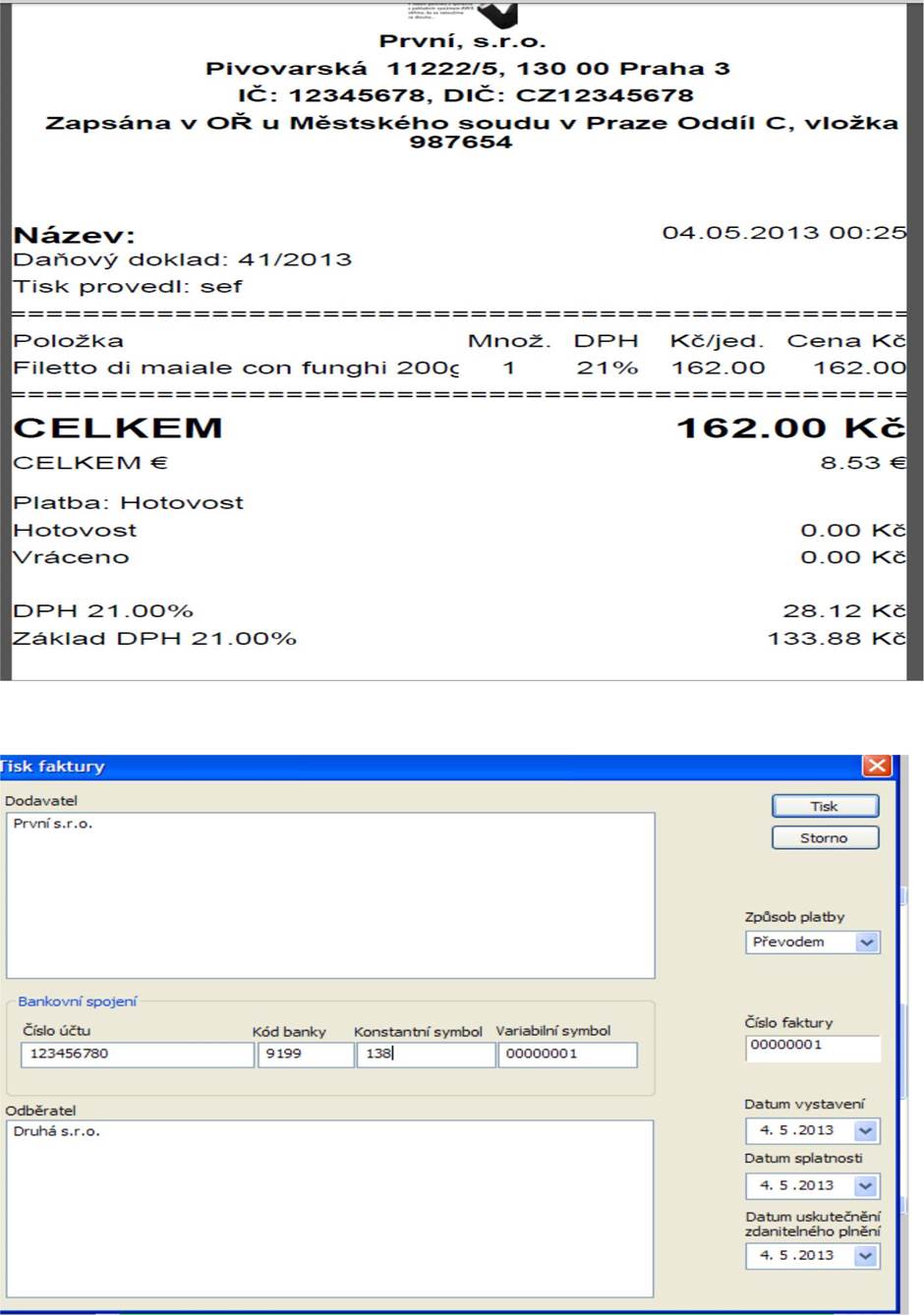 |
Pokladní systém AW Office a Kasa Uživatelská příručka
7.8.3.6.5 Stravenky
Stravenky mají význam peněžního poukazu v určité hodnotě k úhradě za stravování a nákupu potravin. Jedná se vlastně o ceninu a její oběh se řídí legislativou o ceninách. Výběr položek z Ceníku se provede obvyklým způsobem jako v předešlých případech. Rozdíl je však ve fázi rozhodnutí formy platby.
Na závěr je vystavena účtenka, kde jako forma platby je uvedeno, že se jedná o platbu provedenou stravenkami.
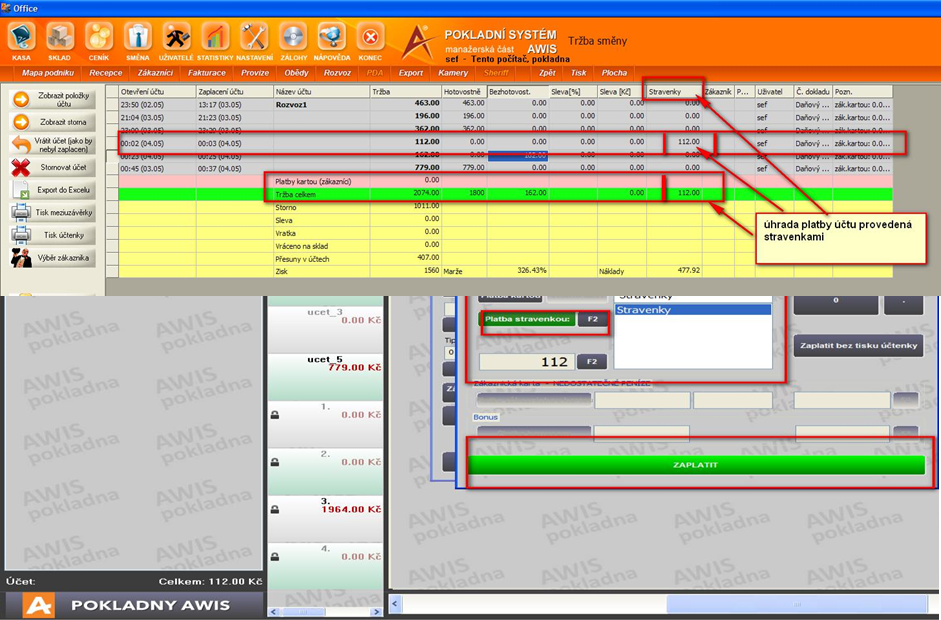 |
Pokladní systém AW Office a Kasa Uživatelská příručka
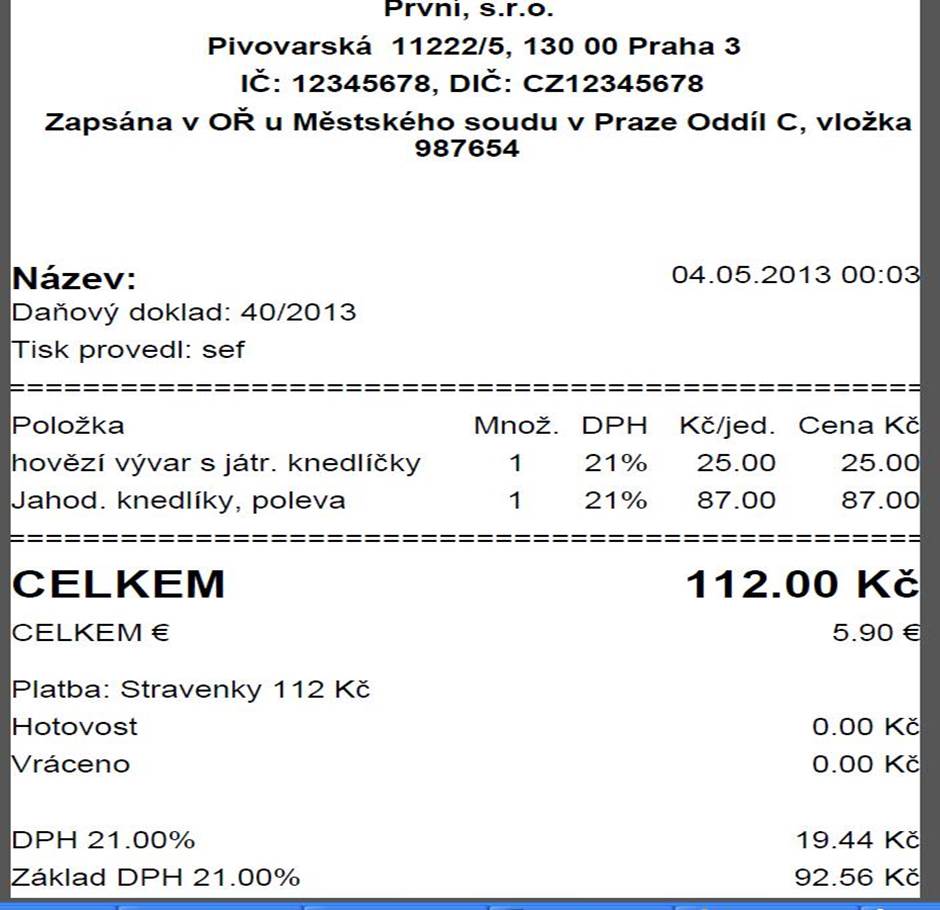 |
7.8.4 Zobrazení skladu
Nabídka úlohy Zobrazit sklad vyvolaná v pokladní části Kasa má tu funkci, že obsluha se může kdykoliv zobrazit skladové zásoby zboží. Nejběžnější variantou hledání položek ve skladu je dle názvu, kdy zadáním řetězce názvu se vylistuje nabídka položek na skladu. Úloha se zobrazí tlačítko Další funkce -> Zobrazit sklad.
Pokladní systém AW Office a Kasa Uživatelská příručka
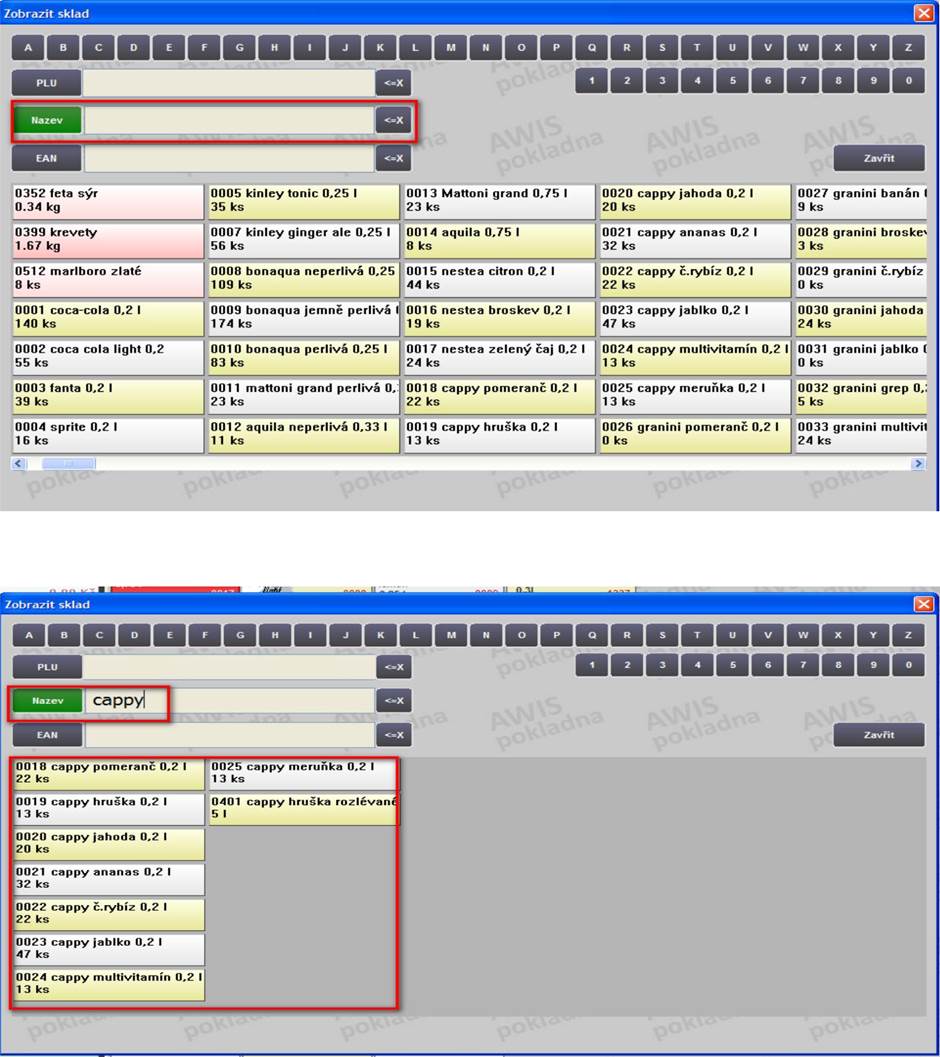 |
7.8.5 Vazba účtu na konkrétní stůl dle Mapy podniku
Zákazník má možnost využívat služeb subjektu, kdy může být učiněna nabídka pro stálé zákazníky, že k určitému stolu se bude vázat účet. Této služby využívají firmy, které zajišťují stravování svým zaměstnancům v restauračním zařízení. Při založení účtu se označí jako stálý, zaškrtnutím parametru se účet nezruší.
Pokladní systém AW Office a Kasa Uživatelská příručka
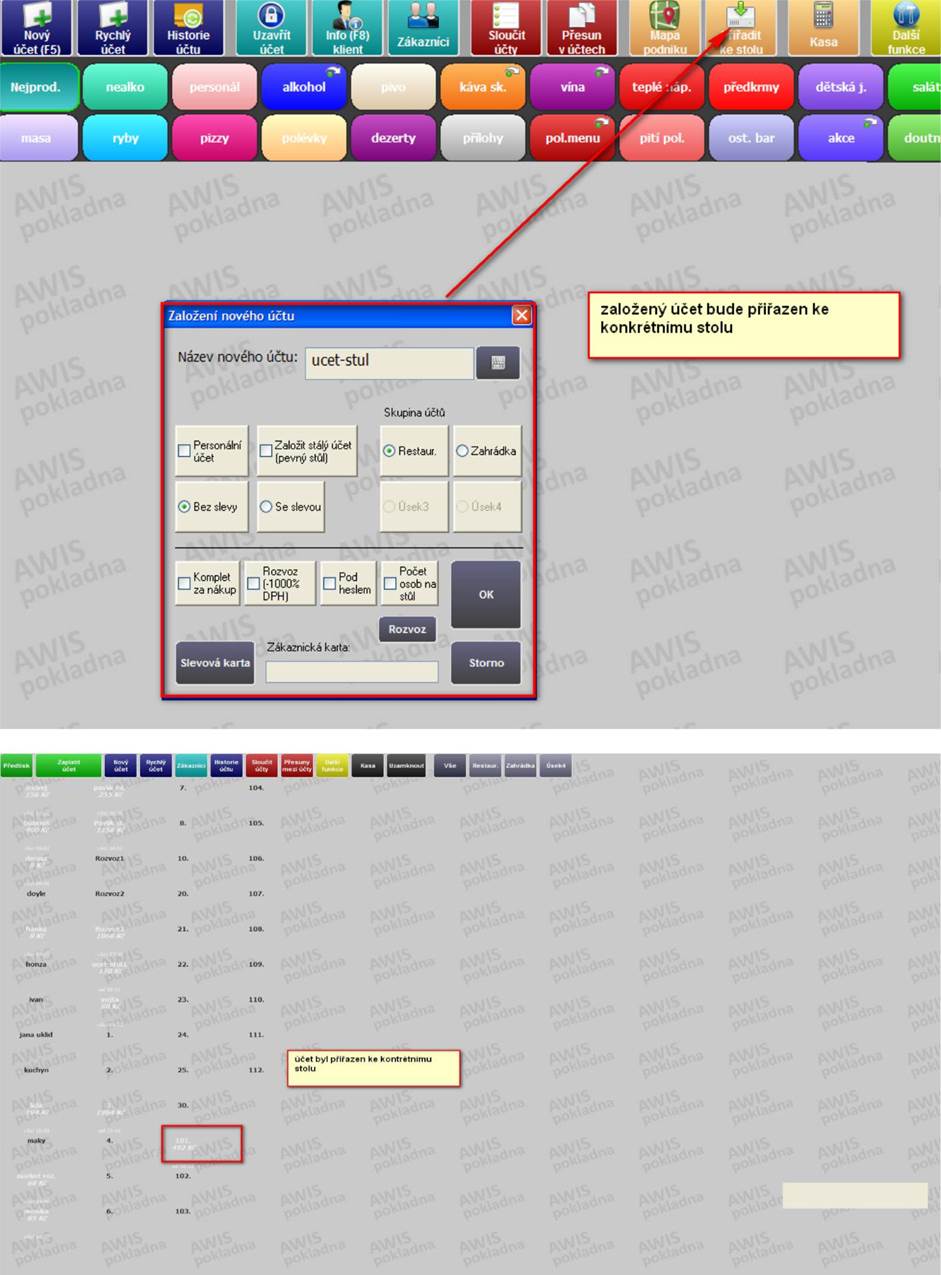 |
Pokladní systém AW Office a Kasa Uživatelská příručka
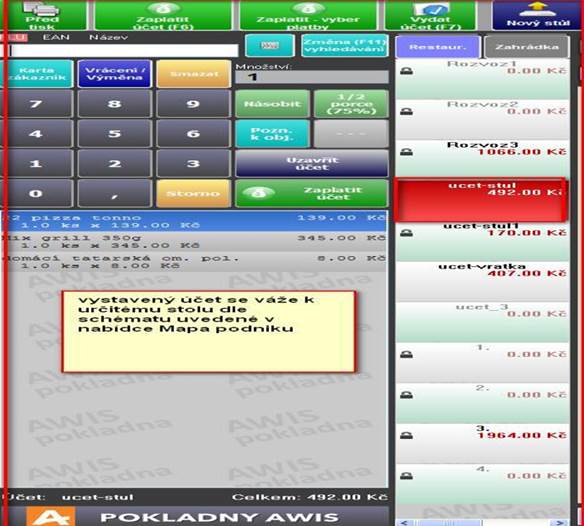 |
7.8.6 Vedení kasy v měnách
Nejběžnější způsob vedení pokladny je tuzemská měna v Kč. Vyskytují se místa, kde jsou vedené položky jak na skladě, tak i v Ceníku v cizí měně (EUR, $). V dnešní době se jedná už o běžné měny. Kurs použitých měn se uvádí v nastavení parametrů v manažerské části Nastavení, kde se zadá kurs (střed ČNB) pro přepočet mezi měnami. Uvádí se hlavní a vedlejší měna, ke které se bude vztahovat zadaný kurs pro přepočet obnosu vedlejší měny na hlavní. V podmínkách provozu v dnešní době na území České republiky je jako hlavní měna nastavena tuzemská měna Kč a jako vedlejší bývá uvedena měna EUR.
V případě využívání více měn u jednoho subjektu je nutnost provést přepočet všech položek na skladě a v Ceníku. Musí být uvedené obě ceny.
Předpoklady:
1) V části AW Office v nabídce základního nastavení parametrů Nastavení -> Globální nastavení musí být zadaný kurz pro cizí měnu.
2) V položkách skladové evidence se promítnou ceny v tuzemské měně a je možné i uvádět přepočet na cizí měnu. Skladová evidence se bude vést ve většině subjektů v tuzemské měně, proto není třeba provádět přepočet na cizí měnu. Přepočet by se musel provést v tom případě, kdyby daný subjekt provádět účtování pouze v cizí měně.
Pokladní systém AW Office a Kasa Uživatelská příručka
3) V položkách Ceníku musí být proveden převod hodnoty na cizí měnu a takto se musí zobrazovat i v pokladní části Kasa pro personální obsluhu vystavující účet.
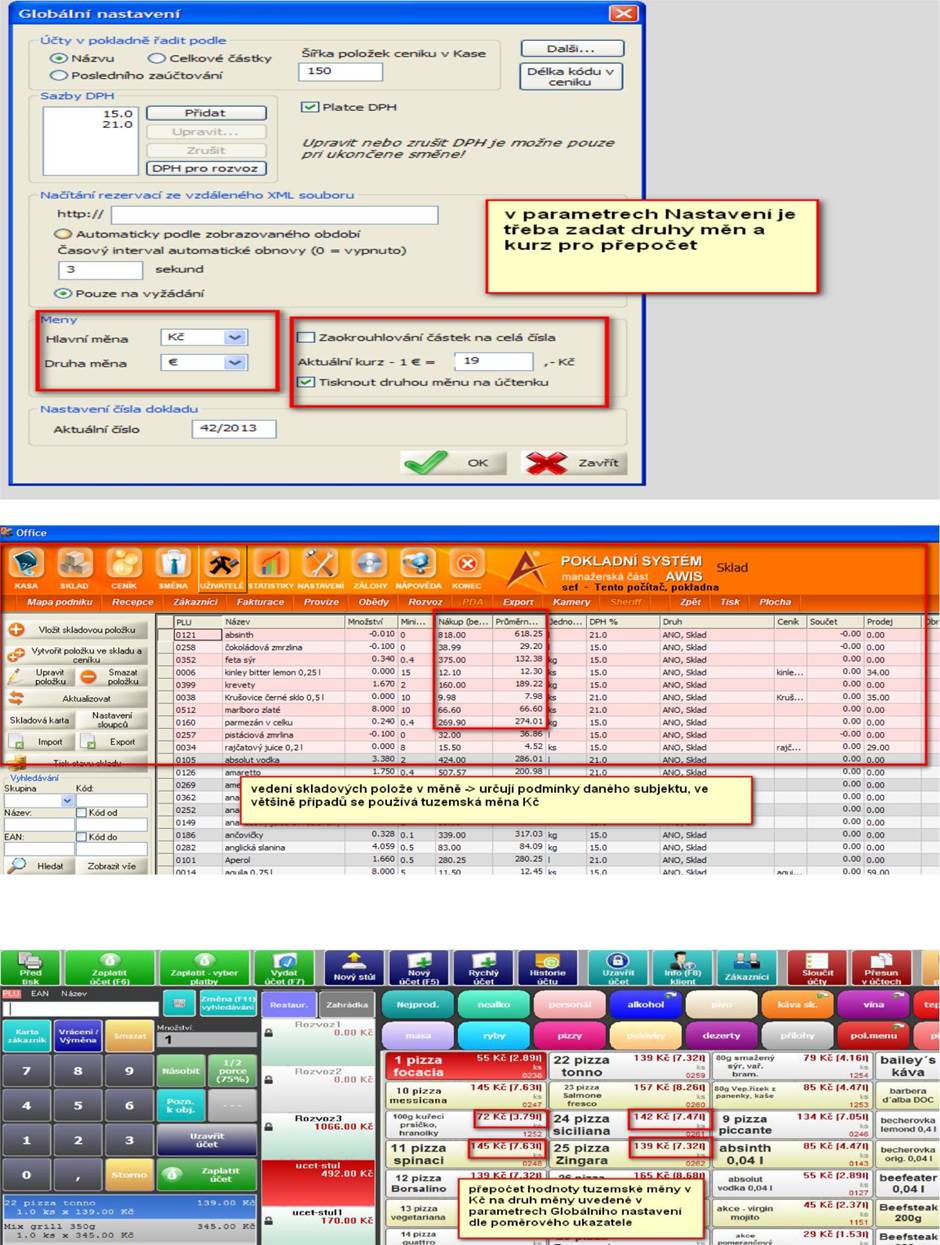 |
Pokladní systém AW Office a Kasa Uživatelská příručka
7.8.7 Zrcadlo
V běžné praxi se nazývá též „Hárek“. Jedná se vlastně o provedení rychlé inventury. Význam provedení zrcadla je prověření hospodaření se surovinami a provádí se dle vnitřních nařízení organizace. V části baru je třeba provádět inventuru mezi předávkami směn. Při provádění se vytypují položky, které budou podléhat této inventuře.
Nabídka úlohy Zrcadlo se vyvolá pod tlačítkem Další funkce -> Zrcadlo skladu. Při zprůchodňování funkce Zrcadlo je důležité vycházet ze skutečných poměrů daného subjektu a uvědomit si, zda existuje sklad, nebo pouze výdejní místo, kde se provádí příjem zboží a tyto místa se musí průběžně inventarizovat.
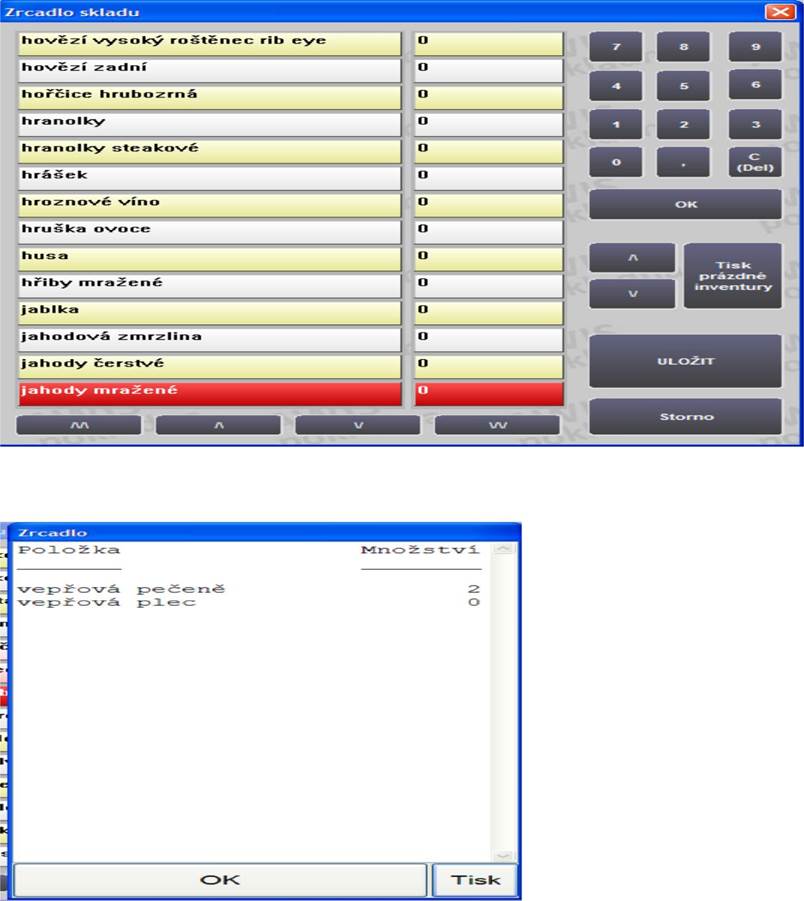 |
Pokladní systém AW Office a Kasa Uživatelská příručka
7.8.9 Vytvoření zálohy
Dle provozních podmínek provozovatele SW je vhodné určit odpovědného pracovníka a zástupce, který bude provádět po ukončení směny spuštění úlohy provádějící zálohu datové základny.
Postup provedení:
1) Provedení všech náležitostí, které se vážou k ukončení směny.
2) Spustit zálohu datové základny dle místních podmínek (př. na externí disk). Nabídka se úlohy se nachází pod tlačítkem Další funkce -> Přechod do Office -> Vytvořit zálohu.
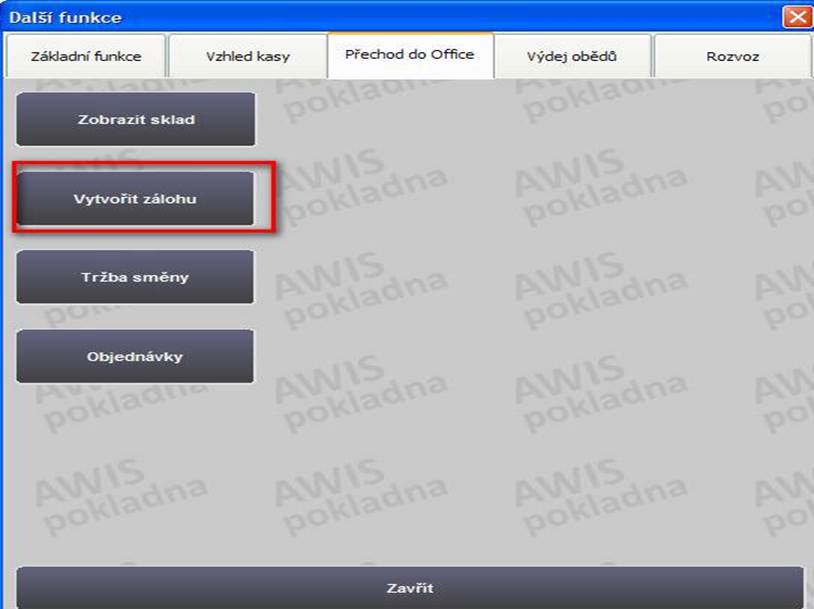 |
7.8.10 Výstupy – tiskové nebo v elektronické podobě
Výstupy v jednotlivých úlohách lze tisknout na tiskárně dle provozních podmínek uživatele nebo je programově zabezpečen i přenos do Excelu popř. lze provádět tisk pomocí virtuální tiskárny a ukládat sestavy do tvaru pdf.
Pokladní systém AW Office a Kasa Uživatelská příručka
7.8.11 Prodej zboží a odpis zboží ze zásob
Prodej zboží na pokladním místě je v podstatě objednávka z Ceníku, tj. položek v něm uvedených.
1) Provede se otevření účtu a výběr položky z Ceníku -> zobrazení položky v Ceníku z pohledu obsluhy personálu.
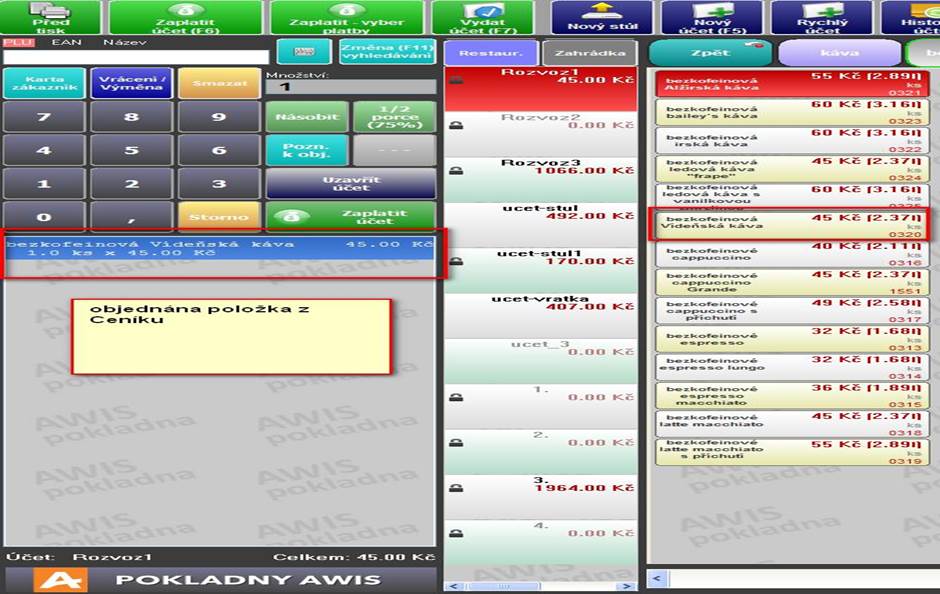 |
2) Zobrazení položky z pohledu AW Office.
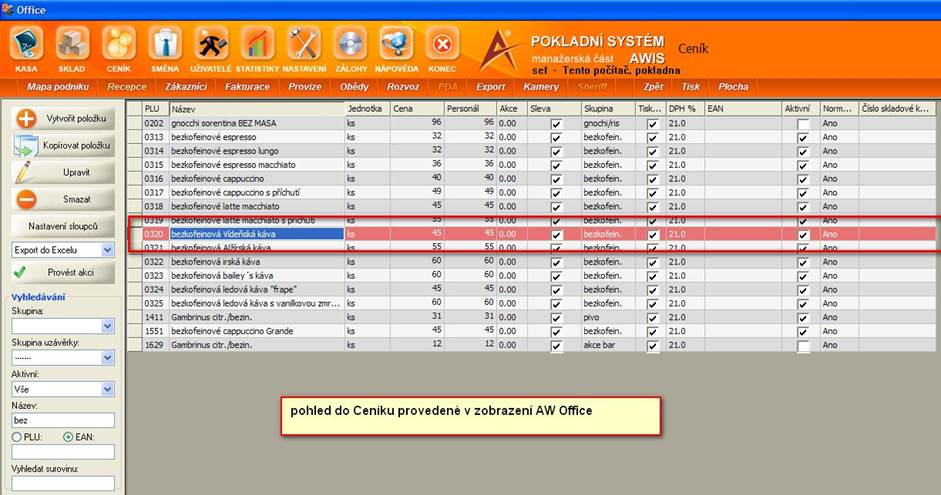 |
Pokladní systém AW Office a Kasa Uživatelská příručka
3) Pohled na položku do skladové evidence mající vazbu na položku uvedenou v Ceníku, která se objednala a uvedla do otevřeného účtu.
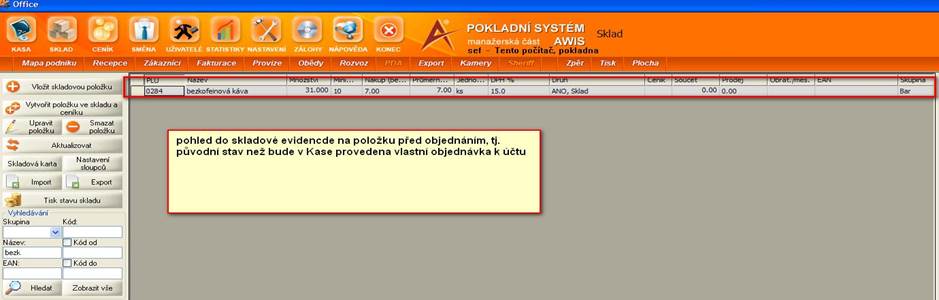 |
4) Zobrazení položky při platbě.
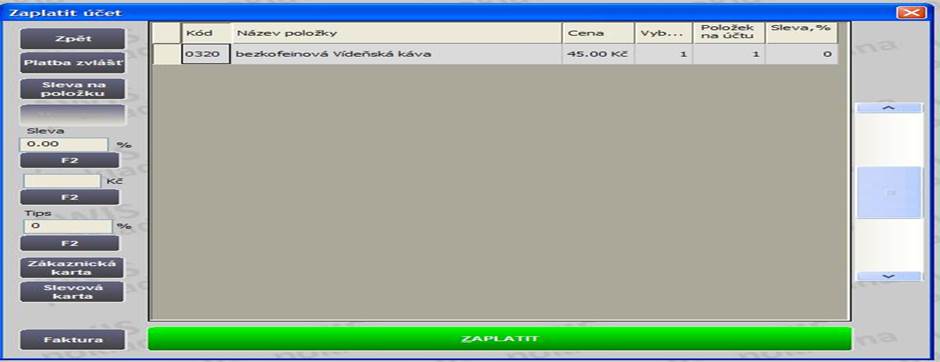 |
5) Označení sumy za prodej.
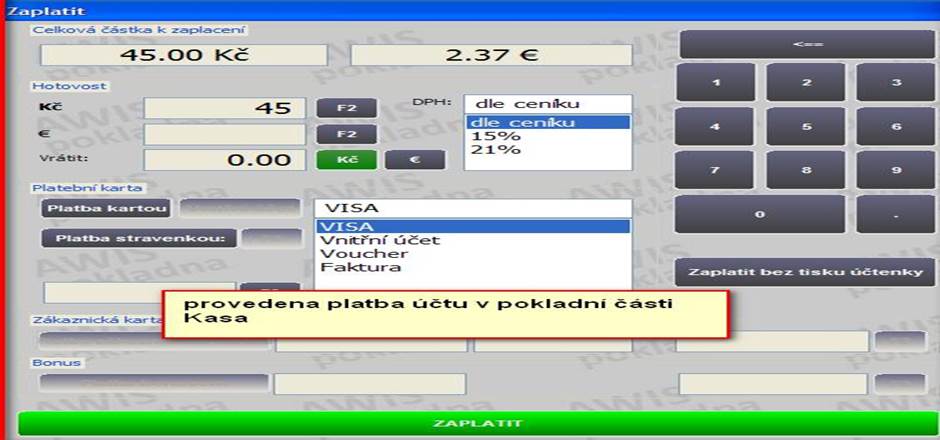 |
Pokladní systém AW Office a Kasa Uživatelská příručka
6) Provede se odpis zboží.
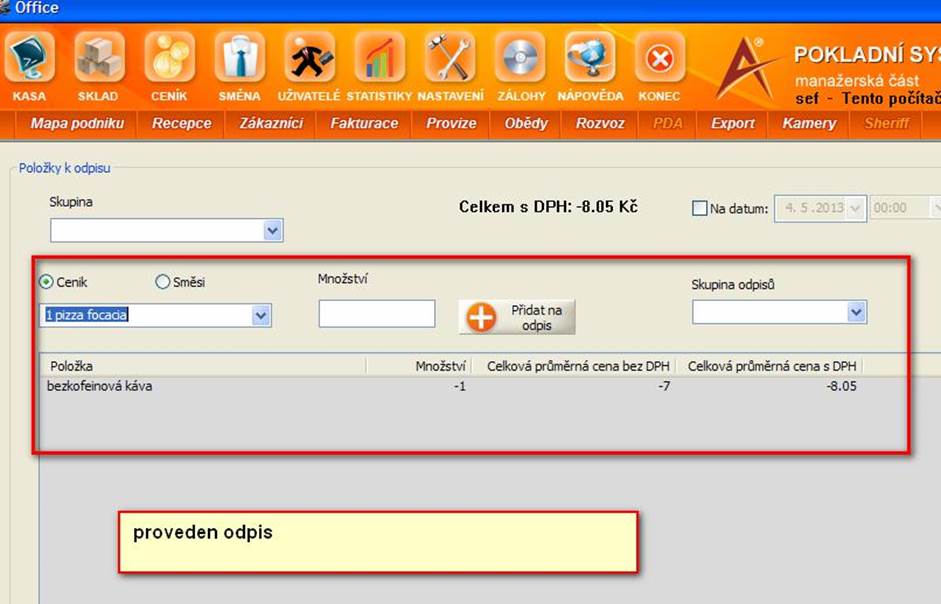 |
7) Promítnutí provedeného odpisu ve skladové evidenci u položky, tj. snížilo se množství na skladě.
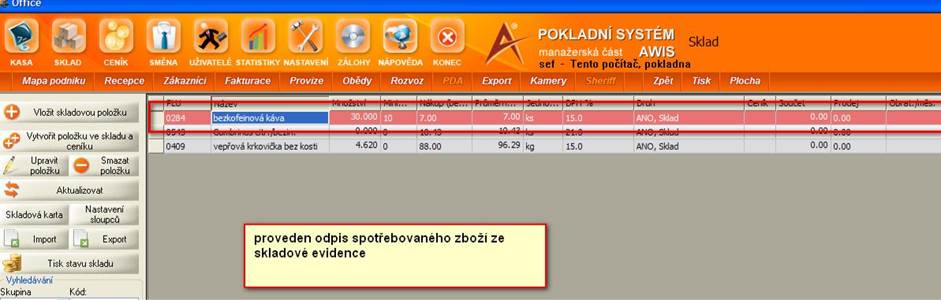 |
Pokladní systém AW Office a Kasa Uživatelská příručka
8) Je vydána účtenka za provedenou peněžní transakci
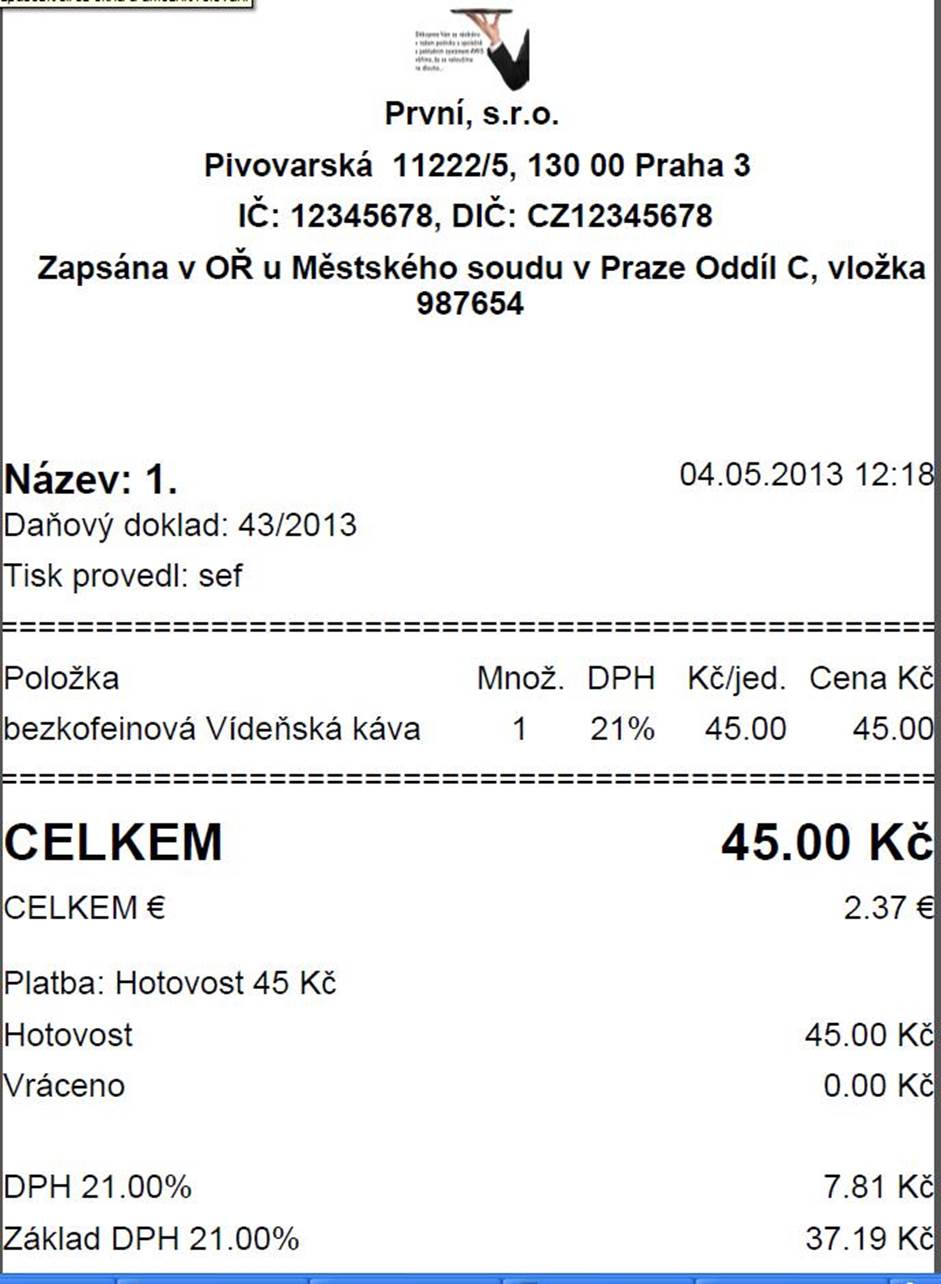 |
Pokladní systém AW Office a Kasa Uživatelská příručka
8. Závěr
Dokumentace je psaná z pohledu obsluhy uživatele a bude se stále doplňovat dle aktuálních změn nebo připomínek.